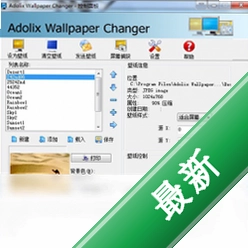
AdolixWallpaperChanger
软件介绍
Adolix Wallpaper Changer是一款轻量级桌面壁纸自动更换工具,它能够按照用户设定的时间间隔、启动顺序或随机模式,自动轮换Windows操作系统桌面背景。软件体积小巧,资源占用低,支持多种图片格式,并内置图片预览与筛选功能,帮助用户轻松管理个人壁纸库,让桌面常看常新。无论是追求新鲜感的普通用户,还是需要统一形象的办公场景,这款工具都能提供简洁高效的解决方案。
核心特色功能
智能轮换引擎:
Adolix Wallpaper Changer内置灵活的定时切换机制,用户可设定从每分钟到每日的更换频率,并支持顺序播放与随机播放两种模式。软件在后台静默运行,不干扰正常工作,切换过程平滑无闪烁,为桌面环境持续注入新鲜感。
多显示器支持:
针对多显示器用户,软件能够独立为每台显示器分配不同的壁纸,并支持跨屏拼接显示。无论是扩展桌面还是复制模式,均能精准识别每块屏幕的分辨率与比例,确保图像不变形、不拉伸,呈现最佳视觉效果。
图片管理工具:
内置简易图片浏览器,支持JPG、PNG、BMP等主流格式,可对壁纸库进行添加、删除、排序与预览操作。软件还提供图片尺寸筛选功能,自动过滤分辨率过低的图片,避免模糊壁纸出现在高分辨率屏幕上。
低资源占用与稳定运行:
Adolix Wallpaper Changer经过优化,内存占用控制在极低水平,不会拖慢系统启动速度或影响前台程序性能。软件兼容Windows XP至Windows 11等多个版本,并提供便携版选项,无需安装即可直接运行,方便用户在不同设备间迁移使用。
电脑端使用攻略
Adolix Wallpaper Changer的安装过程非常简单,双击安装包后一路点击“下一步”即可完成。建议在安装时选择自定义安装路径,避免默认安装到C盘导致系统盘空间紧张。
首次启动软件后,需要手动添加壁纸图片文件夹,点击“添加”按钮选择存放壁纸的目录,软件会自动扫描其中的图片文件。
在“时间间隔”下拉菜单中,可根据个人习惯选择壁纸更换频率,从10秒到24小时均可设置。若希望每次开机后自动运行,记得勾选“随系统启动”选项。
遇到壁纸不切换的情况,请检查是否开启了“暂停更换”功能,或确认图片文件夹路径是否包含中文字符,某些情况下中文路径可能导致读取失败。
若软件无法正常启动,可尝试右键点击软件图标,选择“以管理员身份运行”,或安装最新版DirectX运行库与.NET Framework组件。
软件支持Windows系统,但暂不提供其他操作系统版本。使用时请勿将软件安装在需要管理员权限的目录下,以免触发UAC弹窗影响自动运行。
建议定期更新壁纸库,删除不再需要的图片,保持文件夹整洁,有助于软件更快加载预览。
若发现壁纸切换后显示模糊,请检查图片原始分辨率是否低于屏幕分辨率,建议使用1920x1080或更高分辨率的图片作为壁纸。
热门同款软件推荐
| 软件名称 | 功能优势 | 用户评分 |
|---|---|---|
| Wallpaper Engine | 支持动态壁纸与创意工坊 | ★★★★★ |
| John's Background Switcher | 多来源获取壁纸 | ★★★★☆ |
| DisplayFusion | 多显示器壁纸管理 | ★★★★☆ |
| BioniX Wallpaper Changer | 支持命令行操作 | ★★★★☆ |
| Wallpaper Rotator | 极简界面易上手 | ★★★☆☆ |
常见启动报错问题修复
问题一:软件无法启动,提示缺少msvcr120.dll
此问题通常由系统缺少Microsoft Visual C++运行库导致。请前往微软官方网站下载并安装“Visual C++ Redistributable for Visual Studio 2013”组件,安装后重启软件即可正常使用。
问题二:壁纸切换无反应,但软件运行正常
检查软件是否被系统“显示设置”中的“幻灯片放映”功能覆盖。请确保在Windows设置中未启用其他壁纸轮播程序,或暂时关闭系统自带的幻灯片模式,避免冲突。
问题三:软件界面显示不全或字体模糊
尝试调整系统显示缩放比例,将缩放级别设置为100%或125%。若仍无法解决,可在软件快捷方式上右键,选择“属性”-“兼容性”,勾选“替代高DPI缩放行为”并选择“系统”选项。
问题四:开机自启动失效
部分安全软件会阻止第三方程序写入启动项。请检查安全软件(如360安全卫士、火绒)的启动项管理列表,将Adolix Wallpaper Changer设为允许启动,或在软件设置中重新勾选“随系统启动”。
问题五:壁纸更换后出现黑屏数秒
这通常是因为图片分辨率过高或格式特殊(如WebP)导致系统加载缓慢。建议将壁纸统一转换为JPG或PNG格式,并控制单张图片大小在5MB以内,即可流畅切换。
用户问答专区
Adolix Wallpaper Changer 安全吗?会不会有病毒?
Adolix Wallpaper Changer是一款老牌壁纸工具,官方版本不含任何恶意代码。只要从正规下载站获取安装包,并安装时注意取消捆绑软件的勾选,即可安全使用。软件本身无联网行为,不会上传用户数据。
Adolix Wallpaper Changer 怎么设置开机自动更换壁纸?
安装并打开软件后,点击右上角“设置”按钮,在弹出的窗口中勾选“随Windows启动”选项,然后设置更换间隔时间(如30分钟)。软件会在后台自动运行,每次开机后按设定时间自动更换壁纸。
Adolix Wallpaper Changer 支持Windows 11吗?
支持。软件兼容Windows 11/10/8/7等主流系统。在Windows 11下使用时,建议以管理员身份运行,并确保系统已更新至最新版本,以获得最佳兼容性。
详细信息
| 版本号 | v5.1.9电脑版 |
| 软件语言 | 英文 |
| 软件类型 | 国外软件 |
| 授权方式 | 免费软件 |
| 文件大小 | 3.6M |
| 运行环境 | WinAll |
| 更新时间 | 2026-08-28 |
相关软件






