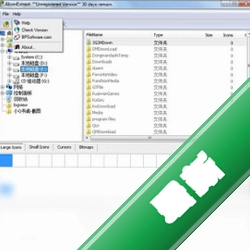
AIconExtract
软件介绍
AIconExtract是一款主打图标提取与管理的轻量级桌面工具,它能够帮助用户从可执行文件、动态链接库、图片资源乃至系统文件中快速提取高分辨率图标,并支持批量转换、格式导出与个性化整理。无论是设计师寻找素材、开发者制作界面,还是普通用户想要更换文件夹图标,AIconExtract都能以直观的操作方式和稳定的处理效率,成为日常办公与创意工作中的得力助手。
核心功能亮点
高效批量提取:
AIconExtract支持同时处理多个文件,用户只需将目标文件拖拽至软件窗口,即可一键提取其中包含的全部图标资源。软件能够自动识别并列出所有可用尺寸与格式,帮助用户在短时间内完成大量素材的收集工作,大幅提升项目初期的资源准备效率。
多格式输出与转换:
除了常见的ICO与PNG格式,AIconExtract还支持将提取的图标保存为BMP、JPEG、GIF等常用图片格式,满足不同场景下的使用需求。用户可以根据目标平台的要求,自由选择输出尺寸与缩放算法,确保图标在放大或缩小时依然保持清晰的边缘与细节。
深度资源扫描:
软件内置强大的资源解析引擎,能够深入读取PE文件、图标库及系统资源文件中的嵌套图标,即使是隐藏在深层目录中的图标也能被完整挖掘。这一功能对于需要从老旧软件或大型应用包中找回经典图标的用户来说尤为实用,让每一份视觉资产都能得到充分利用。
电脑端完整安装步骤教程
安装AIconExtract前,请先关闭其他正在运行的程序,避免文件占用导致安装中断。
双击下载好的安装包,在弹出的用户账户控制窗口中点击“是”以允许程序进行更改。
进入安装向导后,仔细阅读许可协议,勾选“我接受协议”选项,然后点击“下一步”。
选择安装目录时,建议保持默认路径,若需更改,请确保目标磁盘有足够空间且路径不含中文字符。
在“选择组件”页面,根据个人需求勾选是否创建桌面快捷方式,然后继续点击“下一步”。
点击“安装”按钮,等待进度条走完,期间不要强制关闭安装窗口。
安装完成后,点击“完成”退出向导,首次启动软件时请耐心等待初始化完成。
高危避坑:安装路径切勿选择系统盘根目录或带有特殊符号的文件夹,否则可能导致软件无法正常读取配置文件。
优化技巧:在设置中开启“自动检查更新”与“开机不启动”,既保证功能持续优化,又不拖慢系统启动速度。
温馨提示:若遇到杀毒软件误报,请将软件安装目录添加至信任区域,并确保从本站下载的安装包完整性。
若双击快捷方式后无反应,请检查是否安装了最新的Visual C++运行库,可前往本站搜索“VC运行库合集”获取。
若提示“初始化失败”,请右键软件图标选择“属性”,在“兼容性”选项卡中勾选“以兼容模式运行”并选择Windows 7或Windows 10。
若出现界面文字显示不全,请调整系统显示缩放比例为100%,或更换软件主题为经典模式。
热门同款软件精选
| 软件名称 | 功能优势 | 用户评分 |
|---|---|---|
| IconViewer | 轻量快速,集成右键菜单 | ★★★★☆ |
| BeCyIconGrabber | 支持多格式导出,稳定高效 | ★★★★☆ |
| IconLover | 专业绘制与编辑功能强大 | ★★★★★ |
| ArtIcons | 支持图标库管理,易于归类 | ★★★★☆ |
| IconCoolStudio | 拥有大量特效与滤镜 | ★★★★☆ |
常见启动报错问题修复
软件安装后无法启动是最令人头疼的问题之一。AIconExtract在极少数情况下可能因系统环境差异出现启动异常,此时不必急于重装,可尝试以下步骤逐一排查。
缺失运行库:若提示“无法启动,缺少dll文件”,请前往本站下载并安装“微软常用运行库合集”,安装后重启电脑再尝试打开软件。
权限不足:右键点击AIconExtract图标,选择“以管理员身份运行”,若问题解决,可在兼容性设置中勾选“以管理员身份运行此程序”。
兼容模式:在软件快捷方式的属性中,切换到“兼容性”选项卡,勾选“以兼容模式运行这个程序”,并选择Windows 7或Windows 8,点击应用并确定。
初始化失败:删除软件安装目录下的配置文件(如config.ini),然后重新启动软件,让其自动生成默认配置。
界面空白:尝试更新显卡驱动,同时检查系统显示设置中的缩放比例,建议调整为100%,避免因缩放导致界面渲染异常。
若上述方法均无效,请卸载软件并清理注册表残留,然后重新下载最新版本进行安装。建议定期关注软件更新日志,及时获取功能优化与问题修复。
AIconExtract怎么用?常见问题解答
AIconExtract安全吗?AIconExtract是一款纯粹的本地工具,不涉及网络传输,也不会收集用户隐私,从官方渠道下载并校验文件哈希后可以放心使用。
如何提取系统图标?打开软件后,点击“加载文件”按钮,选择C:WindowsSystem32下的shell32.dll或imageres.dll,软件会自动解析并展示其中包含的全部系统图标,选中所需图标点击“保存所选”即可。
能否批量转换格式?可以,将多个图标文件一次性拖入软件,在“输出设置”中统一选择目标格式与尺寸,点击“开始转换”即可批量完成。注意,转换过程中请勿关闭软件或休眠电脑,以免中断任务。
提取的图标模糊怎么办?确保在提取时选择“最高分辨率”选项,并在输出设置中关闭“压缩”功能,同时选择正确的缩放算法,推荐使用“双三次”插值,可获得更平滑的边缘。
软件使用总结与温馨提示
AIconExtract凭借其强大的提取能力、简洁的操作界面和丰富的输出选项,在同类工具中表现出色。无论是专业设计师还是普通用户,都能借助它轻松管理图标资源。建议用户定期备份提取的图标库,分类存放便于日后查找。同时关注官方网站的更新动态,及时升级至最新版本,以获得更稳定的性能与更多实用功能。
详细信息
| 版本号 | v3.1.0.12电脑版 |
| 软件语言 | 简体中文 |
| 软件类型 | 国外软件 |
| 授权方式 | 免费软件 |
| 文件大小 | 5.1M |
| 运行环境 | WinAll |
| 更新时间 | 2026-08-28 |
相关软件






