
乐呼网络电话
软件介绍
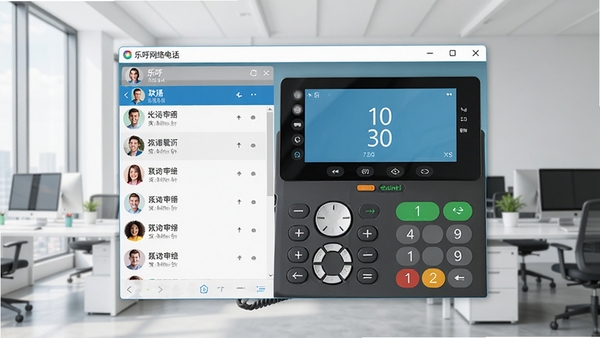
乐呼网络电话是一款基于互联网的语音通信工具,它利用稳定的数据通道实现高质量通话,为日常联络、商务沟通和远程协作提供了灵活的选择。软件在音质优化与连接稳定性上下了功夫,能够适应不同网络环境,让用户摆脱传统通话方式的局限,享受更经济的通信体验。无论是个人日常联系还是企业办公沟通,乐呼网络电话都力求让每一次通话都清晰、顺畅,成为您值得信赖的通信助手。
核心功能亮点
高清语音通话
乐呼网络电话采用先进的音频编解码技术,有效降低环境噪音干扰,无论是嘈杂的公共场所还是安静的室内,都能保证通话双方听得清楚、说得明白。其智能回声消除与降噪处理,进一步提升了通话的沉浸感,让沟通如同面对面般自然。

智能联系人管理
软件内置了便捷的联系人管理功能,支持快速添加、分组整理以及好友间的一键呼叫。您可以像使用传统通讯录一样管理您的联系人列表,并直观地查看在线状态,让每一次联系都高效直达,省去繁琐的查找过程。
稳定传输技术
乐呼网络电话运用了优化的数据传输协议,能够智能适配不同宽带的网络环境,有效减少通话过程中的延迟与卡顿。即便在网络波动的情况下,软件也会自动调整码率,尽力保持通话的连续性与稳定性,为您提供可靠的通信保障。

电脑端完整安装步骤教程
注意:安装前请关闭杀毒软件或防火墙,避免误拦截安装文件。
技巧:建议从官方网站或可信的软件下载站获取安装包,以保证文件安全完整。
第一步:使用浏览器访问乐呼网络电话的下载页面,点击“下载”按钮获取安装程序。文件大小通常在几十兆左右,请耐心等待下载完成。
第二步:找到下载好的exe文件,双击运行。如果系统弹出用户账户控制提示,请点击“是”以继续安装。
第三步:进入安装向导后,仔细阅读许可协议,勾选“我同意”选项,然后点击“下一步”。
第四步:选择安装目录。默认安装在C盘,建议您修改到其他盘符(如D盘),以免占用系统盘空间。点击“浏览”可自定义路径。
第五步:根据需要选择是否创建桌面快捷方式、开机启动等附加任务,建议取消不必要的勾选,然后点击“安装”。
第六步:等待安装进度条完成,点击“完成”按钮退出向导。此时桌面会出现软件图标,双击即可启动。
第七步:首次启动时,软件可能需要进行网络连接初始化,请确保电脑已连接互联网。若提示防火墙允许访问,请点击“允许访问”。
第八步:登录您的账号或注册新账号,即可开始使用乐呼网络电话进行通话。
温馨提示:如果在安装过程中遇到“缺少DLL文件”或“运行时错误”等提示,请先安装微软常用运行库合集(如VC++运行库),再重新尝试安装。
热门同款软件推荐
| 软件名称 | 核心优势 | 评分 |
|---|---|---|
| 微信 | 国民社交,通话稳定 | ★★★★★ |
| 用户基数大,功能全面 | ★★★★★ | |
| 宇宙电话 | 资费低廉,清晰通话 | ★★★★☆ |
| 网络电话 | 专业通话解决方案 | ★★★★☆ |
| 呼叫电话 | 操作简便,即装即用 | ★★★★ |
| 易电话 | 低延迟,高清音质 | ★★★★ |
常见启动报错问题修复
1. 软件打不开,双击无反应
这通常是因为安装不完整或文件损坏。请先卸载软件,然后重新下载安装包,以管理员身份运行安装程序。同时检查电脑是否安装了必要的运行库(如.NET Framework)。
2. 提示“初始化失败”或“网络连接失败”
请检查防火墙或安全软件是否拦截了程序的网络访问权限。将乐呼网络电话加入信任列表,或者暂时关闭防火墙后再试。另外,确认网络连接正常,可以尝试重启路由器。
3. 通话时出现卡顿或回声
这可能是网络带宽不足或音频设备问题。请关闭占用带宽较大的程序(如下载任务、在线视频),并检查麦克风与扬声器设置,确保没有开启回声消除功能。
4. 登录时提示账号或密码错误
确认输入无误,注意大小写。如果忘记密码,可通过注册邮箱或手机号找回。若提示账号被锁定,请联系客服处理。
5. 软件界面显示不全或乱码
可能是系统字体或分辨率设置问题。尝试调整屏幕分辨率,或更改系统区域语言设置为“简体中文”。如果问题依旧,重装软件。
用户问答专区
乐呼网络电话怎么使用?
使用乐呼网络电话非常简单。首先在电脑上下载并安装软件,然后注册一个账号并登录。在主界面输入对方的号码或从联系人列表选择好友,点击拨号按钮即可发起通话。为了获得最佳通话效果,建议使用耳机和麦克风,并确保网络连接稳定。
乐呼网络电话安全吗?会不会泄露隐私?
乐呼网络电话采用加密传输技术,保障通话内容不被窃听。软件不会收集与通话无关的个人信息,您可以放心使用。在下载软件时,请务必选择官方网站或正规应用商店,避免下载到捆绑恶意程序的非官方版本。
乐呼网络电话和普通电话有什么区别?
乐呼网络电话是通过互联网传输语音数据,而普通电话使用传统电话网络。因此,乐呼网络电话在资费上往往更有优势,尤其适合长途或国际通话。但其通话质量依赖于网络状况,需要稳定的宽带连接。
详细信息
| 版本号 | v5.0.0.0电脑版 |
| 软件语言 | 简体中文 |
| 软件类型 | 国产软件 |
| 授权方式 | 免费软件 |
| 文件大小 | 4.2M |
| 运行环境 | WinAll |
| 更新时间 | 2026-08-27 |
相关软件






