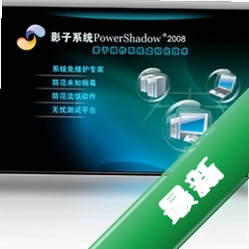
影子系统PowerShadow
软件介绍
影子系统是一款基于Windows平台的系统虚拟化保护工具,它通过创建独立的虚拟环境,让用户在保护模式下进行的任何操作包括文件修改、软件安装、系统设置调整等在重启后自动还原,从而有效避免系统崩溃、病毒入侵和误操作带来的风险。对于经常需要测试新软件、浏览不确定网站或维护公共电脑的用户来说,影子系统提供了一种轻量而高效的解决方案。本页面提供影子系统官方中文版下载,支持Windows XP至Windows 11等主流操作系统,安装过程简单,资源占用低,是个人电脑和网吧、学校机房等场景的得力助手。
核心功能:打造无形安全屏障
多模式保护,灵活切换
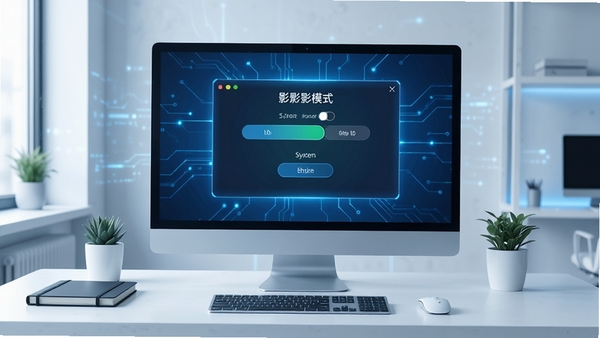
影子系统提供全盘保护模式与单一分区保护模式。全盘模式下,整个系统盘(通常是C盘)处于虚拟状态,任何写入操作都被重定向至虚拟层,重启后消失无踪;单一分区模式则允许用户指定某个磁盘分区进行保护,其他分区保持正常读写,便于在保护系统的同时保留必要的工作文件。这种设计让用户在不同场景下拥有极大的灵活性,既可用于日常防御,也可用于特定任务的隔离执行。
轻量资源占用,流畅运行
与同类虚拟化软件相比,影子系统在后台运行时的资源占用非常小,几乎不影响日常办公、游戏娱乐等操作的流畅度。它不需要独立的虚拟机空间,也不占用额外的磁盘容量,而是利用驱动层技术实现重定向,对硬件配置要求极低。即便在配置不高的老旧电脑上,也能轻松运行,确保系统防护能力与用户体验兼得。
简易操作界面,一键掌控
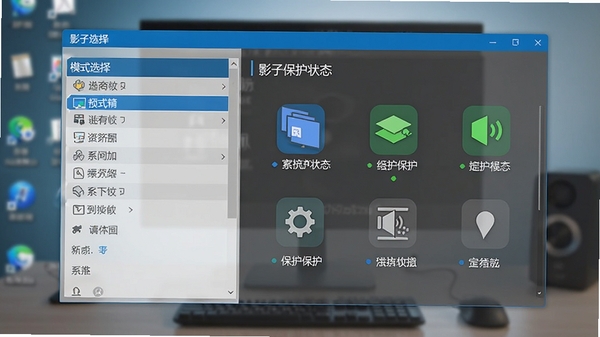
软件界面设计直观,所有核心功能都集中在一个简洁的控制台中。用户只需点击“进入保护模式”按钮,即可在下次重启时生效;退出保护模式同样简单,无需复杂设置。同时,软件支持设置密码保护,防止他人随意更改保护状态,适合公共电脑环境下的权限管理。对于不熟悉技术的用户,默认设置已经足够安全,无需额外调整。
实操教程:安装、使用与常见问题解决
1. 下载影子系统安装包,双击运行,按照向导提示完成安装,期间请留意安装路径建议保持默认。
2. 安装完成后,重启电脑,此时系统会引导你选择启动模式:正常模式或影子模式。
3. 在影子模式下,你可以在系统盘内安装测试软件、访问未知网站,所有行为都会被记录在虚拟层,重启后自动清除。
4. 若需退出影子模式,只需再次重启电脑,在启动菜单中取消勾选“进入影子模式”即可。
注意:在影子模式下,对系统盘的所有更改(包括新安装的软件、下载的文件)在重启后都会丢失,如有需要保存的资料,请提前备份至非保护分区。
优化技巧:如果电脑内存充足(8GB以上),可以在设置中开启“写缓存”功能,减少对硬盘的读写损耗,延长硬盘寿命。
提示:安装过程中如果杀毒软件拦截,请选择允许,因为影子系统需要加载底层驱动,这是正常现象。
常见问题:
启动时黑屏或卡死:请检查BIOS中是否开启了安全启动(Secure Boot),建议关闭后再尝试。
无法进入影子模式:请确认系统盘格式为NTFS,且磁盘剩余空间大于5GB。
软件安装失败:提示“驱动加载失败”时,请以管理员身份运行安装包,并暂时关闭杀毒软件。
热门同款软件推荐
| 软件名称 | 核心功能 | 推荐指数 |
|---|---|---|
| Shadow Defender | 轻量级影子系统 | ★★★★★ |
| Rollback Rx | 系统即时还原 | ★★★★☆ |
| 冰点还原 | 硬盘保护专家 | ★★★★☆ |
| 还原精灵 | 一键还原系统 | ★★★☆☆ |
| 虚拟机 | 虚拟测试环境 | ★★★★☆ |
常见启动报错问题修复
影子系统在安装或使用过程中,可能遇到一些启动报错,以下是高频问题的简易解决方案:
问题1:提示“驱动程序未签名”或“驱动加载失败”
解决方法:在Windows启动时按F8进入高级启动选项,选择“禁用驱动程序强制签名”,然后重新安装或启动影子系统。若仍无效,请检查系统是否开启了Secure Boot,将其关闭后重试。
问题2:安装后重启无法进入系统,蓝屏或黑屏
解决方法:这通常是由于影子系统与某些安全软件冲突所致。请先进入安全模式(重启时按F8),卸载最近安装的安全软件,再重新安装影子系统。若系统崩溃严重,可使用安装盘进行修复。
问题3:影子模式无法激活,提示“磁盘空间不足”
解决方法:影子系统需要系统盘留有至少1GB的可用空间用于虚拟层缓存,请清理磁盘垃圾文件,释放空间后重试。
问题4:启动时提示“找不到设备”或“初始化失败”
解决方法:以管理员身份运行命令提示符,输入 sfc /scannow 检查并修复系统文件,然后重启电脑。若问题依旧,请卸载影子系统,重启后重新安装最新版本。
如果上述方法无法解决,建议访问官方支持论坛或联系客服获取进一步帮助。
用户问答专区
影子系统有什么用?
影子系统的核心作用是在你的真实系统之上建立一个虚拟的“影子”层。你在这个影子层里做的任何操作,比如安装软件、修改文件、浏览网页,都只是临时记录,不会真正写入硬盘。当你重启电脑后,系统会恢复到进入影子模式之前的状态,从而清除了所有潜在的风险和垃圾文件。它特别适合用来测试不明来源的软件、访问高风险的网站,或者维护公用电脑,让系统始终保持干净、流畅。
影子系统怎么卸载?
卸载影子系统非常简单,但需要注意步骤。首先,重启电脑并选择进入正常模式(不要勾选影子模式)。然后,在控制面板的“程序和功能”中找到影子系统,点击卸载。卸载过程中,软件会提示是否保留配置文件,一般选择“否”即可。卸载完成后,建议重启电脑,确保驱动彻底移除。如果在卸载过程中遇到“无法删除驱动”的提示,请使用软件自带的卸载工具或安全模式进行卸载。
电脑怎么退出影子系统?
退出影子系统的方法与进入时类似。在影子模式下,点击系统托盘中的影子系统图标,选择“退出影子模式”,然后重启电脑。重启后,系统就会恢复到正常模式,你之前对系统盘的所有更改(包括安装的软件、保存的文件)都会被清除。如果你设置了密码,退出时需要输入正确的密码才能操作。
详细信息
| 版本号 | v8.5.5电脑版 |
| 软件语言 | 简体中文 |
| 软件类型 | 国产软件 |
| 授权方式 | 免费版 |
| 文件大小 | 23.2M |
| 运行环境 | WinAll |
| 更新时间 | 2026-08-28 |
相关软件






