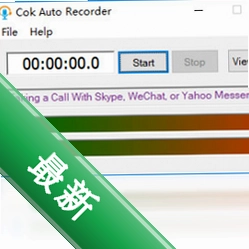
CokAutoRecorder
中文
免费软件
版本: v5.3.9.0电脑版
CokAutoRecorder v5.3.9.0电脑版
文件大小: 1.1M | 软件类型: 国外软件源站链接异常
软件介绍
Cok Auto Recorder是一款运行在Windows平台上的屏幕录制与自动化操作记录工具,主要面向需要制作教程、记录操作流程、创建演示文稿的用户。它能够捕捉屏幕上的所有动作,包括鼠标移动、点击、键盘输入以及窗口变化,并将这些操作保存为视频文件或可编辑的脚本。软件体积小巧,运行流畅,不占用过多系统资源,是办公、教学、技术支持等领域的好帮手。
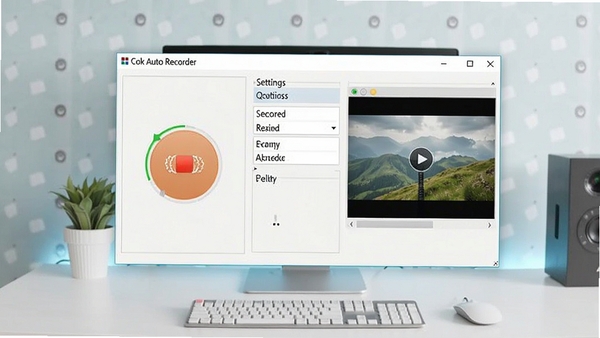
核心功能亮点,实实在在的录制助手
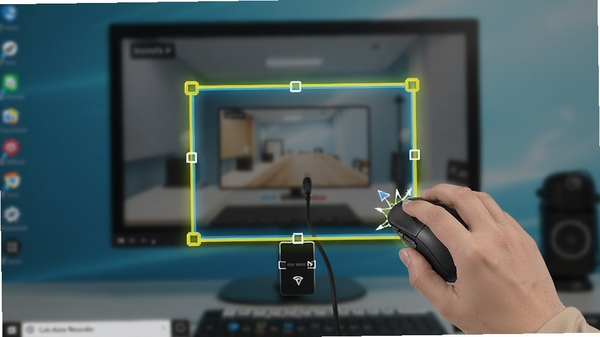
全屏与区域录制自由切换
录制时既可以选择捕捉整个屏幕,也可以手动框选特定区域,适合只录制某个窗口或软件操作画面的场景。录制过程中可以随时暂停、继续,方便处理临时中断的内容,全程操作直观,新手也能快速上手。
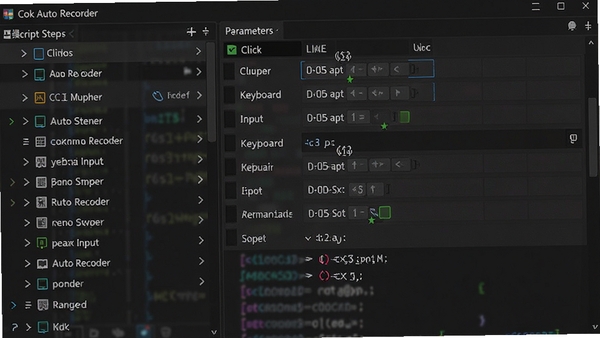
鼠标键盘操作记录,生成自动化脚本
除了常规的视频录制,Cok Auto Recorder还能记录鼠标的移动轨迹、点击坐标以及键盘的输入序列。这些记录可以保存为脚本文件,后续通过软件回放,实现简单的自动化操作,比如批量重复某项任务、自动填写表单等,在很大程度上提升工作效率。
电脑端完整安装步骤教程
第一步,从本站下载Cok Auto Recorder压缩包,下载完成后找到该文件,右键点击选择“解压到当前文件夹”。
第二步,解压后打开文件夹,双击运行安装程序,此时会弹出用户账户控制窗口,点击“是”允许程序进行更改。
第三步,进入安装向导后,点击“Next”继续,阅读许可协议,选择“I accept the agreement”表示同意,然后点击“Next”。
第四步,选择安装路径,建议保持默认的C盘Program Files目录,也可以点击“Browse”自定义安装位置,但需注意路径中不要包含中文字符,避免后续出现兼容问题。
第五步,点击“Install”开始安装,等待进度条走完,期间不要关闭窗口或断开电源。
第六步,安装完成后,勾选“Launch Cok Auto Recorder”选项,点击“Finish”即可启动软件。
第七步,首次启动时,如果系统提示缺少运行库,请前往本站搜索“微软常用运行库合集”并安装,然后重新打开软件即可正常使用。
第八步,使用过程中如果遇到录制视频没有声音,需要检查系统默认音频设备是否正常,并在软件的“设置”中正确选择麦克风或扬声器作为音频输入源。
注意:安装过程中请务必关闭杀毒软件,避免误报拦截导致安装失败或文件缺失。
优化技巧:在录制高分辨率画面时,建议将录制帧率设置为30fps,既能保证画面流畅,又能减小视频文件体积。
温馨提示:软件支持Windows 7、Windows 10、Windows 11等主流操作系统,32位和64位环境均可运行。
详细信息
| 版本号 | v5.3.9.0电脑版 |
| 软件语言 | 中文 |
| 软件类型 | 国外软件 |
| 授权方式 | 免费软件 |
| 文件大小 | 1.1M |
| 运行环境 | WinAll |
| 更新时间 | 2026-08-27 |
相关软件






