WizFile
软件介绍
WizFile是一款专注于Windows平台的高效文件搜索工具,它的核心定位是帮助用户在海量存储数据中快速定位目标文件。与系统自带的搜索功能相比,WizFile在索引速度和搜索响应上有着显著的优势,尤其适合需要频繁处理大量文档、影音素材或代码资源的用户。这款工具能够实时追踪NTFS文件系统的变动,让你在文件创建或修改的瞬间即可被检索到,极大地提升了文件管理效率。无论是寻找一个遗忘在某个角落的老旧压缩包,还是整理散落在各磁盘的图片素材,WizFile都能在极短的时间内给出结果,堪称电脑文件管理的效率神器。

核心特色功能解析
极速索引机制:
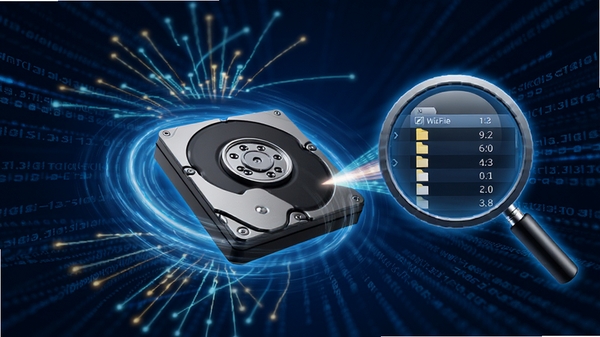
WizFile之所以能够实现毫秒级搜索,得益于其读取NTFS文件USN日志的技术。它不扫描整个磁盘,而是通过分析日志文件快速建立索引,首次建立索引通常只需几秒钟。之后,每当文件系统发生变化,WizFile都会在后台静默更新索引,确保搜索结果的实时性。这意味着你无需手动点击更新按钮,每一次搜索都能反映磁盘当前的最新状态,从根源上解决了传统搜索工具索引滞后的问题。
灵活的筛选与过滤:
除了基础的文件名搜索,WizFile还支持通过扩展名、文件大小、创建日期、修改日期等属性进行组合过滤。你可以设定一个范围,比如“查找D盘下所有大于1GB且后缀为.iso的文件”,结果会即刻呈现。这种多维度的筛选方式让搜索变得极为精准,避免了在大量同名文件中反复确认的麻烦,尤其对于视频剪辑师、设计师等需要按项目分类素材的群体来说,这种精确查找功能极具价值。
绿色便携与低资源占用:
WizFile提供了安装版和便携版两种形态。便携版可以直接放置在U盘或移动硬盘中,在任意一台Windows电脑上即插即用,无需安装,不留下任何注册表残留。同时,它的内存占用极低,即使在配置较老的电脑上运行,也不会占用过多系统资源,不会拖慢其他程序的运行速度。
WizFile使用指南与常见问题
对于初次接触WizFile的用户,下面的指南将帮助你快速上手并解决可能遇到的常见问题。
高危避坑:请务必从官方渠道下载WizFile,避免使用来路不明的修改版或汉化版,以防捆绑恶意软件。
优化技巧:在“工具”->“选项”中,可以设置开机自动启动,这样WizFile会常驻内存,搜索响应速度会更快。
温馨提示:如果你的电脑系统是Win7或更早版本,请确保已安装对应的运行库支持,否则软件可能无法正常启动。
如果双击WizFile.exe没有反应,先检查一下杀毒软件是否拦截了进程。由于WizFile需要读取系统日志,部分安全软件可能会误报。请将WizFile目录添加到杀毒软件的信任列表中。
若搜索不到刚创建的文件,请检查“选项”中的“索引”设置,确认是否勾选了对应的磁盘分区。如果索引未构建完成,搜索范围会不完整。
遇到界面字体显示不全或乱码的情况,通常是因为系统区域设置不匹配。在控制面板的“区域和语言”中,将“管理”选项卡下的“非Unicode程序的语言”设置为“中文(简体,中国)”即可解决。
热门同款软件推荐
常见启动报错问题修复
在使用WizFile过程中,你可能会遇到一些启动或运行时的报错。这里整理了几个高频故障的解决方案,帮助你快速排障。
问题一:提示“无法加载DLL”或“找不到指定的模块”
这通常是因为系统缺少微软Visual C++运行库。WizFile依赖于这些基础组件。解决方法:搜索并安装“微软常用运行库合集”或“Visual C++ Redistributable for Visual Studio”,安装完成后重启电脑即可。
问题二:WizFile界面显示不全或字体模糊
这种情况多发生在高DPI缩放的显示器上。右键点击WizFile.exe,选择“属性”->“兼容性”,点击“更改高DPI设置”,勾选“替代高DPI缩放行为”,并将缩放执行设置为“系统”或“系统(增强)”,应用后重新打开软件即可。
问题三:搜索结果更新不及时
虽然WizFile支持实时索引,但如果某些文件被其他程序独占锁定,可能会有短暂的延迟。你可以尝试在“选项”->“索引”中,手动点击“重建索引”按钮,强制刷新一次索引数据库,通常能解决大部分更新滞后的问题。
WizFile用户问答专区
WizFile怎么使用?
使用WizFile非常简单。下载并运行WizFile后,在主界面的搜索框中直接输入文件名关键词,软件会立刻在索引的所有分区中查找匹配项。你可以通过顶部的标签页切换不同的筛选条件,比如按“大小”或“修改日期”排序。双击结果即可打开文件所在目录。如果要搜索特定类型的文件,可以直接输入“*.jpg”或“*.psd”这样的通配符格式。
WizFile单文件版是不是更安全?
单文件版(便携版)的优势在于无需安装,不会向系统写入额外的DLL或注册表项,从这个角度看,它的确更“干净”,也便于携带。但安全性主要取决于文件来源。只要你是从官方网站或可信的下载站获取的WizFile便携版,它和安装版一样安全。使用完毕后,直接删除文件夹即可,不会留下任何垃圾文件。
详细信息
| 版本号 | v2.06电脑版 |
| 软件语言 | 中文 |
| 软件类型 | 国外软件 |
| 授权方式 | 免费软件 |
| 文件大小 | 4.1M |
| 运行环境 | WinAll |
| 更新时间 | 2026-08-27 |
相关软件






