QTTabBar
软件介绍
QTTabBar是一款专为Windows文件资源管理器设计的增强工具,它通过添加多标签页、预览窗格、快捷操作按钮等实用功能,让原本略显单调的文件管理界面变得高效而灵活。无论是日常办公还是重度文件整理,QTTabBar都能显著减少窗口切换次数,提升操作流畅度。本页面提供QTTabBar v1.0电脑版官方下载,安装简便,兼容主流Windows系统。
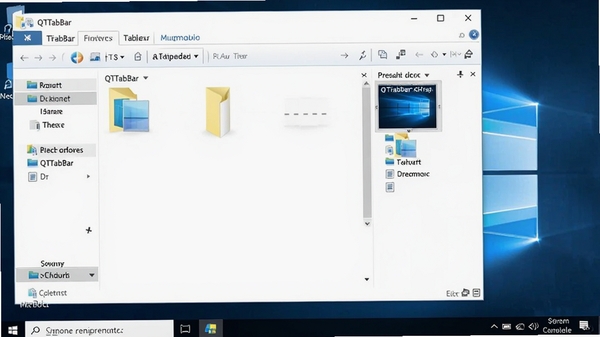
核心特色功能一览
多标签页浏览:
QTTabBar将浏览器式的标签页体验带入文件资源管理器。您可以在同一个窗口中打开多个文件夹,通过点击标签快速切换,告别任务栏上拥挤的窗口堆叠。拖拽标签即可调整顺序,甚至可以将标签拖出形成独立窗口,操作非常直观。

预览窗格与快速查看:
选中文件后,无需打开程序即可在预览窗格中查看图片、文档、视频等文件内容。支持常见格式的即时预览,配合快捷键Alt+P快速开关,极大方便了文件筛选与内容核对。对于图片和PDF文件,预览窗格还提供缩放与翻页功能。
快捷操作与命令按钮:
QTTabBar在工具栏中集成了大量实用按钮,如复制文件路径、打开命令行、新建文件夹、文件重命名等。您还可以自定义按钮,将常用操作或程序添加到工具栏,实现一键触发。此外,鼠标手势功能允许您通过拖拽鼠标快速执行前进、后退、关闭标签等操作,进一步提升操作效率。

电脑端完整安装步骤教程
安装QTTabBar前,请确保系统已安装.NET Framework 3.5或更高版本,否则可能提示安装失败。
第一步:点击本页下载按钮,获取QTTabBar安装包。文件为exe格式,下载完成后双击运行。
第二步:若弹出用户账户控制提示,点击“是”允许程序进行更改。安装向导默认使用英文界面,直接点击“Next”继续。
第三步:选择安装路径时,建议保持默认位置,避免因权限问题导致功能异常。点击“Install”开始安装,等待进度条完成。
第四步:安装完成后,点击“Finish”退出向导。此时打开任意文件资源管理器窗口,菜单栏会新增“QTTabBar”或“查看”选项卡。
第五步:在“查看”选项卡中,勾选“QTTabBar”工具栏,即可启用标签页功能。若未显示,请右键点击菜单栏空白处,在弹出菜单中勾选“QTTabBar”。
第六步:建议进入“QTTabBar选项”进行个性化设置,如标签外观、鼠标手势、快捷键等。重启资源管理器(可在任务管理器重启explorer.exe)确保所有功能生效。
注意:若安装后功能无反应,请检查是否与第三方资源管理器插件冲突,尝试以管理员身份运行安装包。
高危避坑:安装后若出现资源管理器频繁重启,请立即进入选项,禁用“在资源管理器启动时加载”并重新启动电脑,再逐步排查冲突项。
优化技巧:在“选项-自定义”中,将常用文件夹固定为“收藏夹”按钮,可快速访问,减少导航时间。
温馨提示:QTTabBar设置项较多,建议每次修改后点击“应用”并测试效果,避免一次性改动过多。
热门同款软件推荐
| 软件名称 | 功能亮点 | 评分 |
|---|---|---|
| Clover | 资源管理器多标签 | ★★★★☆ |
| QTTabBar | 标签+预览+手势 | ★★★★★ |
| Groupy | 窗口合并分组 | ★★★★☆ |
| Files | 现代化文件管理 | ★★★★☆ |
| Total Commander | 双窗格文件管理 | ★★★★★ |
常见启动报错问题修复
QTTabBar在安装或使用过程中,可能会遇到以下问题,这里提供简易的修复方案。
问题一:安装时提示“无法安装,请确保已启用.NET Framework 3.5”
解决:打开“控制面板-程序和功能-启用或关闭Windows功能”,勾选“.NET Framework 3.5(包括.NET 2.0和3.0)”,点击确定,系统会自动下载安装所需组件,完成后重新运行QTTabBar安装包。
问题二:安装后资源管理器打开很慢或卡顿
解决:这通常是因为QTTabBar的某些功能与系统或其他插件冲突。建议进入“QTTabBar选项-高级”,将“启动延迟”调整为“在启动时延迟加载”,并关闭不必要的功能,如“文件夹预览”。也可以尝试更新到最新版本,或使用兼容模式运行。
问题三:启动时提示“初始化失败”或“无法加载DLL”
解决:请以管理员身份运行命令提示符,输入“sfc /scannow”扫描系统文件完整性。若问题依旧,请重新安装Microsoft Visual C++ Redistributable(2015-2022)和.NET Framework 4.8。安装完成后重启电脑。
问题四:界面显示异常或标签栏不出现
解决:在资源管理器“查看”选项卡中,点击“选项”按钮,在“QTTabBar”选项卡中,点击“重置工具栏”。若无效,请卸载后重新安装,安装时选择“修复”模式。
问题五:卸载QTTabBar后残留右键菜单
解决:重新安装QTTabBar,然后在“选项-退出”中点击“卸载QTTabBar”,即可彻底清除所有残留。也可以使用系统优化工具清理注册表。
若以上方法仍无法解决,欢迎在评论区留言反馈,我们会协助您排查。
QTTabBar中文语言包怎么安装?
QTTabBar官方版本为英文界面,中文语言包需要单独下载。您可以访问官网或本站相关页面下载语言包文件。安装方法:解压语言包,将文件放入QTTabBar安装目录下的“Languages”文件夹。重启资源管理器,在“QTTabBar选项-常规”中选择“Chinese”即可。若语言包版本不匹配,可能导致部分功能显示异常,建议使用与软件版本对应的语言包。
QTTabBar在Win11上安装后没反应怎么办?
QTTabBar在Win11上可能需要更高的权限。右键点击安装包,选择“属性-兼容性”,勾选“以兼容模式运行这个程序”,并选择“Windows 10”。同时,确保已安装最新版.NET Framework。若仍无反应,请尝试以管理员身份运行安装程序,并在安装后重启资源管理器。部分Win11预览版可能存在兼容问题,建议使用稳定版系统。
QTTabBar会不会拖慢系统速度?
QTTabBar本身占用资源极少,正常情况下不会影响系统性能。但如果开启过多功能或与安全软件冲突,可能出现卡顿。建议在“选项-高级”中,关闭“动画效果”和“实时预览”,并定期清理标签历史记录。若卡顿严重,可尝试更新软件或禁用非必要插件。总体而言,合理配置下QTTabBar对系统速度的影响微乎其微。
详细信息
| 版本号 | v1.0电脑版 |
| 软件语言 | 中文 |
| 软件类型 | 国外软件 |
| 授权方式 | 免费软件 |
| 文件大小 | 561KB |
| 运行环境 | WinAll |
| 更新时间 | 2026-08-27 |
相关软件






