Guitar Pro 7
软件介绍
Guitar Pro 7是一款在全球范围内享有盛誉的乐谱编辑与吉他学习软件,它不仅仅是一个简单的六线谱查看器,更是集乐谱编辑、音轨播放、和弦查询、音效模拟于一体的音乐工作站。对于吉他手、贝斯手以及各类乐器的学习者和创作者而言,Guitar Pro 7提供了从灵感构思到成品输出的完整工作流。本版本为7.5.2.1620,在功能稳定性和音色引擎上均有所优化,无论是打开复杂的指弹曲谱,还是进行多音轨混音试听,都能获得流畅且高保真的体验。接下来,我们将从功能解析、安装实操到问题排查,带你全面了解这款专业软件。
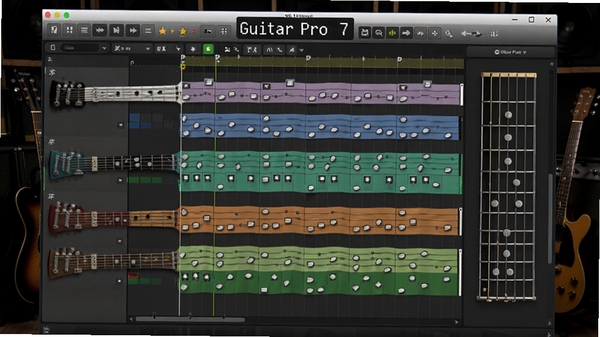
核心功能与创作利器
专业级乐谱编辑与排版:
Guitar Pro 7的核心在于其强大的乐谱编辑引擎。它支持吉他六线谱、标准五线谱、贝斯四线谱以及鼓谱等多种记谱方式,并且可以随时进行切换与对照显示。在编辑过程中,你可以通过鼠标或MIDI键盘快速输入音符,软件会自动识别音长并进行智能排版。对于需要制作教学谱例或出版级乐谱的用户,它提供的排版工具(如小节线调整、连音线设置、指法标注)能够满足最苛刻的排版需求。此外,软件内置了丰富的乐谱符号库,从推弦、滑音到泛音、震音,各种吉他演奏技法标记一应俱全,确保乐谱表达的准确性。
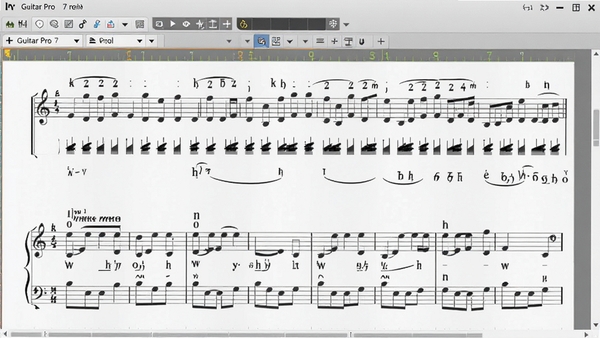
高精度音色引擎与实时播放:
与市面上许多只能播放MIDI音的软件不同,Guitar Pro 7搭载了自主研发的高精度音色引擎(RSE)。该引擎通过真实采样不同品牌、不同型号的吉他、音箱和效果器,让你在试听乐谱时能获得接近真实演奏的音色质感。无论是清音的和弦分解,还是失真的金属Riff,它都能较为真实地还原。更令人惊喜的是,你可以单独调整每个音轨的音量、声像和效果器链,甚至可以模拟不同拾音器组合(如琴桥、琴颈拾音器)的声音差异。这为编曲者在没有真实乐器的情况下,提供了可靠的混音参考。
强大的和弦图谱与音阶查询:
对于学习和弦与音阶的初学者来说,Guitar Pro 7内置的图解工具非常实用。你只需输入和弦名称(如Am7、Cmaj9),软件就会在指板图上直观地显示所有可能的按法,并标注出每个手指的摆放位置。音阶查询功能则能展示任意调式(如自然大调、和声小调、布鲁斯音阶)在指板上的完整分布,并高亮显示根音位置。这一功能对于即兴演奏和作曲理论的学习极有帮助,能让你在弹奏的同时,逐步建立起对指板音位的立体认知。
与时俱进的音轨与乐谱导入:
除了自身强大的编辑功能,Guitar Pro 7在文件兼容性方面也做得相当出色。它原生支持.gp3、.gp4、.gp5、.gpx等旧版本格式,确保老用户能无缝衔接。同时,软件也支持导入MIDI文件和ASCII Tab文本,方便你将其他来源的乐谱快速转换为Guitar Pro工程。对于从网上下载的曲谱,如果遇到乱码或显示不全的情况,利用其导入功能往往能起到不错的修复效果。此外,软件还集成了官方曲谱库的在线搜索功能,虽然需要网络环境,但为用户获取正版高质量曲谱提供了便捷通道。
电脑端完整安装步骤教程
安装Guitar Pro 7.5.2.1620的过程并不复杂,但为了确保后续使用顺畅,每一步都需要留意。
【高危避坑】安装前请务必退出所有杀毒软件和安全卫士,包括Windows Defender实时防护。因为软件的主程序包含破解补丁或注册机,这些文件常被误报为木马或危险程序,如果不提前退出,安装过程中文件可能被隔离或删除,导致激活失败。
首先,从本页面下载得到的是一个压缩包,请先使用WinRAR或7-Zip等解压软件将其解压到桌面或非系统盘的英文路径文件夹中。切忌直接在压缩包内双击运行安装程序,这容易导致文件缺失。
解压后,找到名为“Setup.exe”或“GuitarPro7.exe”的安装主程序,右键选择“以管理员身份运行”。这一步很重要,可以避免因权限不足导致的写入失败问题。
进入安装向导后,语言选择界面通常默认是英文,我们可以在下拉菜单中选择“简体中文”,若没有中文选项,请先安装英文原版,后续再使用汉化包覆盖。
在选择安装路径时,【强制操作】建议将安装目录修改为非C盘的位置,例如D:GuitarPro7。这不仅是为了节省C盘空间,更是为了避免系统盘权限限制导致音色库文件无法正常写入。
安装类型选择“完整安装”即可,它会附带安装所有音色库和默认皮肤。等待进度条走完,先不要勾选“立即运行”选项,点击“完成”退出向导。
接下来是关键步骤。打开解压文件夹中的“Crack”或“Patch”文件夹,将里面的补丁文件复制,粘贴到刚才的安装根目录下,替换掉原有的主程序exe文件。如果系统提示需要管理员权限,点击“继续”。
最后,双击桌面快捷方式启动软件。首次启动可能会提示选择音频设备,保持默认即可。
【优化技巧】启动后,建议在“选项-音频设置”中,将音频驱动模式调整为“ASIO”,并将缓冲区大小设置在256或512样本。这样可以显著降低播放时的延迟,手感会更好。
如果遇到启动时提示“缺少DLL文件”,请搜索下载“DirectX修复工具”或“微软常用运行库合集”进行修复安装。
若双击图标后无任何反应,请检查安装路径是否含有中文字符,若有请卸载重装到纯英文目录下。
至此,安装教程全部结束,祝大家弹琴愉快。
精选同类音乐软件推荐
| 软件名称 | 核心优势 | 用户评分 |
|---|---|---|
| MuseScore | 免费开源打谱软件 | ★★★★☆ |
| TuxGuitar | 轻量级多轨吉他谱 | ★★★★☆ |
| 助手指弹吉他 | 海量弹唱曲谱库 | ★★★★☆ |
| Band-in-a-Box | 智能自动伴奏系统 | ★★★★★ |
| FL Studio | 全功能数字音频工作站 | ★★★★★ |
常见启动报错与故障修复
在使用Guitar Pro 7的过程中,难免会遇到一些运行故障,这里汇总了几个高频问题及对应的解决方案。缺失VST插件或音色库加载失败:如果启动时提示找不到音色库文件或VST插件,首先确认安装路径是否为纯英文且无特殊符号。其次,检查音色库文件是否被杀毒软件误删,如有请恢复并添加信任区。若问题依旧,尝试以管理员身份运行主程序,并检查系统音频驱动是否正常。界面显示错乱或文字模糊:此问题多发生在高DPI缩放比例的显示器上。右键点击桌面快捷方式,选择“属性”-“兼容性”,点击“更改高DPI设置”,勾选“替代高DPI缩放行为”,并将缩放执行者设置为“系统”。应用后重启软件即可。软件打开后闪退:闪退通常与系统运行库缺失有关。请搜索下载“微软常用运行库合集”并安装。同时,检查显卡驱动是否为最新版本,过旧的显卡驱动也可能导致基于OpenGL的界面渲染崩溃。无法导入PDF或图片曲谱:该功能依赖于OCR识别模块,若导入失败,请检查文件路径是否包含中文。建议将待导入文件重命名为英文或数字,并放置在根目录下再尝试。
Guitar Pro 7 用户高频疑问解答
Guitar Pro 7怎么导入吉他谱文件?
导入吉他谱的方式非常灵活。最简单的方式是直接双击文件图标,如果文件关联正常,会自动使用Guitar Pro 7打开。如果你下载的是GP5或GP4等旧版本格式,软件同样支持直接打开,无需转换。另外,在软件界面中,点击左上角的“文件”菜单,选择“打开”,在弹窗中浏览到你的谱文件位置即可。对于PDF格式的曲谱,Guitar Pro 7也提供了导入功能,但识别准确率高度依赖于扫描件的清晰度,建议优先使用gp格式文件。
Guitar Pro 7没有声音输出,怎么排查?
遇到没有声音的情况,先不要着急。第一步,检查软件右下角或混音台面板中的音量推子是否被拉到了最低,以及是否误点了“静音”按钮。第二步,点击“选项”菜单,进入“音频设置”。在“输出设备”下拉框中,尝试更换不同的设备,比如从“扬声器”切换到“独立声卡”或“ASIO”。第三步,如果使用了蓝牙音频设备,建议暂时断开连接,因为部分蓝牙协议不支持低延迟音频输出,可能导致无声。最后,在Windows声音设置中,确认Guitar Pro 7未被系统音量合成器单独静音。
Guitar Pro 7能不能在另外一台电脑上使用?
这取决于你使用的授权类型。如果你购买的是官方正版序列号,通常允许在两台设备上激活(例如一台台式机和一台笔记本),但这需要你在官方账户中管理设备授权,离线激活码则只能绑定一台机器。如果你使用的是本站提供的安装包及附带激活说明,通常该激活方式属于单机版,换电脑后需要重新进行激活操作。需要注意的是,无论是哪种情况,频繁更换硬件或跨设备使用,都可能会触发软件的防盗版机制,导致功能受限。
详细信息
| 版本号 | v7.5.2.1620电脑版 |
| 软件语言 | 简体中文 |
| 软件类型 | 国外软件 |
| 授权方式 | 试用版 |
| 文件大小 | 879.9M |
| 运行环境 | WinAll |
| 更新时间 | 2026-08-27 |
相关软件






