MultiCommander
软件介绍
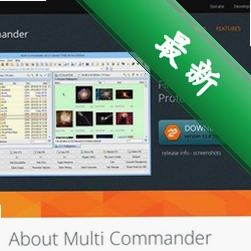
Multi Commander 是一款功能强大的多标签文件管理器,它旨在替代系统自带的资源管理器,为用户提供更高效、更便捷的文件管理体验。该软件集成了双面板、多标签页、文件预览、批量重命名、文件搜索、FTP客户端等众多实用功能,能够满足不同用户在日常办公、数据整理、文件传输等多方面的需求。Multi Commander 支持高度自定义,用户可以根据自己的操作习惯调整界面布局、快捷键和命令,从而打造出个性化的文件管理环境。无论是电脑新手还是资深用户,都能通过这款软件显著提升文件操作效率。
核心功能与特色亮点
双面板多标签操作:
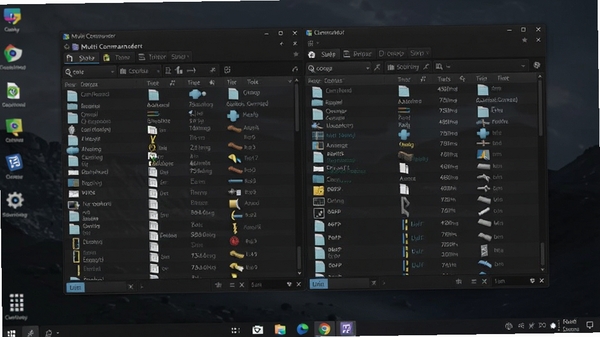
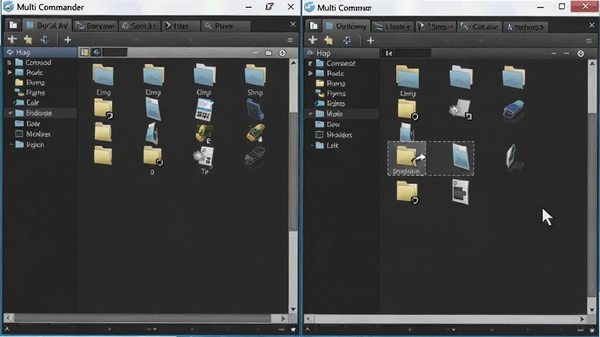
Multi Commander 采用经典的双面板设计,用户可以同时浏览两个不同目录,并支持多标签页打开,方便在多个文件夹之间快速切换和复制移动文件。这种设计极大地提升了文件管理的并行处理能力,减少了窗口切换的繁琐操作。
强大的文件搜索与筛选:
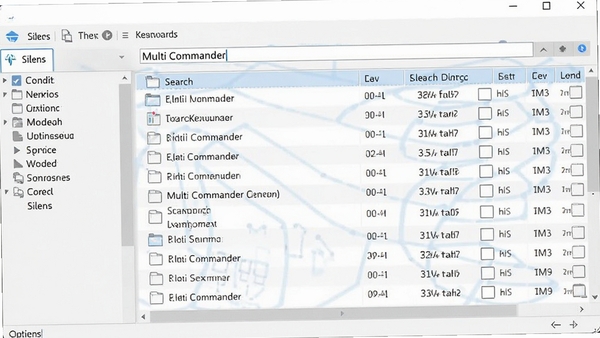
内置了高性能的文件搜索功能,支持按文件名、扩展名、大小、日期、内容等多种条件进行组合搜索,能够快速定位目标文件。同时,还提供了文件筛选器,帮助用户在大量文件中快速找到特定类型的文件。
便捷的批量重命名工具:
提供了专业级的批量重命名功能,用户可以通过添加前缀、后缀、替换字符、编号、修改扩展名等规则,一次性对大量文件进行重命名操作。这个功能对于整理照片、文档等文件特别实用,能节省大量时间。
内置FTP客户端与压缩文件支持:
集成了FTP客户端功能,支持连接远程服务器进行文件上传和下载操作。同时,软件内置了对ZIP、RAR、7z等多种常见压缩格式的支持,可以直接在软件内进行压缩和解压操作,无需额外安装其他软件。
电脑端完整安装步骤教程
下载并安装 Multi Commander 其实很简单,跟着下面的步骤操作就行。首先,点击页面上的下载按钮,将安装包保存到你的电脑上。文件不大,通常几秒钟就能下载完成。
找到下载好的安装文件,双击运行它。如果系统弹出用户账户控制提示,点击“是”允许程序运行。
安装程序启动后,会进入语言选择界面,你可以选择简体中文,然后点击“确定”。
接着就是标准的安装向导,一路点击“下一步”,在“选择安装文件夹”时,建议保持默认路径,这样能避免一些权限问题。
在“选择附加任务”步骤,你可以勾选“创建桌面快捷方式”,方便以后启动。
等待安装进度条走完,点击“完成”按钮。安装完成后,软件会自动启动或你可以在桌面找到它的图标。
首次启动时,软件可能会询问是否关联文件类型,建议按默认选项点击“是”,这样以后双击压缩包等文件就会默认用 Multi Commander 打开。
需要注意的是,安装路径和文件名最好不要包含中文字符,否则某些插件或功能可能无法正常工作。
小技巧:如果你经常需要在多个文件夹间切换,可以把常用文件夹添加到“收藏夹”里。
如果在安装过程中遇到杀毒软件误报,请添加信任或暂时关闭杀软,因为软件本身是安全的。
如果安装后无法打开,请先检查电脑上是否安装了微软的 .NET Framework 运行库,没有的话需要补装。
精选同类文件管理软件推荐
| 软件名称 | 核心优势 | 推荐指数 |
|---|---|---|
| Total Commander | 老牌双面板管理器,插件丰富 | ★★★★★ |
| XYplorer | 标签页浏览,界面现代 | ★★★★☆ |
| Directory Opus | 高度可定制,功能全面 | ★★★★★ |
| FreeCommander | 免费开源,功能实用 | ★★★★☆ |
| Q-Dir | 多窗口布局独特,操作灵活 | ★★★★☆ |
常见启动报错问题修复
如果你在安装或使用 Multi Commander 过程中遇到问题,可以参考以下解决方案。问题一:软件启动时提示“无法加载 DLL”或“找不到指定的模块”。这通常是因为缺少必要的运行库。请前往微软官网下载并安装最新的 Visual C++ Redistributable 和 .NET Framework 运行库,然后重启电脑再尝试运行软件。
问题二:启动后界面空白或者闪退。这可能是由于显卡驱动不兼容或软件配置损坏。可以尝试右键点击软件图标,选择“属性”,在“兼容性”选项卡中勾选“以兼容模式运行这个程序”,并选择“Windows 7”或“Windows 10”。如果问题依旧,可以尝试删除软件安装目录下的配置文件,让软件恢复默认设置。
问题三:无法将文件拖拽到 Multi Commander 窗口。请确认你是否以管理员身份运行了软件。如果是,请尝试关闭用户账户控制(UAC)或右键以非管理员身份运行。另外,某些安全软件可能会拦截拖拽操作,可以暂时退出安全软件测试。
用户常见问题解答
Multi Commander 怎么设置中文界面?
安装完成后,打开软件。在菜单栏找到“Configuration”(配置)->“Preferences”(选项)。在弹出的设置窗口中,选择“Startup”(启动)选项卡。在右侧的“Language”(语言)下拉菜单中选择“简体中文”,点击“OK”保存设置。软件提示重启后,界面即为中文。
Multi Commander 安全吗?会不会有病毒?
Multi Commander 是一款在知名软件站均有收录的免费软件,只要从官方或正规下载站获取,是安全的。它本身不包含任何恶意代码或广告插件。使用时建议从本页面提供的链接下载,避免从不明来源获取修改版。
详细信息
| 版本号 | v10.2.0.2745电脑版 |
| 软件语言 | 多国语言 |
| 软件类型 | 国外软件 |
| 授权方式 | 免费版 |
| 文件大小 | 8.4M |
| 运行环境 | WinAll |
| 更新时间 | 2026-08-27 |
相关软件






