Seer
软件介绍
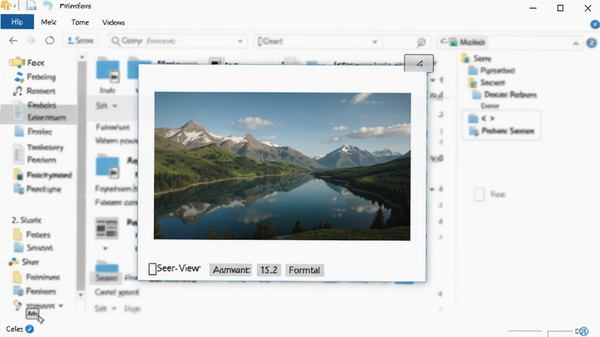
Seer是一款专为Windows平台打造的轻量级文件快速预览工具,它能让您在资源管理器中直接按下空格键即可快速查看图片、文档、视频、压缩包等多种格式的文件内容,无需逐一打开对应程序,显著提升文件浏览效率。与macOS系统自带的Quick Look功能类似,Seer为Windows用户带来了几乎一致的无缝预览体验,操作简单、响应迅速。无论是办公族日常查阅文档、设计师快速浏览素材,还是普通用户整理文件,Seer都能让操作流程变得更加轻盈、顺畅。本版本为v0.8.1,在稳定性和兼容性方面进一步优化,推荐所有追求高效文件管理的Windows用户下载使用。
核心特色功能
空格键即按即览:
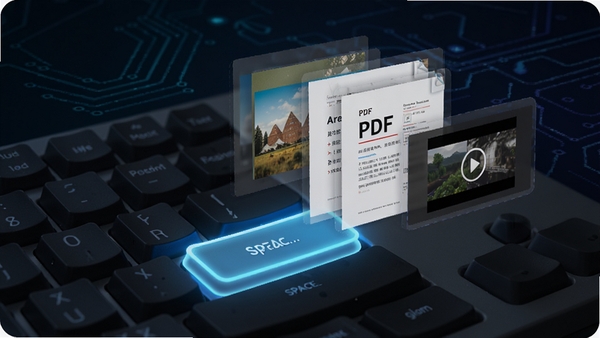
Seer最核心的交互方式就是空格键预览。在资源管理器或桌面中选中任意文件,按下空格键,预览窗口即刻弹出,无需双击打开程序,再次按下空格或Esc即可关闭,整个过程流畅自然,极大地减少了鼠标点击次数,让文件查看变成一种本能操作。该功能默认启用,您也可以根据个人习惯在设置中自定义触发键。
多格式广泛支持:
Seer内置了丰富的文件解析器,支持超过150种常见文件格式,覆盖日常使用绝大多数场景。无论是JPG、PNG、GIF、PSD等图像格式,还是PDF、DOCX、XLSX、PPTX等办公文档,以及MP4、MKV、AVI等视频文件和MP3、WAV等音频文件,都能直接预览。对于压缩包,还能显示其内部文件列表。您无需为每种文件类型安装专属查看器,Seer一个工具即可搞定。
深度系统集成:
Seer与Windows资源管理器深度融合,安装后即可无缝接入右键菜单,您可以通过选中文件后点击右键,在菜单中直接选择“Seer预览”来快速查看。同时,Seer支持多显示器环境,预览窗口可以跟随鼠标所在屏幕弹出,对于使用双屏或多屏工作的用户来说,这一设计相当贴心。此外,它还支持文件夹预览,按下空格键即可查看文件夹大小和内部文件数量等基本信息。
轻量高效与自定义:
Seer安装包体积小巧,运行时占用的系统资源极少,即使配置不高的电脑也能流畅运行,不会拖慢系统速度。它提供了丰富的自定义选项,您可以根据个人喜好调整预览窗口的大小、背景颜色、字体样式以及快捷键设置。Seer还支持通过安装插件的方式扩展更多的文件格式支持,满足用户的个性化需求,让工具更加贴合个人工作流。
使用指南
安装Seer v0.8.1的过程十分简单,但在使用过程中有一些细节值得留意,下面整理了一些实用技巧和常见问题的解决办法,帮助您快速上手。
1. 安装时请务必关闭其他正在运行的应用程序,尤其是安全软件,避免安装文件被误拦截,导致安装失败或组件缺失。
2. 建议选择默认安装路径,除非您有特殊需求,否则不要修改安装目录,以免因权限问题导致Seer无法正常启动。
3. 安装完成后,打开任意文件夹,选中一个文件,按下键盘上的空格键,即可测试Seer的预览功能是否正常。如果无反应,请检查系统托盘区域是否有Seer图标,确认程序是否在后台运行。
4. 如果预览窗口出现黑屏或显示异常,通常是显卡驱动问题,建议更新您的显卡驱动程序到最新版本,然后重启Seer程序。
5. 若遇到部分文件格式无法预览,比如某些特殊的RAW格式图片,您可以前往Seer官网查看支持的格式列表,或者尝试安装对应的插件扩展。
6. 在使用过程中,若发现预览窗口弹出位置不理想,可以在设置中调整“弹出位置”选项,支持跟随鼠标、屏幕中央等模式。
7. 如果Seer与某些软件存在冲突,导致预览快捷键失灵,可以尝试在设置中更换快捷键,例如改为Ctrl+Space。
8. 对于视频文件,Seer默认只预览第一帧画面,如果您想预览视频内容,需要在设置中开启“视频预览”功能,但会消耗更多系统资源。
9. 遇到Seer进程意外退出时,可以尝试右键点击系统托盘图标,选择“退出”,然后重新从开始菜单启动Seer。
10. 不要同时安装多个功能类似的预览工具,以免它们之间产生快捷键冲突或功能紊乱。
11. 若您使用的是Windows 7系统,请确保已安装.NET Framework 4.6.2或更高版本,否则Seer可能无法运行。
12. 如果预览文件时出现卡顿,可能是文件本身过大,建议在设置中调整预览质量或关闭“高清预览”选项。
热门同款工具推荐
常见启动报错问题修复
Seer在安装或使用过程中,可能会遇到一些启动报错或异常情况,下面汇总了几个常见问题及对应的处理办法,帮您快速排除故障。
问题1:安装后按下空格键无反应
这通常是Seer服务未启动或快捷键被占用。请检查系统右下角托盘区域是否有Seer图标,若没有,请从开始菜单重新启动Seer。若图标存在但无效,请右键图标选择“设置”,在“快捷键”选项中查看空格键是否被修改或禁用,重新设置为空格即可。
问题2:预览某些文件时提示“无法预览此格式”
遇到这种情况,先确认文件格式是否在Seer支持列表内,若在但仍无法预览,可能是对应的解析器未安装。您可以尝试重新安装Seer,或者前往官网下载额外的插件包。若文件是加密文档,请先解除加密再进行预览。
温馨提示:若Seer在预览视频时出现卡顿,建议将视频文件放到本地磁盘后再预览,避免直接预览网络驱动器中的大文件。
问题3:Seer启动时提示缺少DLL文件
这通常是由于系统缺少VC++运行库导致的。请搜索“VC++运行库合集”下载安装,安装后重启电脑即可解决。建议从可信的软件下载站获取运行库安装包。
问题4:预览窗口背景全黑
先尝试更新显卡驱动,如果问题依旧,请在Seer设置中关闭“硬件加速”选项,然后重启Seer,一般可以解决。
温馨提示:使用Seer时,请勿同时打开多个大型文件预览,以免内存占用过高导致系统卡顿。
Seer是什么意思
Seer一词源自英语单词“see”的名词形式,意为“观察者”、“先知”或“预言家”。在软件命名中,Seer寓意着这款工具能够像先知一样,让用户提前“看到”文件的内容,无需打开程序即可洞察文件内部信息。这也是Seer软件设计的核心理念通过快速预览,让用户对文件内容一目了然。在中文互联网环境中,Seer也被一些用户称为“文件预览神器”,其简洁高效的特性深受办公人群和设计师喜爱。
Seer是免费软件吗
Seer目前提供免费版本供所有用户下载使用,免费版包含了所有核心功能,可以满足日常文件预览需求。软件官方也提供了付费的专业版,专业版在免费版基础上增加了更多高级格式支持、云存储预览等扩展功能,并且支持通过捐赠方式支持开发者持续维护。对于大多数普通用户而言,免费版已经足够好用,无需付费即可享受高效的预览体验。如果您觉得Seer确实提升了您的工作效率,可以考虑支持一下开发者,让这款优秀的工具持续发展。
详细信息
| 版本号 | v0.8.1电脑版 |
| 软件语言 | 中文 |
| 软件类型 | 国外软件 |
| 授权方式 | 免费软件 |
| 文件大小 | 24.5M |
| 运行环境 | WinAll |
| 更新时间 | 2026-08-27 |
相关软件






