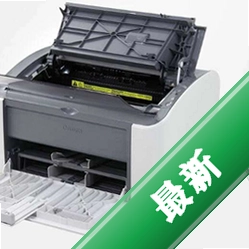
佳能打印机驱动Canon Printer Driver
软件介绍
佳能打印机驱动是一款专为佳能全系列打印设备打造的官方驱动程序管理工具。它不仅是连接电脑与打印机的核心桥梁,更承担着确保打印输出质量、提升设备运行稳定性的关键任务。此次发布的v1.06版本,针对近期主流操作系统更新进行了深度适配,优化了底层通信协议,使得数据传输更加高效,能有效减少打印队列卡顿和任务丢失的情况。对于正在寻找佳能打印机驱动下载官方资源的用户而言,这款驱动包提供了从入门级喷墨机到高端激光一体机的全面支持,是保障办公与家庭打印体验不可或缺的基础软件。
核心功能亮点解析
全系列设备智能识别:
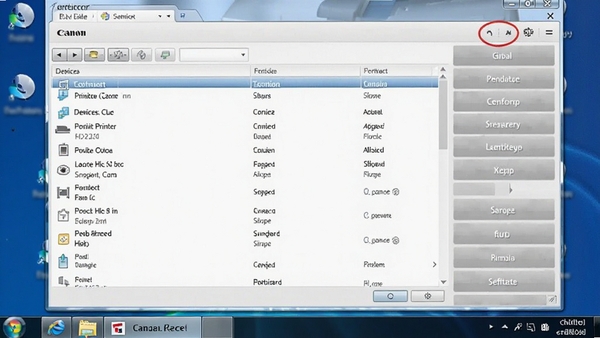
驱动内置了庞大的设备数据库,能够自动扫描并精准识别当前连接的佳能打印机型号。无论是PIXMA系列、imageCLASS系列还是MAXIFY系列,连接后即可快速匹配对应驱动,无需手动查找型号,极大地简化了安装前的准备工作。这一功能对新手用户尤其友好,避免了因选错驱动版本而导致的安装失败问题。
一键式安装与静默部署:
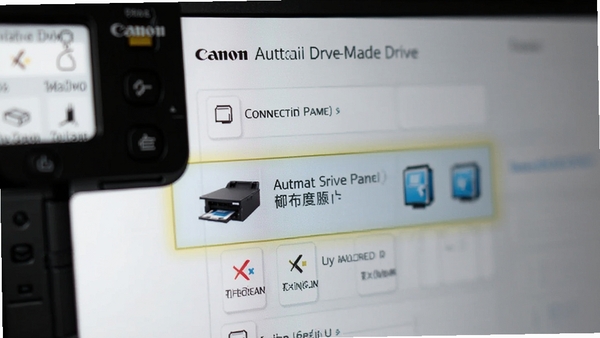
安装向导经过重新设计,操作步骤精简至三步以内。用户只需点击“下一步”即可完成全部安装流程,全程无需复杂设置。对于企业IT管理员而言,该驱动还支持静默安装参数,可以通过命令行工具进行批量部署,显著提升多台工作站的配置效率,降低维护成本。
耗材状态实时监控:
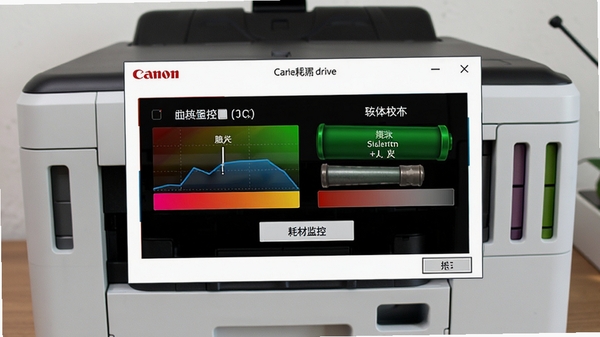
安装完成后,驱动会在系统托盘区域常驻一个监控小图标。用户可随时查看墨盒或硒鼓的剩余容量,当耗材即将用尽时,系统会提前弹出更换提醒,避免打印中途缺墨的尴尬。同时,该功能还能显示打印头的健康状态,辅助用户进行喷嘴检查和清洗操作,从源头保障打印质量。
电脑端完整安装步骤教程
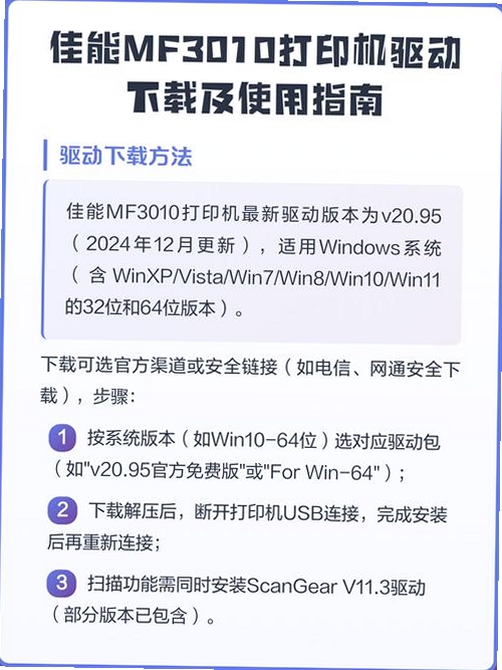
在开始安装之前,请先确认您的电脑操作系统版本(Win7、Win10或Win11),并确保已断开打印机与电脑的连接线,待驱动安装完成后再连接设备。【高危避坑】安装前请务必关闭所有杀毒软件和防火墙的实时监控功能,尤其是360安全卫士、腾讯电脑管家等,否则可能会导致驱动文件被误拦截,造成安装中断或组件缺失。
第一步,双击下载好的驱动程序安装包,选择默认解压路径,点击“确定”开始初始化安装向导。
第二步,阅读并同意最终用户许可协议,点击“下一步”。此处建议选择“USB连接”作为连接方式,这是最稳定且兼容性最好的接口模式。
第三步,等待驱动核心组件复制完成,进度条走完后,系统会提示“请开启打印机电源并连接USB线”。此时再将打印机的数据线连接到电脑的USB接口。
第四步,系统自动识别到新硬件并完成最后的驱动配置,点击“完成”按钮重启电脑。
【优化技巧】如果您使用的是老款佳能打印机(如LBP2900),建议在安装完成后,右键点击“此电脑”->“管理”->“服务和应用程序”->“服务”,找到“Print Spooler”服务,将其设置为“自动”并重启该服务,可有效缓解打印任务堆积问题。
【温馨提示】安装过程中若出现“无法验证驱动程序签名”的弹窗,请勿点击“关闭”,应选择“始终信任来自Canon Inc.的软件”,以确保驱动正常生效。
如果安装过程中提示缺少.NET Framework 3.5组件,请通过站内搜索下载对应的运行库补丁后再进行安装。
热门同款软件精选推荐
| 软件名称 | 核心优势 | 用户评分 |
|---|---|---|
| 惠普打印机驱动 | 办公家用全兼容 | ★★★★☆ |
| 爱普生打印机驱动 | 喷墨打印色彩出众 | ★★★★☆ |
| 三星打印机驱动 | 稳定耐用低故障 | ★★★★☆ |
| 京瓷打印机驱动 | 高速输出效率高 | ★★★☆☆ |
| 杰科打印机驱动 | 国产性价比之选 | ★★★☆☆ |
常见启动报错问题修复
问题一:安装后打印机无法被识别
排查步骤:首先检查USB线缆是否松动,尝试更换电脑主机后置接口。若仍无效,请打开“设备管理器”,查看是否有带黄色感叹号的未知设备。右键点击该设备,选择“更新驱动程序”,手动指定到驱动安装目录(通常为C:Program FilesCanonDriver)进行强制更新即可。
问题二:打印任务卡在队列中无法删除
此问题多由打印服务假死引起。点击电脑“开始”菜单,输入“services.msc”回车,找到“Print Spooler”服务,右键选择“重新启动”。重启后重新发送打印任务即可解决。若频繁出现,请检查驱动版本是否为最新v1.06。
问题三:提示“文档未能打印”错误代码0x00000bc4
该代码通常表示驱动与系统内核不兼容。请彻底卸载旧版本驱动(需使用卸载工具清理注册表残留),然后重新启动电脑,再安装本页提供的v1.06版本驱动。
佳能打印机驱动下载安装方法
很多用户问及佳能打印机驱动G3830的下载安装方法。这里以G3830为例,该机型属于加墨式高容量打印机,安装时需特别注意:在安装驱动前,请勿提前注入墨水或安装打印头,待驱动软件提示“安装打印头”时再进行硬件操作。驱动下载完成后,解压文件,找到“Setup.exe”以管理员身份运行,根据向导提示选择“无线网络连接”或“USB连接”。对于无线连接用户,需提前准备好路由器的WiFi密码,驱动会引导您完成网络配对。
用户问答专区
佳能打印机驱动安装不上怎么回事
安装不上主要有三种常见诱因。其一,系统残留了旧版驱动,导致新版无法覆盖安装,解决方法是使用第三方卸载工具彻底清理。其二,操作系统缺少关键更新补丁,建议将Windows Update检测到的所有重要更新(尤其是安全性更新)安装完毕后再尝试。其三,安装了不匹配的驱动位数(如64位系统安装了32位驱动),请务必确认下载的是对应系统架构的版本。
佳能打印机驱动安装后找不到打印机
安装成功后找不到打印机图标,请先检查打印机电源是否开启,且面板无报错灯闪烁。接着打开“控制面板”->“查看设备和打印机”,在空白处右键点击,勾选“运行打印机疑难解答”,让系统自动修复。若依然无效,请手动点击“添加打印机”,选择“通过手动设置添加本地或网络打印机”,在端口选择中创建新的USB端口,并手动指定驱动文件。
详细信息
| 版本号 | v1.06电脑版 |
| 软件语言 | 简体中文 |
| 软件类型 | 国外软件 |
| 授权方式 | 免费软件 |
| 文件大小 | 22.4M |
| 运行环境 | WinAll |
| 更新时间 | 2026-08-24 |
相关软件






