
Stagelight
软件介绍
Stagelight是一款专注于音乐创作与混音编辑的专业工具,它打破了传统音乐制作软件的高门槛,将复杂的编曲、混音、录音等功能整合到简洁直观的界面中。无论是初次接触音乐制作的爱好者,还是需要快速产出灵感的创作者,都能通过它快速上手,将脑海中的旋律转化为完整的作品。软件内置丰富的乐器音色、循环乐段和效果器,支持多轨录制与实时编辑,让音乐制作变得像搭积木一样轻松有趣。本版本为Stagelight 3.0.1.6114,针对Windows系统进行了深度优化,运行流畅稳定,是您开启音乐创作之旅的得力助手。
核心特色功能解析
直观的多轨编辑与混音台
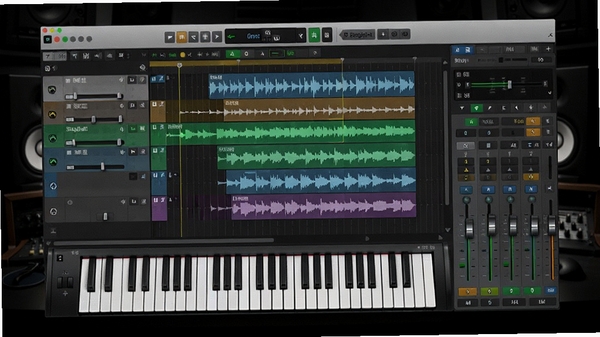
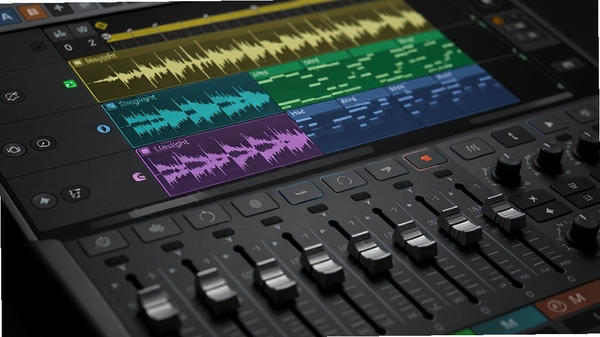
Stagelight的核心在于其强大的多轨编辑能力。您可以在时间线上自由排列音频片段、MIDI音符和自动化曲线,每个轨道都拥有独立的音量、声像、静音和独奏控制。混音台界面设计得十分直观,每个通道都配备了均衡器、压缩器和混响等常用效果器,让您无需外接设备就能完成专业级别的混音处理。对于刚接触编曲的用户,软件还提供了智能化的轨道预设和自动混音向导,大大降低了上手难度。
海量内置音色与乐句素材
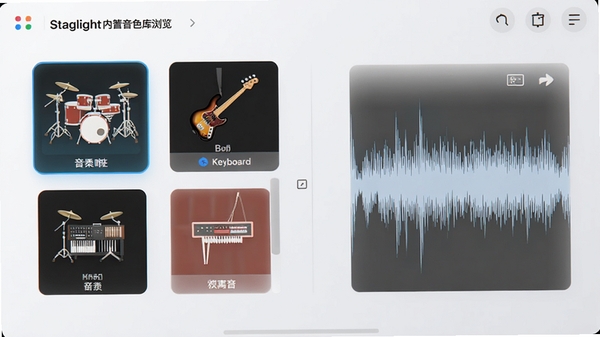
软件内置了超过2500种乐器音色和循环乐段,涵盖流行、摇滚、电子、嘻哈等多种音乐风格。这些素材均由专业音乐人制作,质量上乘,可以直接拖拽到时间线使用。同时,Stagelight支持VST插件扩展,您可以加载第三方虚拟乐器与效果器,进一步拓展创作边界。无论是寻找灵感还是快速搭建歌曲框架,这些内置资源都能派上大用场。
智能和弦与旋律辅助工具
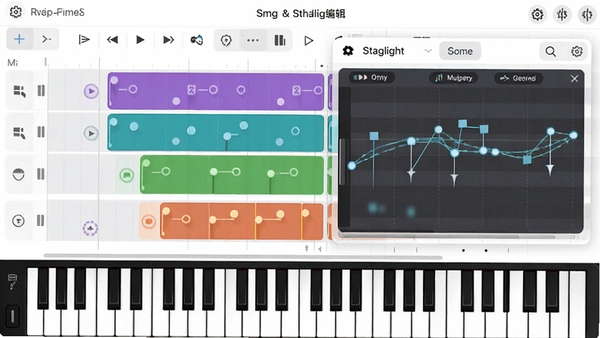
针对旋律创作困难的问题,Stagelight提供了智能和弦轨道和旋律生成器。您只需选择一个调性和和弦走向,软件就能自动生成符合乐理的伴奏和旋律片段,并支持手动微调。这一功能对于乐理基础薄弱的用户来说尤为实用,能够快速将简单的哼唱转化为完整的编曲。同时,软件还内置了虚拟钢琴键盘和吉他指板,方便您手动输入音符。
电脑端安装步骤与使用指南
在开始安装Stagelight之前,请先确认您的电脑满足基本配置要求:Windows 7及以上版本操作系统,至少4GB内存,2GB可用硬盘空间。安装过程非常简单,但为了确保顺利使用,请留意以下几个关键点。
重要提示:安装前请关闭杀毒软件和防火墙,避免误拦截安装程序。虽然本软件本身安全无害,但部分安全策略可能会对包含注册表写入的安装过程进行提示。
1. 双击下载的安装包,进入欢迎界面,点击“Next”继续。
2. 阅读并同意最终用户许可协议,点击“I Agree”。
3. 选择安装路径,建议保持默认路径,避免出现权限问题。
4. 勾选“创建桌面快捷方式”,方便后续启动。
5. 点击“Install”开始安装,等待进度条完成。
6. 安装完成后,点击“Finish”退出向导。
优化技巧:首次启动时,软件会进行音频设备检测,建议选择“ASIO”驱动模式以获得更低延迟。如果您的声卡不支持ASIO,可以选择“DirectSound”作为替代。
如果在使用过程中遇到闪退或卡顿,请尝试以下方法:
1. 更新显卡驱动到最新版本。
2. 关闭后台不必要的程序,释放系统资源。
3. 在设置中降低音频缓冲区大小,但不要过低,以免产生爆音。
4. 若问题依旧,请检查是否有运行库缺失,可搜索“Visual C++运行库”或“.NET Framework”进行补充安装。
温馨提示:Stagelight支持多语言界面,您可以在“设置”中切换为简体中文,更符合个人习惯。
另外,对于需要快速导出作品的用户,软件提供了多种导出格式,包括WAV、MP3和MIDI,方便您在不同平台上分享或进一步后期处理。
热门同款软件推荐
| 软件名称 | 功能优势 | 用户评分 |
|---|---|---|
| FL Studio | 专业编曲,强大混音 | ★★★★★ |
| Cubase | 全能工作站,录音出色 | ★★★★☆ |
| Ableton Live | 电子音乐,现场演奏 | ★★★★★ |
| Logic Pro | Mac平台,功能全面 | ★★★★★ |
常见启动报错问题修复
音乐制作软件对系统环境要求较高,因此启动时可能会遇到一些常见问题。下面汇总了几个高频故障及对应的解决方案,帮助您快速排查。
1. 启动提示“无法初始化音频设备”
这通常是因为音频驱动不兼容或声卡被其他程序占用。请检查声卡驱动是否正常,并关闭其他正在使用音频的软件。在Stagelight设置中切换音频设备类型(ASIO/DirectSound)可解决大部分问题。
2. 打开软件后界面空白或闪退
可能是显卡驱动过旧或DirectX版本太低。请更新显卡驱动,并安装最新的DirectX运行库。同时,右键点击Stagelight快捷方式,选择“属性”,在“兼容性”选项卡中勾选“以兼容模式运行此程序”,并选择Windows 8或Windows 10。
3. 提示“缺少VST插件”
Stagelight在加载第三方VST插件时,如果插件路径设置不正确,会弹出此提示。您可以在软件设置中指定VST插件目录,并确保插件文件与当前系统架构(32/64位)匹配。
4. 无法导出音频文件
导出功能依赖于系统解码器。若导出失败,请检查输出路径是否有写入权限,并尝试更换导出格式(如从MP3改为WAV)。另外,确保磁盘空间充足。
Stagelight可以卸载吗?如何彻底卸载干净?
Stagelight作为一款常规软件,当然是可以卸载的。如果您不再需要它,可以通过以下步骤将其从电脑中彻底移除,避免残留文件占用空间。
1. 打开“控制面板”,选择“程序和功能”。
2. 在列表中找到“Stagelight”,右键点击,选择“卸载”。
3. 按照提示完成卸载向导,期间可能要求关闭正在运行的Stagelight进程。
4. 卸载后,建议检查以下两个文件夹是否还存在残留文件:C:Program FilesStagelight 和 C:Users您的用户名AppDataRoamingStagelight。如有,手动删除即可。
5. 同时,打开注册表编辑器(运行regedit),查找“Stagelight”相关项,并删除。操作注册表前请做好备份,以免误删导致系统问题。
至此,Stagelight就完全从您的电脑中清除了。
Stagelight中文版和英文版有什么区别?
Stagelight本身是多语言软件,官方并未单独发布中文版或英文版,只是在首次启动时,您可以根据系统语言自动匹配界面语言,也可以在设置中手动切换。中文版与英文版在功能上没有任何区别,只是界面文字的差异。对于英文不熟练的用户,切换到中文界面可以极大降低操作难度。需要注意的是,部分第三方汉化补丁可能不完整或带有病毒,建议使用官方自带的语言切换功能,以确保软件安全稳定运行。
Stagelight version可以卸载吗?
这里所说的“Stagelight version”其实指的就是Stagelight软件本身。如果您在电脑的已安装程序列表中看到“Stagelight version 3.0.1.6114”这样的名称,它就是一个完整的软件,可以按照上述卸载方法进行移除。请放心,卸载Stagelight不会影响电脑上其他任何软件的正常运行,因为它不与其他程序共享组件。如果卸载后残留了部分配置文件,通常不影响使用,但如果您追求极致干净,可以手动清理之前提到的两个目录。
详细信息
| 版本号 | v3.0.1.6114电脑版 |
| 软件语言 | 中文 |
| 软件类型 | 国外软件 |
| 授权方式 | 免费版 |
| 文件大小 | 12.1M |
| 运行环境 | WinAll |
| 更新时间 | 2026-08-27 |
相关软件






