
AVSVideoConverter
中文
试用软件
版本: v8.1.2.510电脑版
AVSVideoConverter v8.1.2.510电脑版
文件大小: 67.7M | 软件类型: 国外软件源站链接异常
软件介绍
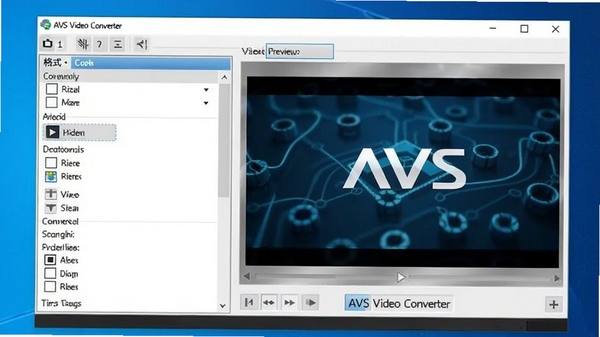
AVS Video Converter是一款功能强大的视频格式转换工具,支持多种主流视频格式的相互转换,内置丰富的编辑功能与设备预设方案,能够满足日常办公、影音收藏与多平台发布的多样需求。软件操作界面直观,转换流程简单明了,即使是初次接触视频处理的用户也能快速上手。其稳定的转换核心与出色的输出质量,让视频处理工作变得高效而轻松。
核心功能亮点
全能格式转换
AVS Video Converter支持AVI、MP4、WMV、MKV、MOV、FLV等众多常见视频格式的转换,同时也能处理高清与超高清视频内容。无论是将视频转换为更适合网络分享的压缩格式,还是转换为兼容特定设备的专属格式,这款工具都能轻松胜任。转换过程中可自定义分辨率、码率、帧率等参数,满足不同场景下的画质与体积需求。
内置视频编辑
除了基础的转换功能,软件还内置了实用的视频编辑模块。用户可以对视频进行裁剪、分割、合并、旋转、添加字幕和水印等操作,在转换前完成初步的后期处理。编辑过程实时预览,调整参数所见即所得,省去了额外寻找编辑软件的麻烦,让视频处理流程更加连贯高效。
设备预设方案
AVS Video Converter内置了丰富的设备预设方案,涵盖主流游戏平台、电视、便携式播放器等硬件设备的输出参数。用户只需选择目标设备,软件便会自动匹配最佳的视频格式与压缩设置,确保转换后的视频能在对应设备上流畅播放,免去手动调试参数的繁琐步骤。
电脑端完整安装步骤教程
安装AVS Video Converter的过程并不复杂,但有几个细节值得留意,能帮助你避开一些常见的坑。下面以Windows系统为例,一步步带你完成安装。
第一步:在文章上方或本站下载列表中找到AVS Video Converter的安装包,点击下载。建议选择官方或可信渠道获取安装文件,避免文件损坏或捆绑其他程序。
第二步:下载完成后,找到安装包所在文件夹。通常浏览器会默认下载到“下载”文件夹。双击运行安装程序,此时系统可能会弹出用户账户控制提示,点击“是”允许程序进行更改。
第三步:进入安装向导界面,首先会显示软件许可协议。建议花点时间浏览一下内容,确认无误后勾选“我接受协议”选项,然后点击“下一步”。
高危避坑:安装过程中务必留意每一步的选项,尤其是“自定义安装”或“高级选项”页面。部分来源的安装包可能捆绑了额外软件,请取消勾选所有非必需的附加项,避免安装不需要的程序。
第四步:选择安装路径。默认情况下会安装在C盘,若C盘空间紧张,可以点击“浏览”更换到其他分区。建议安装到如D盘的“Program Files”文件夹,便于管理。
第五步:继续点击“下一步”,等待安装进度条走完。安装过程可能需要几分钟,请耐心等待,不要强制中断进程。
优化技巧:安装完成后,建议勾选“创建桌面快捷方式”选项,方便日后快速启动软件。若安装界面未提供,也可在开始菜单中找到程序图标,右键发送到桌面。
第六步:安装完成后,点击“完成”退出向导。首次启动软件时,可能需要进行简单的初始化设置,如选择界面语言、关联文件格式等,按需调整即可。
基础温馨提示:如果在安装过程中遇到“缺少DLL文件”或“运行时错误”等提示,通常是因为系统缺少必要的运行库组件。请先安装Visual C++ Redistributable for Visual Studio,再重新尝试运行软件。
若启动时出现“初始化失败”或“无法定位程序输入点”等报错,可尝试以管理员身份运行程序。右键点击软件图标,选择“以管理员身份运行”即可。若问题依旧,请检查系统驱动是否为最新版本,尤其是显卡驱动。
详细信息
| 版本号 | v8.1.2.510电脑版 |
| 软件语言 | 中文 |
| 软件类型 | 国外软件 |
| 授权方式 | 试用软件 |
| 文件大小 | 67.7M |
| 运行环境 | WinAll |
| 更新时间 | 2026-08-25 |
相关软件






