
vMix Pro 26中文解锁版
软件介绍
vMix Pro 26中文解锁版是面向直播活动、演播室导播的实时音视频混合制作软件,你可以在不中断主输出播放的同时,继续用电脑处理其他工作,真正实现“双屏独立”的高效工作流。无论4K演播室还是体育赛事转播,它都能胜任。
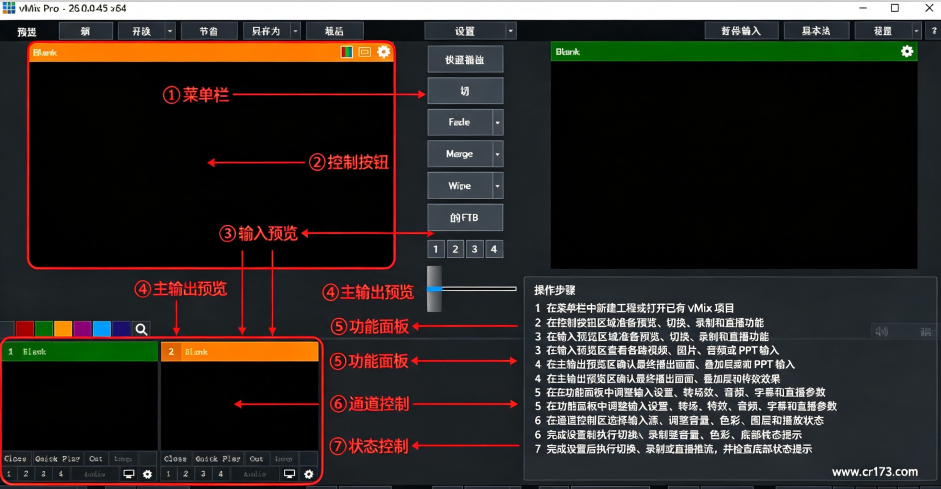
vMix Pro 26安装激活教程
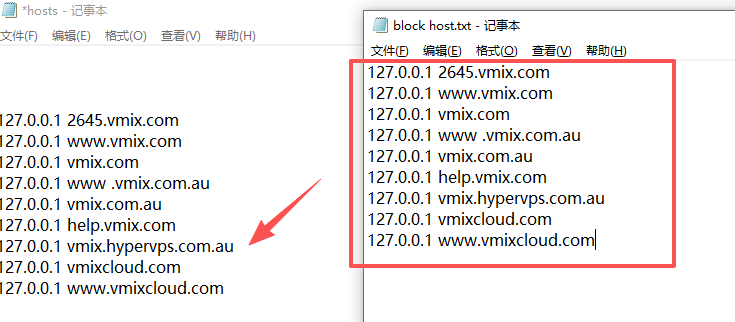
1、用记事本打开hosts文件,在末尾添加:
127.0.0.1 2645.vmix.com
127.0.0.1 www.vmix.com
127.0.0.1 vmix.com
127.0.0.1 www .vmix.com.au
127.0.0.1 vmix.com.au
127.0.0.1 help.vmix.com
127.0.0.1 vmix.hypervps.com.au
127.0.0.1 vmixcloud.com
127.0.0.1 www.vmixcloud.com
hosts文件地址:C:WindowsSystem32driversetc
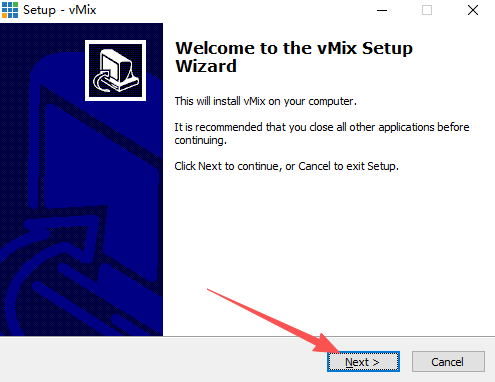
2、双击运行安装程序,进入安装向导,点击Next;
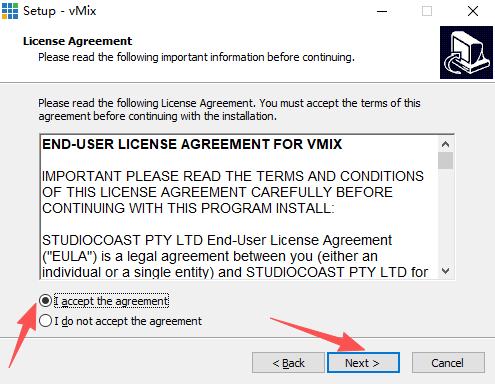
3、勾选我同意许可协议,点击Next;
4、选择软件安装位置,点击Next;
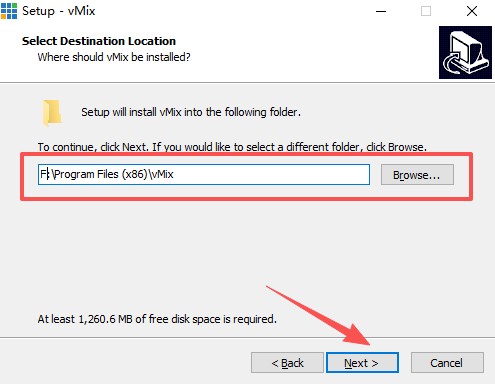
5、选择开始菜单文件夹,点击Next;
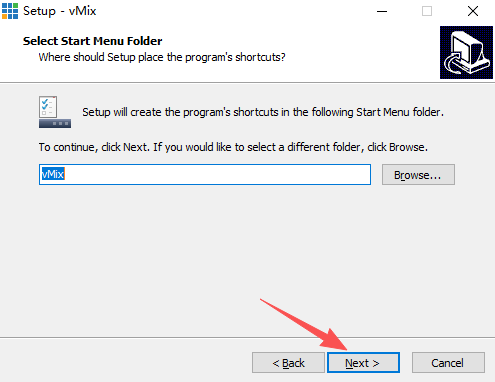
6、勾选创建桌面快捷方式,点击Next;
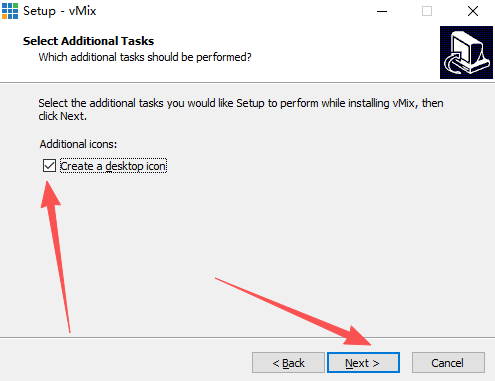
7、安装准备就绪,点击Install;
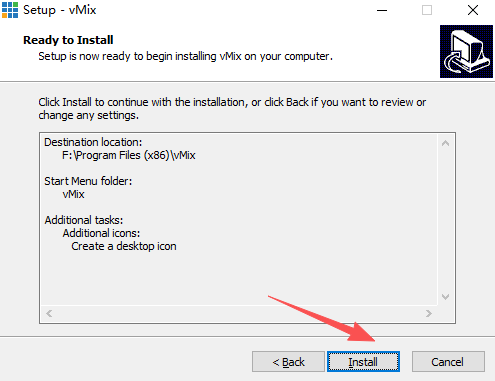
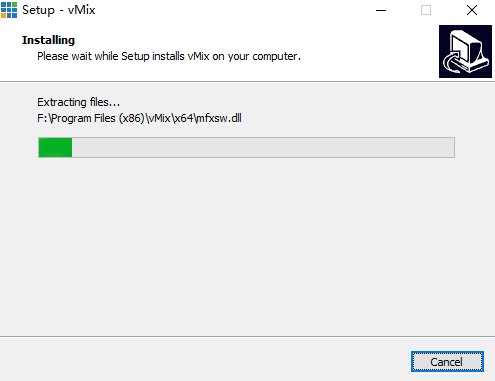
8、软件安装中;
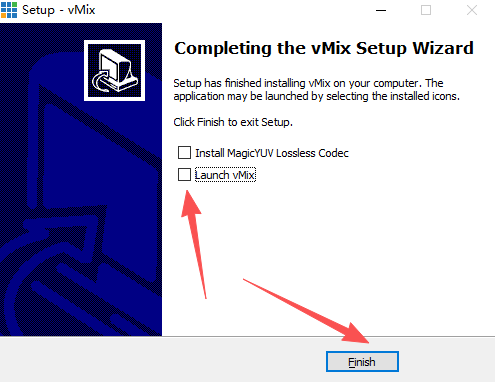
9、安装完成,点击Finish;
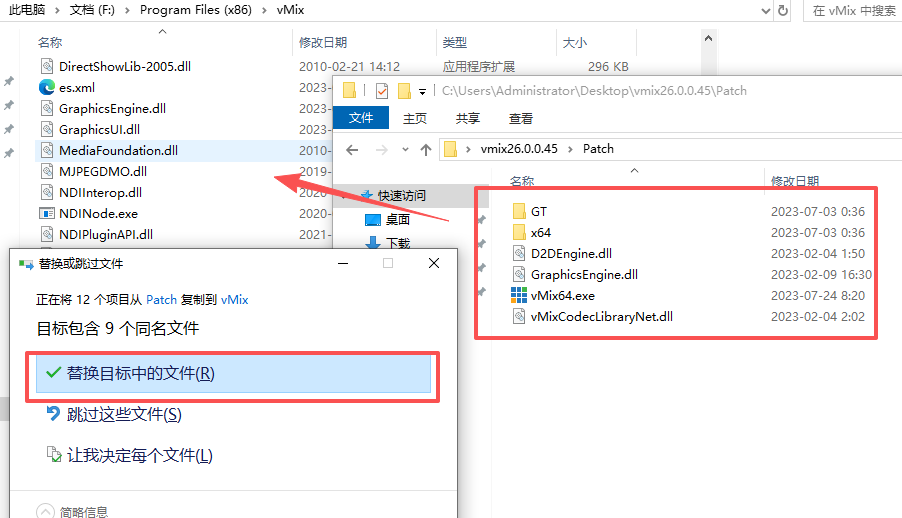
10、将Pstch文件夹下的文件复制到安装目录下,点击替换目标中的文件;
11、运行软件,若提供提示“对路径‘C:ProgramDatavMixvideo.txt’的访问被拒绝”,首先打开C:ProgramDatavMix,将video1.txt复制到桌面,改名为 video.txt ,然后再复制回去进行替换。(注意不可以直接在此文件夹下直接更名,只能复制过来替换文件)
12、运行软件,选择语言为“中文”,点击OK;
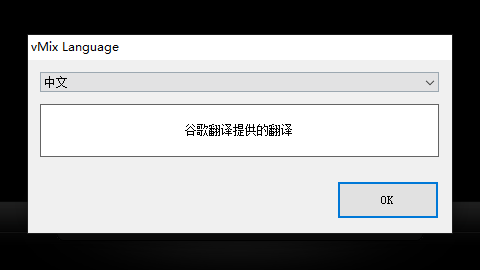
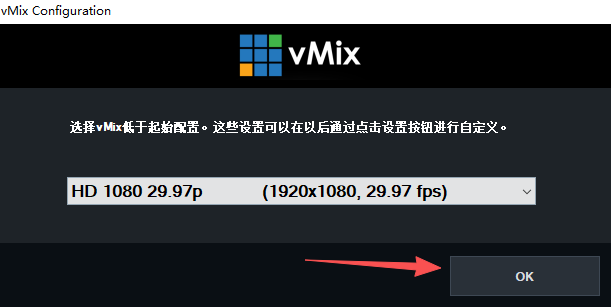
13、设置配置,完成后点击OK;
14、软件安装激活完成。
vMix Pro 26怎么创建窗口用来黑屏
在vMix中实现黑屏(通常称为FadeToBlack或FTB)非常简单,软件内置了专门的工具:
使用FTB按钮:在vMix主界面中间的转场控制区域,您可以直接看到“FTB”按钮。点击该按钮,输出画面(Program)会平滑地淡出为黑色;再次点击,画面会淡入恢复。
自定义黑屏输入源:如果您需要一个纯粹的黑屏画面作为素材,可以点击左下角的“AddInput”,选择“Blank”(空白)。这会在输入列表中添加一个纯黑的输入源,您可以随时将其切换(Cut或Fade)到输出端。
调整FTB时长:若要调整淡出为黑色的速度,可以点击转场区域“FTB”按钮旁边的齿轮图标,在弹出的设置中修改“FadeToBlackTime”的毫秒数。
vMix Pro 26如何播放pdf电子书
vMixPro26本身并不直接支持PDF格式读取播放,不能直接导入PDF文件。有两种可行处理方案:
1.屏幕采集方案,用PDF阅读器打开电子书,vMix添加输入选择屏幕采集,框选阅读器窗口,就可以把PDF页面作为信号源送入vMix。翻页操作在PDF阅读器软件里面完成。
2.图片导出方案,把PDF全部页面批量导出为JPG图片,将全部图片导入vMix播放列表,设置每张图片的停留时长,开启循环,实现电子书页面自动轮播。
3.补充说明:PPT文档可以直接导入,PDF文件需要先转换处理,无法直接添加为媒体输入。
vMix Pro 26如何音频和图片一起放
你需要把图片和音频视为两个独立的输入源,然后使用播放列表(Playlist)将它们串联起来。
添加图片:通过“添加输入”将图片(作为“照片”输入源)或视频文件加入素材库。
添加音频:注意音频不能与图片“合并导入”,必须作为单独的输入添加,因为它在系统中被视为独立的麦克风或音频设备。点击“添加输入”→“音频文件”(AudioFile)选择你的背景音乐。
创建列表:点击播放列表图标,将图片和音频按顺序排列,设置好持续时长即可同步播放。
详细信息
| 版本号 | v26.0.0.45正式版 |
| 软件语言 | 中文 |
| 软件类型 | 国产软件 |
| 授权方式 | 免费软件 |
| 文件大小 | 506.5M |
| 运行环境 | WinAll |
| 更新时间 | 2026-08-12 |
相关软件






