
Video Shaper 6.1中文最新版
软件介绍
Video Shaper 6.1中文最新版是一款兼顾视频转码与光盘刻录的多媒体处理工具,整体操作逻辑简单易懂,新手也可以快速上手。软件支持导入各类主流视频素材完成格式互转,内置的预览功能让你可在操作前查看视频内容,确保转换或刻录效果符合预期!
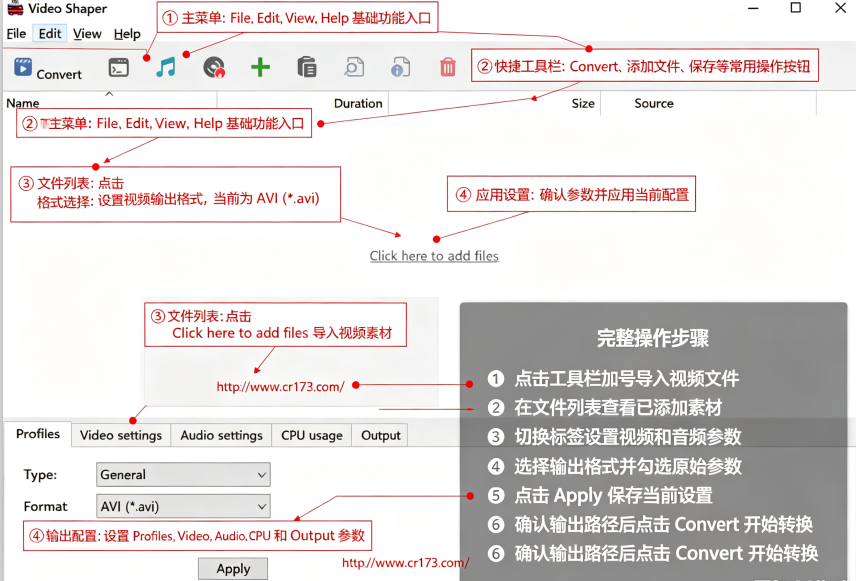
Video Shaper安装教程
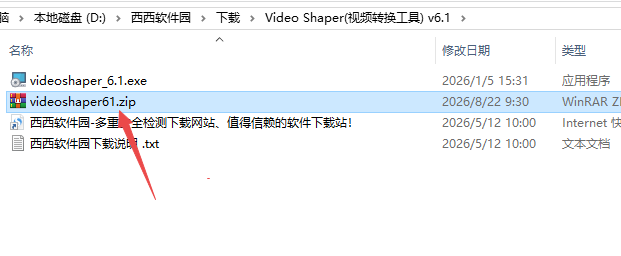
1、在本站下载好Video Shaper免费版压缩包之后,解压压缩包,点击运行exe文件
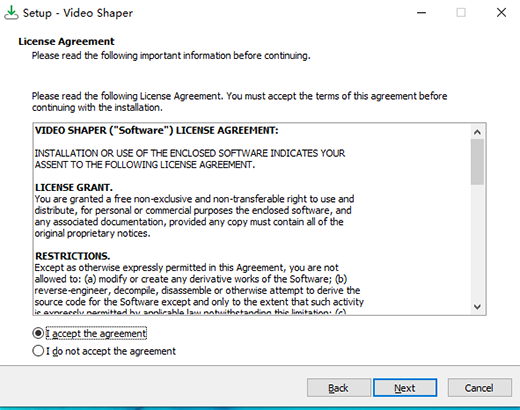
2、点击同意
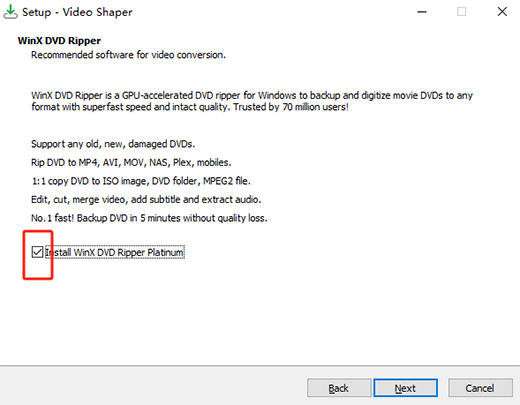
3、把√取消掉
4、选择安装路径
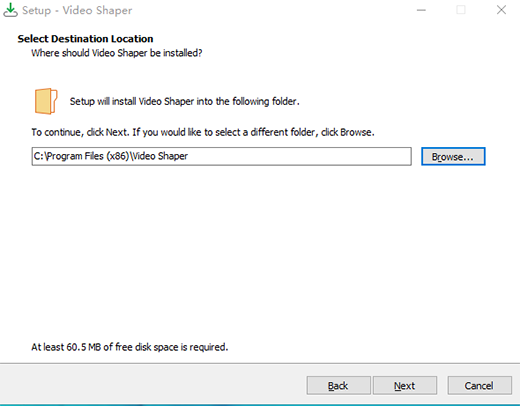
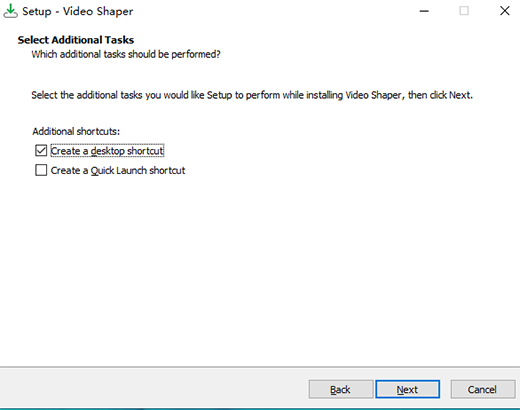
5、选择创建桌面快捷方式
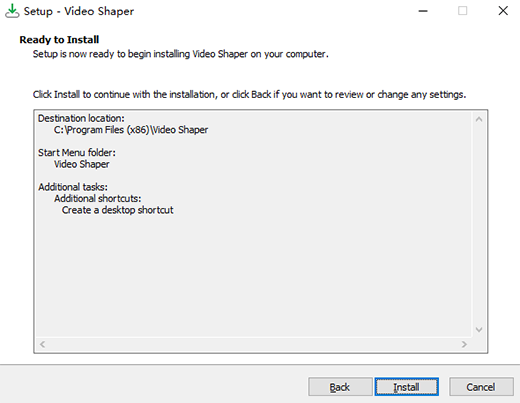
6、点击安装,安装完成就可以打开使用了
Video Shaper功能详解
1.多格式视频转换,兼容市面上主流的视频素材,实现不同封装格式之间互相转码,适配不同播放设备。
2.光盘刻录功能,支持将视频文件刻录至CD、DVD、蓝光光盘,完成视频资料实体介质保存。
3.实时视频预览,转换、刻录之前可以播放素材,检查画面、声音是否正常,提前排查异常问题。
4.批量任务处理,支持一次性导入多段视频,批量完成格式转换,提升多文件处理效率。
5.输出参数自定义,可调整分辨率、码率、编码相关参数,按需控制输出视频画质与文件体积。
6.基础视频处理,支持简单的片段截取,挑选需要的视频片段进行转换或者刻录。
7.输出预设模板,内置多套设备预设,不用手动调试复杂参数,快速产出适配手机、播放器的视频文件。
8.光盘信息校验,刻录结束之后可以校验光盘内容,确认文件完整写入光盘。
Video Shaper怎么用
1.启动VideoShaper,根据需求选择对应的工作模式,视频转换模式或是光盘刻录模式。
2.导入素材,可以点击添加文件,选取本地视频,也可以直接把视频拖拽进软件的任务列表。
3.素材导入完成,使用预览功能播放视频,确认音画没有问题。
4.如果只需要片段内容,调用剪辑工具设置起始和结束时间点,不需要裁剪则跳过该步骤。
5.视频转换模式:选定输出格式,设置输出参数,指定文件保存路径。
6.光盘刻录模式:电脑放入对应规格空白光盘,设置光盘卷标、刻录速度,确认刻录内容。
7.确认全部设置,点击开始执行任务。
8.任务结束,转换完成就打开输出文件夹查看成品;刻录完成可以校验光盘数据完整性。
补充提示:执行刻录任务,电脑需要配备对应的刻录光驱;空白光盘要匹配光驱支持的介质类型。
Video Shaper怎么转换格式
1.打开VideoShaper,切换到视频转换工作板块。
2.点击添加文件,导入需要处理的视频,支持批量导入多个视频文件。
3.选中列表中的视频素材,利用预览窗口播放,核对视频内容。
4.在输出格式下拉列表,挑选目标视频格式。
5.参数设置,可以直接选用软件自带预设,也可以点开参数面板,手动调整分辨率、码率、编码,控制视频画质大小。
6.设置转换完成之后的文件保存文件夹。
7.全部设置完毕,点击转换按钮,软件自动按队列执行格式转换。
8.转换结束,前往输出目录,打开视频文件,检查音画是否正常。
补充提示:源文件损坏会造成转换失败;大批量视频转换建议关闭其他占用硬件资源的软件。
详细信息
| 版本号 | 正式版 |
| 软件语言 | 中文 |
| 软件类型 | 国产软件 |
| 授权方式 | 免费软件 |
| 文件大小 | 19.3M |
| 运行环境 | WinAll |
| 更新时间 | 2026-08-22 |
相关软件






