
Hetman Office Recovery 4.9中文激活版
软件介绍
Hetman Office Recovery 4.9中文激活版是面向办公文档的专项恢复工具,主打各类文档资料的找回与完整性校验。软件覆盖主流Office套件、PDF、文本以及开源办公格式,配合向导式操作流程,让没有数据恢复经验的用户也能顺利完成恢复工作。
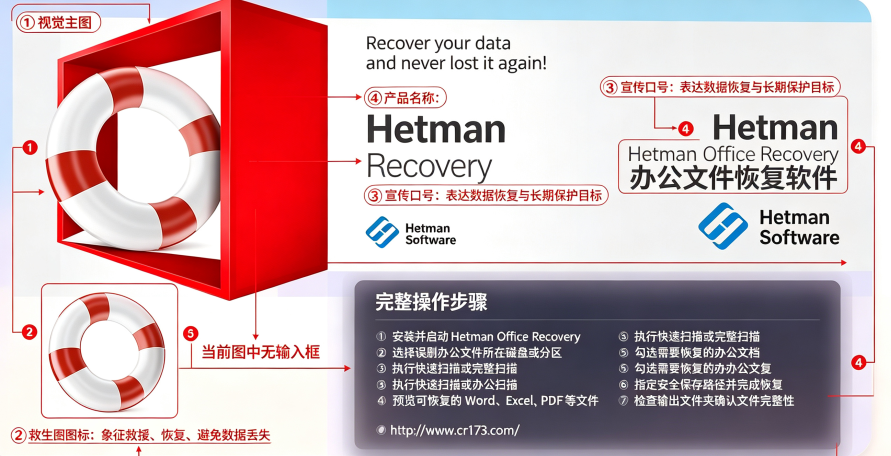
Hetman Office Recovery安装激活教程
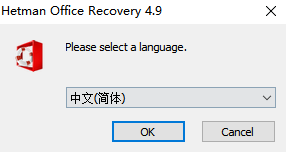
1、在本站下载解压后即可得到软件安装包,选择中文(简体),点击ok
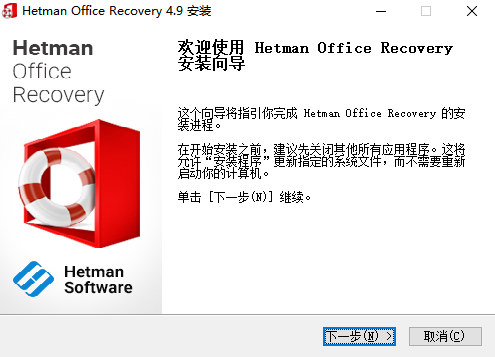
2、点击下一步
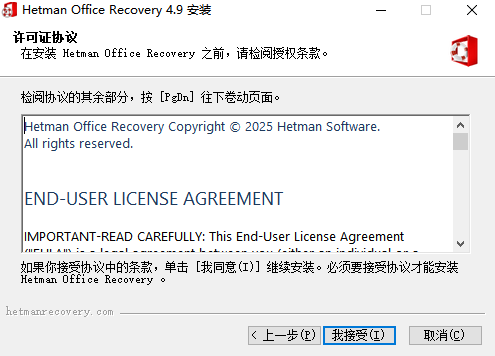
3、选择我接受
4、选择软件安装位置
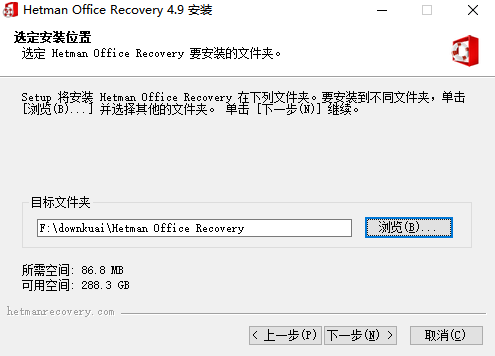
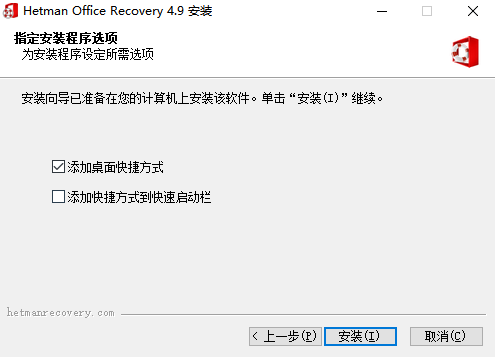
5、选择好桌面快捷方式,点击安装
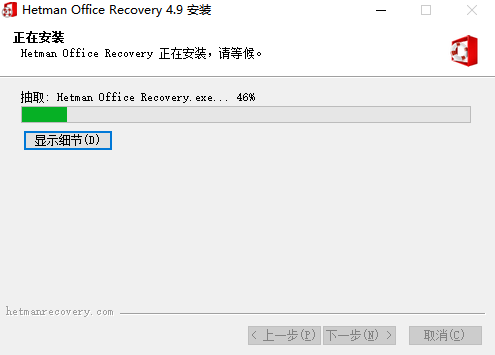
6、安装中,请稍后
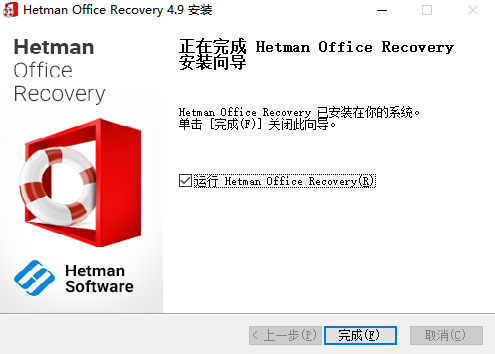
7、安装完成
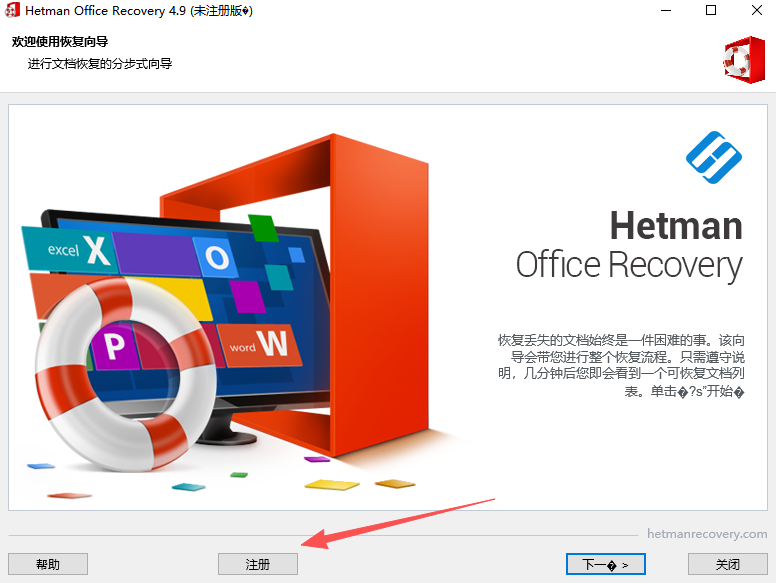
8、进入软件,点击【注册】
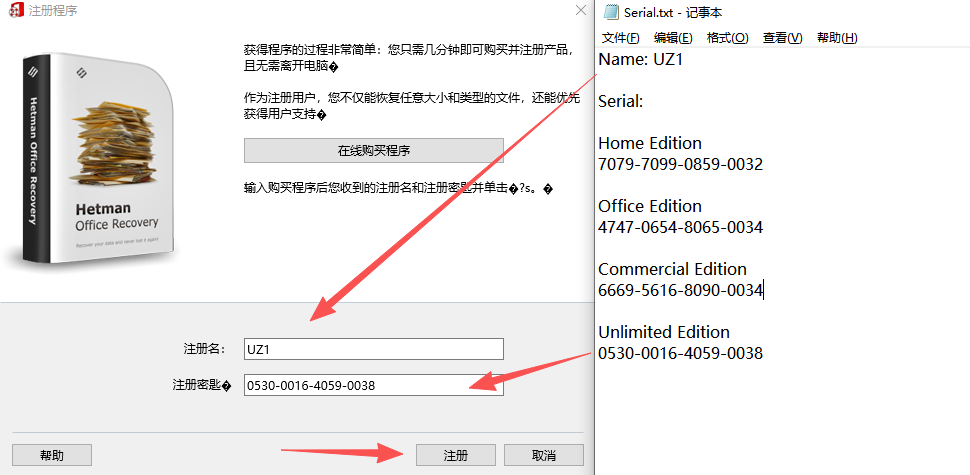
9、输入注册名,和所需版本的对应的注册密匙,完成后点击【注册】
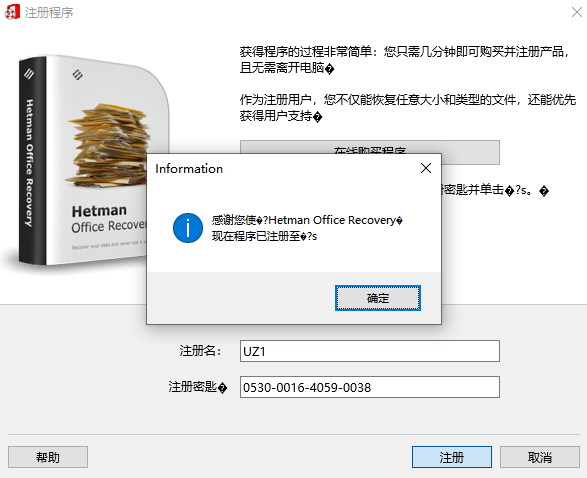
10、软件激活成功
Hetman Office Recovery4.9功能详解
1.办公文档专项恢复,处理误删除、清空回收站、格式化、分区异常造成Word、Excel等文档丢失。
2.多格式文档支持,兼容doc、docx、xls、xlsx、ppt、pptx、pdf、txt、rtf、odp等常见文档格式。
3.文件校验算法,扫描完成后自动对文档做验证检测,区分完好文件与受损损坏文件。
4.缩略图预览浏览,文档以缩略视图展示,快速识别需要的目标文档,不用逐个打开校验。
5.双扫描模式,快速扫描适合刚删除的文档;深度扫描针对格式化、分区损坏场景,逐扇区检索文档碎片。
6.原始目录还原,尽可能复原文档原本的文件夹层级,保留原有存储结构。
7.多存储介质适配,支持本地硬盘、移动硬盘、U盘、存储卡等设备。
8.过滤筛选功能,可根据文件后缀、时间、大小筛选文档,快速定位需要恢复的内容。
9.磁盘镜像功能,支持对故障磁盘生成镜像文件,直接扫描镜像,降低故障磁盘反复读取损耗。
10.批量导出,支持单选或者批量勾选大量文档,一次性完成恢复导出。
Hetman Office Recovery4.9怎么用
启动并选择需要扫描的磁盘
启动软件后,在驱动器列表中选择文件丢失所在的分区或存储设备。
选择扫描模式并执行分析
对于近期删除的文件,选择快速扫描。若磁盘已格式化、重新分区或无法正常访问,则选择完整扫描进行深度分析。
预览并选择需要恢复的文件
扫描完成后,文件会以目录树和缩略图两种方式呈现。点击任一文件即可预览内容,确认无误后勾选需要恢复的文档。
保存恢复的文件
将文件保存到另一个磁盘分区、外部存储设备或通过网络上传,注意不要保存到原磁盘位置,以免覆盖待恢复的数据。
Hetman Office Recovery4.9怎么恢复文档
连接目标存储设备:把存放丢失办公文档的U盘、移动硬盘、存储卡等设备正常连接到电脑上,确保电脑可以稳定识别到该设备,避免扫描过程中出现设备断连的情况。
选中待恢复的目标分区:在HetmanOfficeRecovery4.9的设备列表中,精准点击存放丢失文档的那个磁盘分区,不要误选其他正常的存储设备,避免浪费不必要的扫描时间。
配置专属扫描参数:进入扫描设置界面,开启「文档完整性校验」选项,同时勾选你需要的办公文档格式范围,如果是格式化后丢失文档的场景,额外开启深度扫描模式,提升对残留文档痕迹的识别能力。
启动定向扫描流程:确认所有参数设置无误后,点击开始扫描按钮,软件会跳过所有非办公类文件的识别,专门遍历磁盘中所有符合办公文档特征的扇区,精准定位每一个残留的文档痕迹。
预览筛选可用文档:扫描完成后,在缩略图浏览界面里,通过文档的修改时间、文件名关键词快速定位目标内容,点击预览窗口确认文档的文字、表格等核心内容完整,标记所有需要恢复的文档。
详细信息
| 版本号 | 正式版 |
| 软件语言 | 中文 |
| 软件类型 | 国产软件 |
| 授权方式 | 免费软件 |
| 文件大小 | 26.6M |
| 运行环境 | WinAll |
| 更新时间 | 2026-08-22 |
相关软件






