
EPSnap
软件介绍
EPSnap是一款轻量高效的屏幕截图与录屏工具,专注于为用户提供快速、精准的截屏体验。它集成了区域截图、窗口截图、全屏截图、滚动截图等多种模式,并内置了实用的标注编辑功能,能够满足日常办公、学习记录、游戏分享等多样化的截图需求。软件体积小巧,启动迅速,占用系统资源低,操作逻辑直观,即便是初次接触的新手也能快速上手。EPSnap还支持自定义快捷键与输出格式,帮助用户建立个性化的截图工作流,显著提升工作效率。
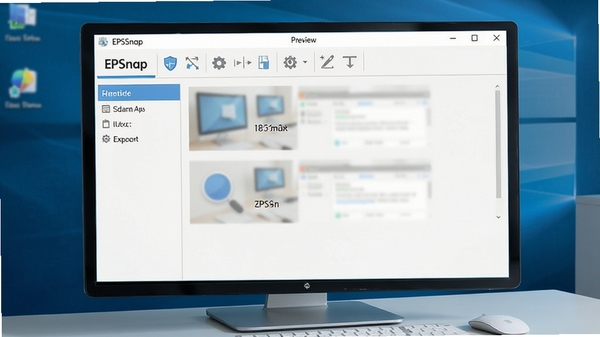
核心功能与特色亮点
多样截图模式,覆盖全场景需求
EPSnap提供了丰富的截图方式,除了基础的矩形区域截图、窗口截图和全屏截图外,还特别加入了滚动截图功能,方便用户轻松捕捉长网页或长文档的完整内容。无论是编辑文档、收集资料还是记录游戏精彩瞬间,都能找到合适的截图模式,操作一气呵成,无需额外切换工具。
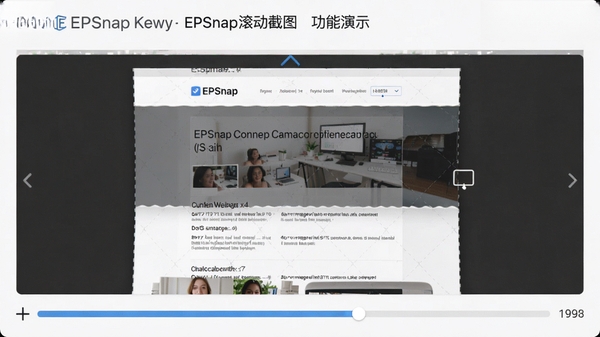
内置标注编辑器,即时沟通更高效
截图之后往往需要立即进行标注说明。EPSnap内置了轻量级的图片编辑器,提供矩形、椭圆、箭头、画笔、文字、马赛克等常用标注工具。用户无需再打开外部图像处理软件,即可在截图后直接进行框选、高亮、添加说明文字或对敏感信息打码,让截图信息表达更准确,沟通成本大幅降低。

自定义快捷键与输出设置,打造个人工作流
为提升操作效率,EPSnap支持用户自定义全局截图热键,一键即可触发对应截图模式。同时,软件允许自定义图片的保存格式(如PNG、JPG)、保存路径以及是否复制到剪贴板,充分适应不同用户的使用习惯。这种高度自定义的设计,让截图操作融入日常 workflow,减少了重复性劳动,让工作更专注。
使用指南、上手须知
运行EPSnap安装程序前,建议先关闭其他正在运行的应用程序,以避免安装冲突。
安装过程中,请仔细阅读每一步的提示,特别是安装路径和附加组件的勾选,建议选择“自定义安装”以便管理。
首次启动软件,建议先进入“设置”选项,根据个人习惯调整快捷键、截图格式和存储位置等核心参数,这能显著提升后续使用体验。
若遇到截图黑屏或无法捕获桌面内容的情况,请尝试右键点击软件图标,选择“以管理员身份运行”,这通常能解决权限不足导致的问题。
如需使用滚动截图功能,请确保当前窗口内容支持滚动,并在截图时保持鼠标静止,避免滚动中断。
若软件在部分程序中无法截图(如某些全屏游戏),可尝试启用“捕获鼠标光标”或调整截图模式为“窗口截图”。
若截图后无法自动保存,请检查设置的保存路径是否存在且具备写入权限。
对于常见的卡顿问题,建议更新显卡驱动,并关闭不必要的后台程序以释放系统资源。
基础温馨提示:若遇到运行库缺失的提示,请搜索并安装“微软常用运行库合集”或“.NET Framework”组件。
若软件界面显示异常或文字乱码,请尝试在“设置”中切换界面语言或重启软件。
若发现截图颜色与屏幕显示有偏差,可在“设置”中调整色彩配置文件。
软件默认不随系统启动,如需开机自启,可在“设置”中开启相应选项。
若需要暂时退出软件,可右键点击系统托盘图标选择“退出”,下次使用重新启动即可。
定期检查软件更新,以便获得最新功能与稳定性修复。
如果遇到无法解决的疑难问题,可访问软件官方网站的帮助中心或用户论坛寻求支持。
热门同款软件推荐
| 软件名称 | 核心优势 | 用户评分 |
|---|---|---|
| Snipaste | 截图贴图,效率神器 | ★★★★★ |
| PixPin | 长截图+贴图,功能全面 | ★★★★☆ |
| FastStone Capture | 老牌经典,录像功能强 | ★★★★☆ |
| ShareX | 开源免费,功能丰富 | ★★★★★ |
| Greenshot | 轻量级,开源实用 | ★★★★☆ |
常见启动报错问题修复
问题一:双击快捷方式无反应或提示“应用程序无法启动”
这通常是由于缺少必要的运行库或软件文件损坏所致。建议首先安装“微软常用运行库合集”,然后检查软件安装目录是否完整。若问题依旧,尝试以管理员身份运行或重新安装软件。
问题二:初始化失败或提示“无法定位程序输入点”
该情况多与系统DLL文件缺失或版本不匹配有关。可以尝试使用系统自带的“DLL修复工具”进行修复,或从可信渠道下载缺失的DLL文件放置到系统目录。同时,确保操作系统已更新至最新补丁。
问题三:打开软件后界面空白或显示异常
先检查显卡驱动是否为最新版本,若过旧请更新。另外,尝试在软件的兼容性设置中勾选“以兼容模式运行”,并选择“Windows 7”或“Windows 8”,这能解决部分显示兼容问题。
问题四:截图时黑屏或无法捕获桌面
请右键点击软件图标,选择“属性”,在“兼容性”选项卡中勾选“以管理员身份运行此程序”。同时,关闭可能干扰截图的第三方软件,如某些带有桌面增强功能的工具。
问题五:软件频繁闪退或卡死
检查系统资源占用情况,关闭不必要的后台进程。同时,验证软件安装路径是否包含中文或特殊字符,如有,建议改为纯英文路径。另外,可尝试在“设置”中关闭硬件加速功能。
EPSnap怎么安装?
EPSnap的安装过程非常简洁直观。首先,从官方网站或可信下载站获取安装包,双击运行后,按照提示依次点击“下一步”即可。在安装过程中,建议留意“选择安装位置”和“附加任务”等选项,根据需要勾选或取消。安装完成后,桌面会自动生成快捷方式,双击即可启动软件。整个过程无需复杂配置,即便是不熟悉电脑操作的用户也能轻松完成。
EPSnap是什么应用软件?
简单来说,EPSnap是一款专业的屏幕截图工具,它的主要用途是帮助用户快速捕获电脑屏幕上的静态画面。无论是工作文档、网页内容、聊天记录还是游戏场景,都可以通过它一键截取。除了基础截图功能,它还提供了标注、编辑等实用功能,使得截图后的信息传递更加清晰。它是一款纯粹的效率工具,旨在简化截图流程,提升办公与学习效率。
EPSnap使用总结与温馨提示
总体而言,EPSnap是一款表现出色的截图软件,它在轻量便捷与功能丰富之间找到了较好的平衡点。对于追求效率的办公人士、需要大量采集资料的学生群体以及喜欢分享游戏画面的玩家来说,它都是一个值得尝试的选择。软件目前完全免费,无任何功能限制,大家可以放心使用。如果在使用过程中遇到任何问题,可以参考本文提供的解决方案,或者访问软件官方渠道获取帮助。
详细信息
| 版本号 | v2.5.1.0电脑版 |
| 软件语言 | 简体中文 |
| 软件类型 | 国产软件 |
| 授权方式 | 免费软件 |
| 文件大小 | 293KB |
| 运行环境 | WinAll |
| 更新时间 | 2026-08-21 |
相关软件