
Teamviewer免费版(不提示商用嫌疑)
软件介绍
Teamviewer免费版(不提示商用嫌疑)是一款功能强大的远程控制软件,近期Teamviewer发疯了一样,正版5分钟一断,打开一提示。这个版本没有烦人断线和提示,现在分享出来一起用,包内有安装说明话不多说。
功能特点:
穿透内网进行远程控制
teamviewer绿色版可穿透内网以及各种防火墙完成连接,只要连入Internet即可不受防火墙影响;
无需固定IP地址
最大优势在于此软件任何一方都不需要拥有固定IP地址,软件第一次启动后会自动生成伙伴ID,只要双方连入Internet即可连接;
双方可以互相控制
不同于其他软件的单向控制,通过TeamViewer连接起来的两台计算机可以进行互相控制。
使用方法:
为了teamviewer绿色版进行连接时,需先启动两台要连接的计算机。
在两台计算机上同时运行teamviewer绿色版(无需安装),软件第一次启动后会自动生成伙伴ID;
在另一台计算机中的teamviewer绿色版输入原计算机的伙伴ID,即可建立连接。
软件默认是英文,修改语言按照一下操作:
中文说明:选项-高级-显示高级选项-语言选择"简体中文"-确定-提示重启TeamViewer,应用新的显示语言。
英文说明:Extras-Options-Advanced-Show advanced options-Display language项选择语言,重启软件即可应用新的显示语言;
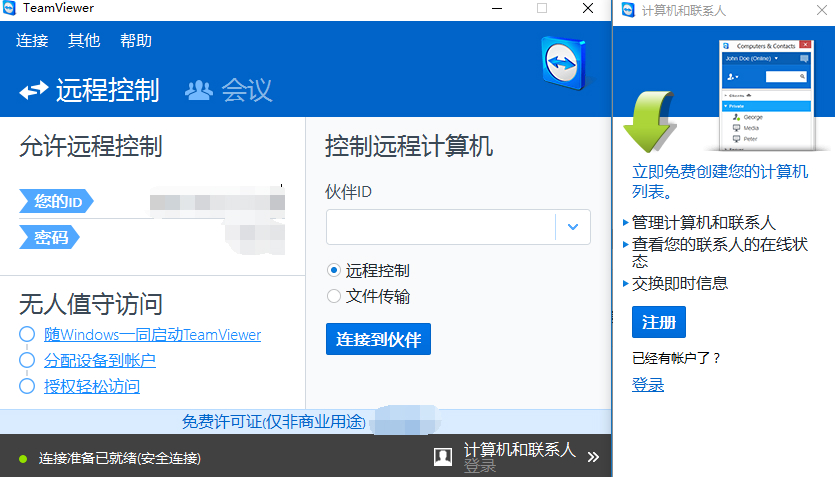
Teamviewer免费版(不提示商用嫌疑)特别说明
1. 安装时务必选择“仅个人使用”,并断开网络连接完成安装,避免触发自动商用检测。安装后首次启动前,请先运行防火墙阻止出站规则,再联网激活。
2. 使用中如突然弹出“检测到商用用途”提示,立即关闭TeamViewer,删除注册表残留(HKEY_CURRENT_USERSoftwareTeamViewer),并重启电脑即可清除标记。
3. 建议每次远程结束后,退出软件并手动断开网络5秒,再重新联网,可有效降低被标记概率。同时避免频繁更换设备或使用同一账号在多地登录。
4. 若长时间使用(超过30分钟),建议切换至“仅远程控制”模式,关闭文件传输和远程打印功能,减少后台数据特征,降低误判风险。若遇闪退,请以兼容模式(Win7)运行主程序。
详细信息
| 版本号 | V15.17.6.0远程支持 |
| 软件语言 | 中文 |
| 软件类型 | 国外软件 |
| 授权方式 | 免费软件 |
| 文件大小 | 38.6M |
| 运行环境 | WinAll |
| 更新时间 | 2026-08-15 |
相关软件






