
MP3提取转换器
软件介绍
MP3提取转换器是一款专注于音频处理的轻量级工具,它能够快速从各类音视频文件中提取音轨并转换为MP3格式。软件界面直观,操作逻辑简洁,无论是从视频中截取背景音乐,还是批量转换音频格式,都能在几步之内完成。对于日常需要处理音频素材的办公人员、视频剪辑爱好者或普通音乐用户而言,这款软件提供了一个不复杂且高效的解决方案,让音频获取不再受限于格式和设备的束缚。
核心功能特色
快速提取音轨
软件支持从常见的视频文件(如MP4、AVI、MKV等)中直接提取音频数据,并自动编码为MP3格式。用户只需添加文件,点击提取按钮,即可在短时间内获得高质量的音频文件,省去了手动分离音视频的繁琐步骤。
批量格式转换
除了提取功能,MP3提取转换器还内置了批量转换模块,支持将WAV、WMA、OGG、AAC等多种音频格式统一转换为MP3。用户可以一次性添加多个文件,软件会自动处理队列,大幅提升工作效率,尤其适合需要处理大量音频素材的场景。
简单易用的操作界面
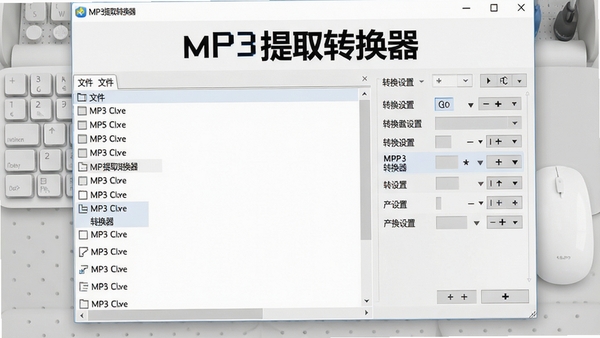
软件主界面布局清晰,所有功能按钮均配有文字说明,没有复杂的二级菜单。即使是初次接触音频转换的用户,也能在无需查看帮助文档的情况下,快速上手完成操作。转换过程中的进度条和状态提示,让用户对当前任务一目了然。
参数自定义调整
针对有进阶需求的用户,软件提供了输出音质选择、采样率调整和声道设置等参数选项。用户可以根据实际用途(如网络分享、本地存储或专业编辑)灵活调整输出文件的规格,在文件大小和音质之间找到合适的平衡点。
使用指南与操作技巧
安装MP3提取转换器时,建议关闭其他不必要的后台程序,避免安装进程受到干扰。安装路径尽量选择非系统盘(如D盘或E盘),这样可以减少对系统运行速度的影响,也方便日后查找和管理软件文件。
首次启动软件后,在添加需要处理的视频或音频文件之前,先检查一下输出目录的设置。默认情况下,软件会将转换后的文件保存在源文件所在文件夹,但为了便于整理,建议预先指定一个专用的输出文件夹,例如在D盘新建“音频输出”目录。
当处理较大的视频文件时,转换过程可能需要稍长的时间。此时不要频繁点击界面或强行关闭程序,耐心等待进度条走完即可。如果遇到转换速度缓慢的情况,可以尝试关闭其他占用资源的软件,或检查系统中是否有安全软件正在后台扫描,这有时会影响转换效率。
对于希望获得更好音质的用户,在参数设置中建议选择“高比特率”选项,但需要注意,这会导致输出文件体积相应增大。如果是用于临时试听或网络传输,选择“标准”模式就足够了,能够兼顾音质与文件大小。
如果在使用过程中发现软件无法正常启动,或提示缺少某个组件,可以尝试在下载站搜索“运行库合集”或“VC++运行库”等关键词,安装相应的系统组件后,再重新启动软件,通常能够解决问题。
另外,软件支持拖拽文件到窗口直接添加,这是一个非常便捷的操作方式。将多个文件一次性拖入,软件会自动加入转换列表,省去了逐个浏览选择的麻烦。建议用户充分利用这一功能来提升操作效率。
详细信息
| 版本号 | v1.3.3电脑版 |
| 软件语言 | 简体中文 |
| 软件类型 | 国产软件 |
| 授权方式 | 免费软件 |
| 文件大小 | 120.8M |
| 运行环境 | WinAll |
| 更新时间 | 2026-08-21 |
相关软件






