TeleportPro
软件介绍
Teleport Pro 是一款运行在 Windows 平台上的老牌离线浏览工具,其核心价值在于能够将整站内容镜像到本地磁盘。无论是出于学习研究、资料存档还是慢速网络环境下提升访问效率的目的,它都能通过多线程管道技术高效抓取网页、图片乃至目录结构。对于需要长期保存网页快照或构建本地资料库的用户来说,这款软件提供了一个经久考验的解决方案。
核心功能与抓取策略
灵活的抓取深度控制:
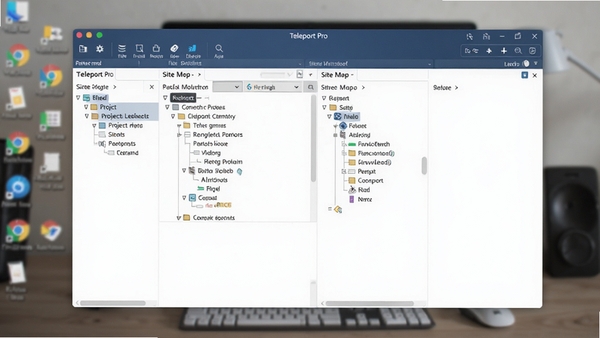
Teleport Pro 允许用户自定义搜索深度,从仅抓取当前页面到无限层级递归,配合外部链接过滤规则,能够精准控制下载范围。对于只想要特定栏目内容的用户,可以通过设置路径关键词来限定爬取目录,避免下载无关的站外资源,既节省磁盘空间又提升效率。

智能文件类型筛选:
软件内置了丰富的文件类型过滤器,用户可以根据扩展名决定是否下载图片、音频、视频或特定格式的文档。这一功能在抓取包含大量多媒体资源的站点时尤为实用,可以仅提取所需的 PDF 或压缩包文件,而跳过不必要的媒体元素,实现精准获取。
断点续传与失败重试机制:
针对网络波动导致的中断问题,Teleport Pro 提供了自动重试与断点续传功能。抓取过程中若遇到连接超时或服务器响应异常,软件会按照预设的重试次数重新尝试,确保大型站点镜像任务能够顺利完成,减少了人工值守的麻烦。
电脑端完整安装步骤教程
Teleport Pro 的安装包体积小巧,下载完成后双击运行安装程序。
跟随向导点击“Next”接受许可协议,选择安装目录时建议保持默认路径或安装至非系统盘(如 D 盘),以避免系统权限干扰。
注意:安装过程中建议关闭杀毒软件实时监控,防止误报拦截。
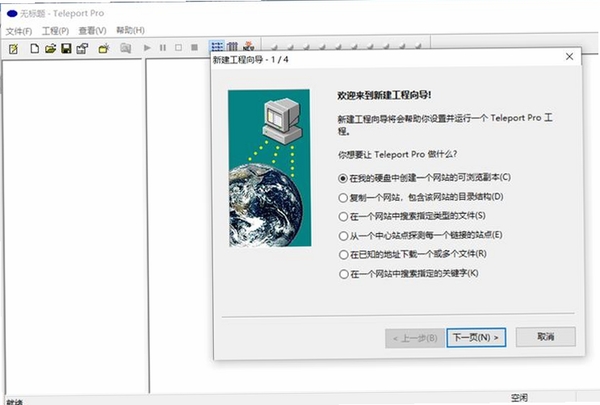
完成安装后,首次启动软件会提示创建项目,此时可以选择“File”菜单下的“New Project Wizard”来快速建立抓取任务。
优化技巧:在“Project Properties”中启用“Auto-Save”功能,可设置每隔几分钟自动保存项目状态,防止意外退出导致配置丢失。
若遇到启动时提示缺少 DLL 文件,通常是因为系统未安装 Microsoft Visual C++ 运行库,请搜索下载对应的运行库组件安装后重试。
温馨提示:对于包含大量动态脚本的网站,建议在“User Agent”中模拟主流浏览器的标识,以获取更完整的响应内容。
遇到抓取速度慢的情况,可以在“Networking”设置中适当增加连接线程数,但不宜过高,以免被目标服务器封禁 IP。
精选同类离线浏览工具
| 软件名称 | 核心优势 | 用户评分 |
|---|---|---|
| Offline Explorer | 抓取协议丰富 | ★★★★☆ |
| HTTrack | 开源且免费 | ★★★★☆ |
| Web Copier | 操作界面友好 | ★★★☆☆ |
| SiteSucker | 兼容macOS | ★★★★☆ |
| Cyotek WebCopy | 支持自定义规则 | ★★★★☆ |
常见启动报错问题修复
部分用户在 Windows 10 或更高版本系统上运行 Teleport Pro 时,可能会遇到界面字体显示异常或窗口大小无法调整的问题。这通常是由于程序兼容性设置不当引起的。右键点击主程序图标,选择“属性”,在“兼容性”选项卡中勾选“以兼容模式运行这个程序”,并选择“Windows 7”即可解决大多数显示问题。
若在抓取过程中程序突然闪退,请检查项目保存路径是否包含中文或特殊字符。建议将所有抓取项目存放于纯英文路径的文件夹下,例如“D:WebMirror”。同时,确认系统临时目录有足够的剩余空间,因为软件在写入临时文件时需要一定的缓冲区域。
关于 Teleport Pro 的常见疑问解答
Teleport Pro 抓取的网站页面布局为何有时会错乱?
这主要是因为网站使用了相对路径或动态脚本加载内容。Teleport Pro 在镜像静态 HTML 文件时表现优秀,但对于依赖 JavaScript 动态渲染的现代网站,其抓取结果可能无法完整还原页面样式。建议在设置中启用“使用浏览器引擎解析”相关选项(若版本支持),或使用浏览器自带的“另存为”功能作为补充。
如何提升 Teleport Pro 的抓取速度?
在“Project Properties”的“Networking”选项卡中,可以调整“Connection”数量。增大连接数可以并行下载更多文件,但过高的并发可能导致目标服务器拒绝服务。建议从 10 个连接开始测试,逐步增加至 20 个左右。同时,开启“Compression”选项(如果服务器支持)可以减少数据传输量。
详细信息
| 版本号 | 1.72电脑版 |
| 软件语言 | 英文 |
| 软件类型 | 国外软件 |
| 授权方式 | 共享软件 |
| 文件大小 | 1.2M |
| 运行环境 | WinAll |
| 更新时间 | 2026-08-21 |
相关软件