Arduino IDE 2.3.10中文完整版
软件介绍
Arduino IDE 2.3.10中文完整版是面向开源硬件的编程开发工具,深受创客、电子学习者喜爱,适合单片机、传感器项目、物联网设备与简易机器人的开发调试,对于需要快速验证硬件逻辑、又不愿陷入底层配置的开发者,它提供了一条更直接的路径。
Arduino IDE 2.3.10怎么安装
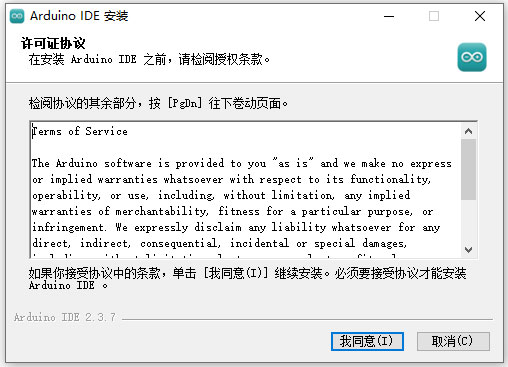
1、下载解压,得到arduino ide官方版,直接安装,接受许可协议;
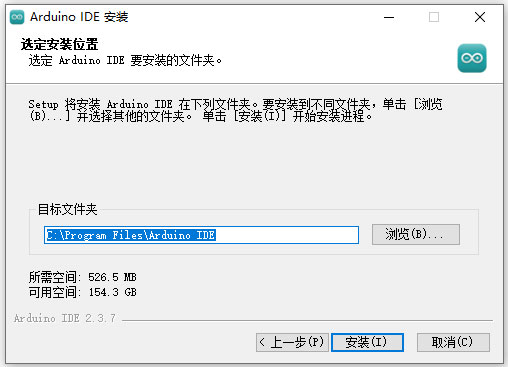
2、安装目录按默认即可;
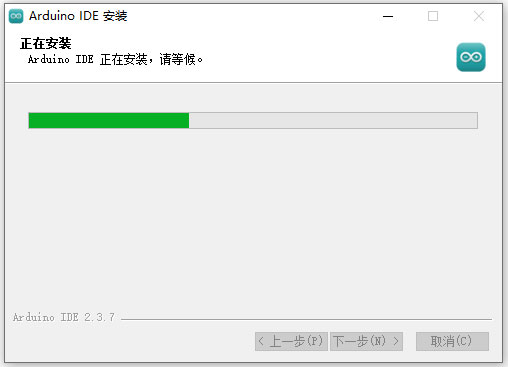
3、正在安装中,请耐心等待;
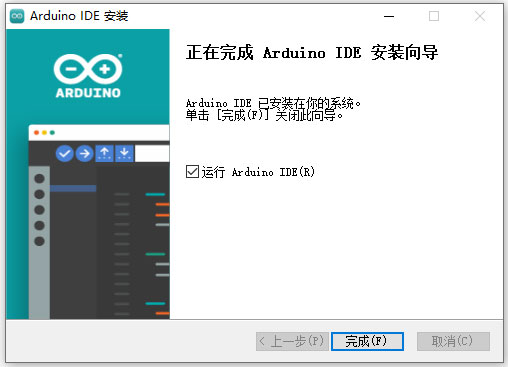
4、成功安装,直接运行;
5、默认为英文界面;
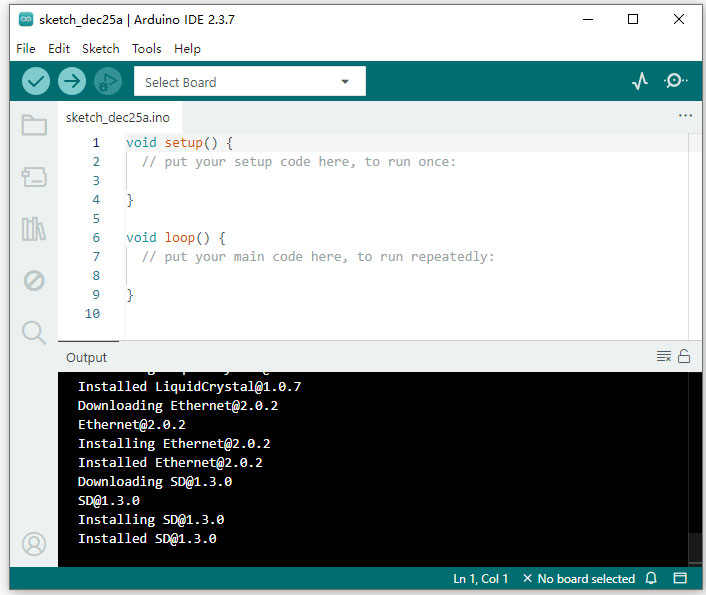
6、菜单栏中依次选择File->Preferences->language->选择“中文(简体);
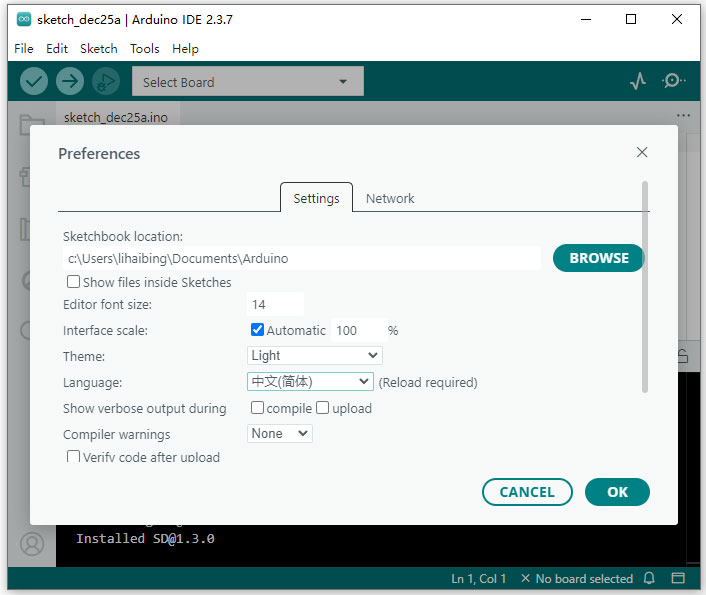
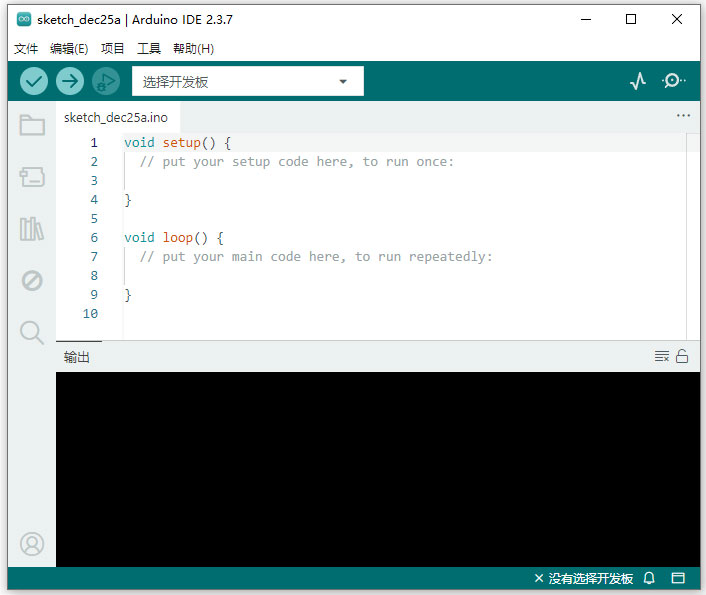
7、点击“OK”后,可以看到arduino ide界面从英文变成了中文。
Arduino IDE使用教程
安装IDE
从Arduino官网下载安装包,Windows用户安装时建议勾选USB驱动选项。
连接开发板
用USB线连接Arduino或兼容板,部分国产板需要额外安装CH340、CP2102等串口驱动。
选择开发板和端口
在工具→开发板中选择对应型号,在工具→端口中选择识别到的COM口或串口设备。
编写代码
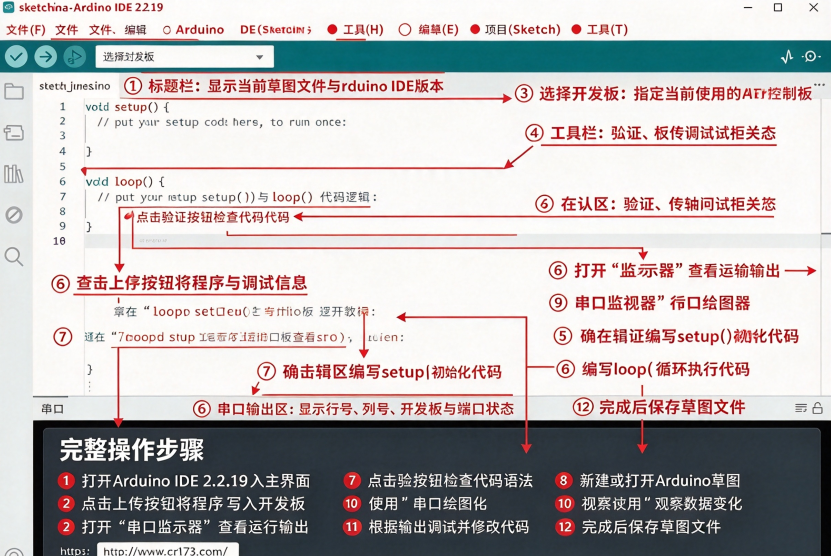
Arduino程序称为“草图”,扩展名为.ino,基本结构包含setup()和loop()两个函数。
验证编译
点击工具栏验证按钮,或按Ctrl+R,检查代码是否有语法错误。
上传程序
点击上传按钮,或按Ctrl+U,IDE会先编译再烧录到开发板。
使用串口监视器
点击串口监视器,波特率需与代码中Serial.begin()一致,可收发调试数据。
管理库和示例
通过库管理器安装第三方库,通过文件→示例打开内置示例,如Blink。
Arduino IDE怎么设置中文
ArduinoIDE2.x原生支持简体中文界面,无需额外下载语言包。
操作路径:打开IDE,点击菜单栏File→Preferences(macOS下为ArduinoIDE→Settings),或直接按快捷键Ctrl+逗号。在弹出的首选项窗口中,找到Language下拉菜单,选择简体中文或Chinese(Simplified)。点击OK保存,然后完全关闭并重新启动IDE,界面即切换为中文。
需要注意:部分由第三方编译工具(如AVRDUDE)输出的底层信息可能仍显示英文,这属于正常现象,语言设置不会影响这些工具的输出。如果切换后界面未变化,请确认IDE已彻底退出而非仅关闭窗口。
Arduino IDE怎样烧写bin文件
ArduinoIDE的常规上传流程是将编译后的固件直接写入板卡,它本身没有“打开一个现成的.bin文件并烧录到板卡”的功能。如果手头已有一个.bin固件文件需要写入,操作路径取决于目标板卡的类型。
路径一:从Arduino代码生成并导出bin文件。如果你有对应的.ino源码,想生成.bin用于其他烧录工具或分享,可在IDE中通过项目(Sketch)菜单选择导出已编译的二进制文件。IDE会在项目目录下生成.bin文件,之后可用厂商提供的烧录工具将其写入板卡。
路径二:使用厂商专用烧录工具。对于ESP32、ESP8266等板卡,社区通常使用esptool或厂商提供的FlashDownloadTool来烧写现成的.bin文件。以ESP32为例,在电脑上安装esptool后,通过命令行指定芯片型号、端口和bin文件路径执行写入。部分开发板厂商会提供图形化的烧录工具,操作时需按文档指定正确的闪存地址。
路径三:作为库文件或数据文件使用。如果.bin是代码中需要读取的资源文件(如字库、音频),应将其放入项目文件夹中,通过SD库或SPIFFS/LittleFS文件系统方式在运行时读取,而非“烧写”到固件区。
简言之,ArduinoIDE的设计是“从源码编译并上传”,而非通用的bin烧录器。烧写现成bin文件需要借助板卡对应的专用工具。
详细信息
| 版本号 | Windows版 |
| 软件语言 | 中文 |
| 软件类型 | 国产软件 |
| 授权方式 | 免费软件 |
| 文件大小 | 150.2M |
| 运行环境 | WinAll |
| 更新时间 | 2026-10-27 |
相关软件