Subclipse插件最新版本
软件介绍
Subclipse插件最新版本是适配Eclipse开发环境的Subversion版本控制插件,专门为团队协同开发打造。它将SVN能力深度嵌入IDE,开发者不用切换外部客户端,以图形方式展示分支间的提交与合并关系。
Subclipse插件新手教程
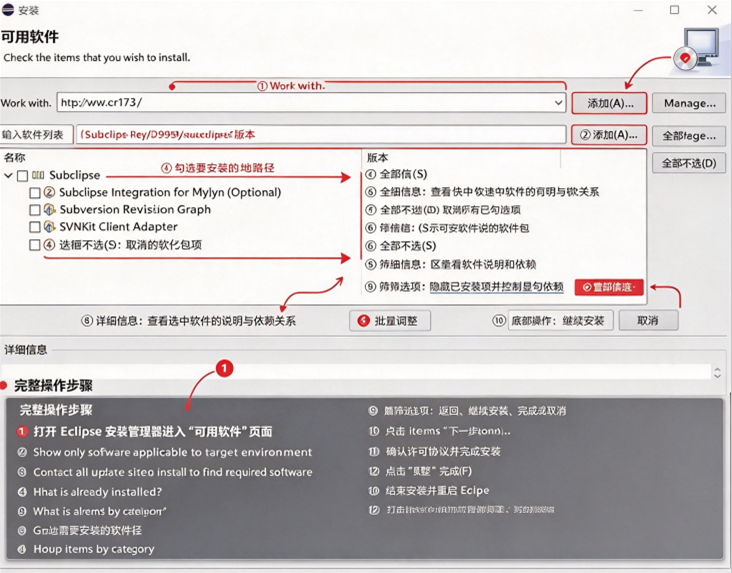
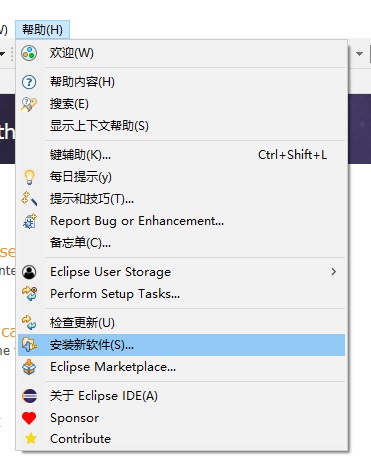
1、确保电脑上有Eclipse软件。打开Eclipse软件,点击顶部菜单【帮助】-【安装新软件】。
2、点击右边的【添加】选项。
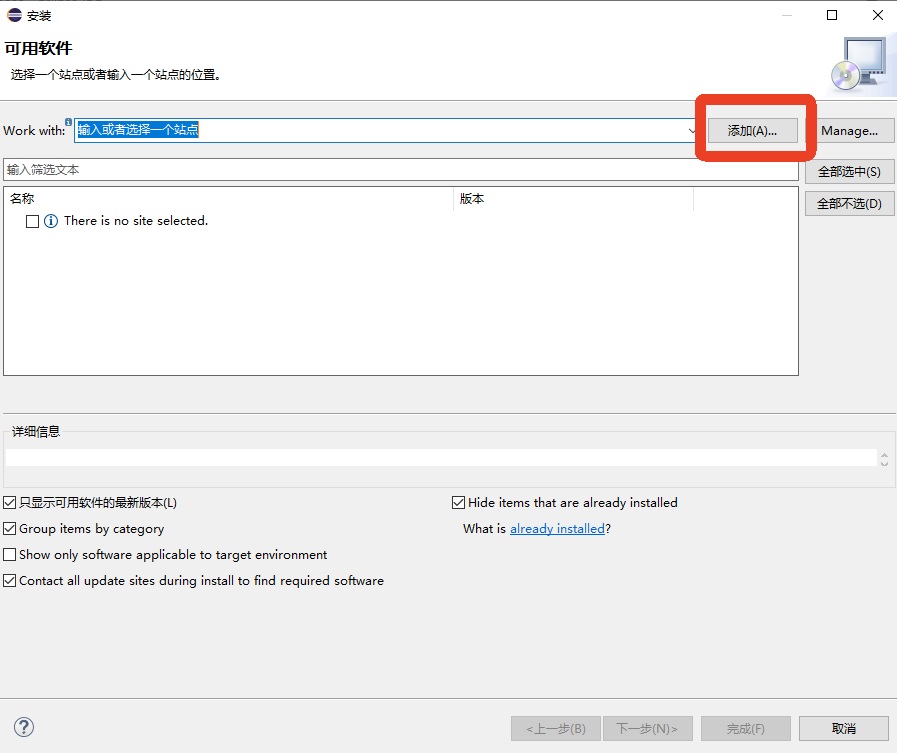
3、输入名称后再点击【Local】添加Subclipse文件位置,选择解压后的文件夹即可。
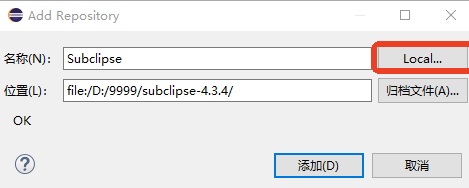
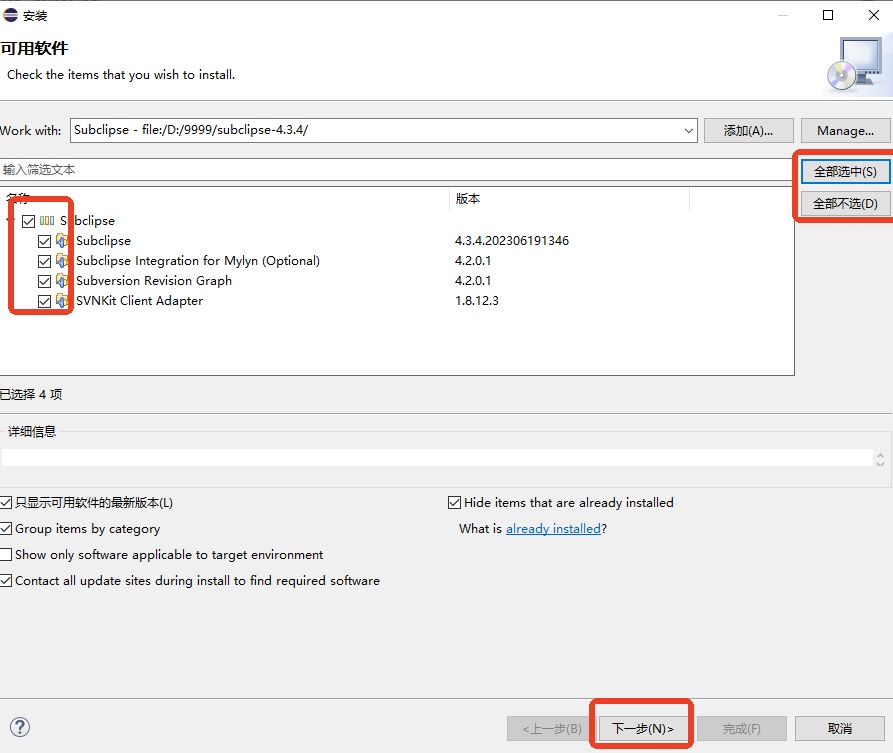
4、列表会出现Subclipse相关组件,选择你需要的组件,点击【下一步】。
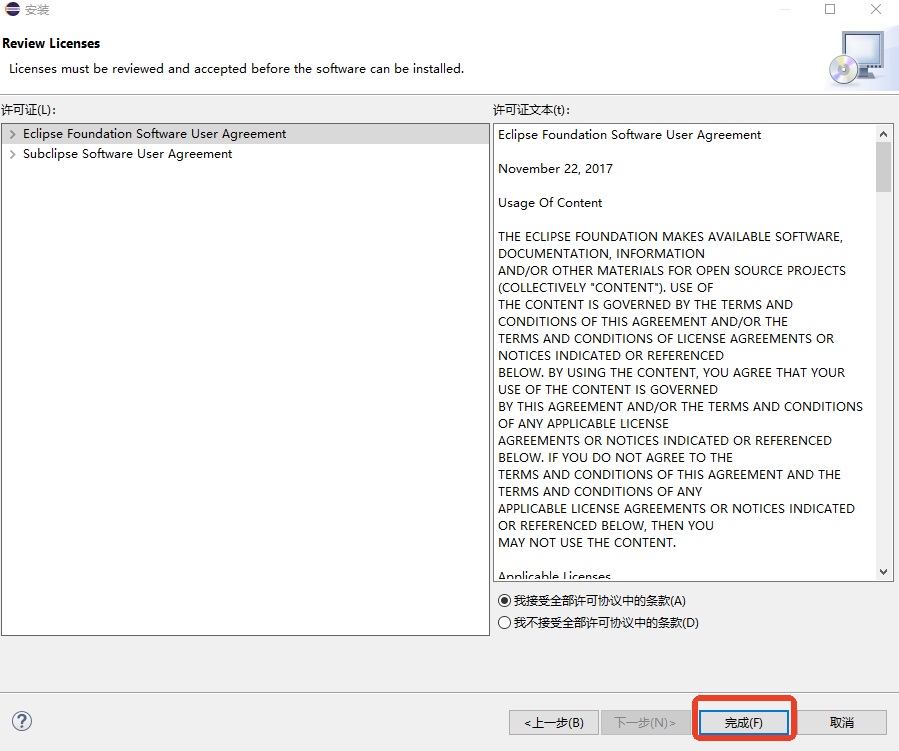
5、再点击【下一步】后,选择【我接受全部许可协议中的条款】,点击【完成】,之后就是等待安装即可。
Subclipse功能详解
核心版本控制操作。在Eclipse中直接对项目或文件执行Commit、Update、ShowHistory、Revert等操作,无需切换到外部SVN客户端。支持检出远程仓库到工作空间,也支持将已有项目共享到SVN仓库。
CollabNet合并客户端。利用Subversion1.5引入的合并跟踪功能,提供图形化的合并能力,帮助处理分支合并时的冲突与追踪。
Mylyn连接器(可选)。启用后,Mylyn可根据当前任务自动创建变更集,并在查看SVN提交历史时关联到对应的任务记录,适合使用任务驱动开发的团队。
版本图(RevisionGraph)。基于EclipseGEF/Draw2D构建,可视化展示仓库中分支的提交与合并拓扑结构,便于理解复杂的分支历史。
冲突解决与历史查看。冲突文件可在Eclipse的比较视图中手动合并并标记为已解决。通过ShowHistory可以查看文件的历史版本,并选择恢复或替换为指定修订版。
Subclipse怎么用
安装插件
在Eclipse中选择Help→EclipseMarketplace,搜索“Subclipse”,安装后重启IDE。
打开SVN视图
选择Window→OpenPerspective→Other→SVNRepositoryExploring。
添加仓库地址
在SVNRepositories视图中右键,选择New→RepositoryLocation,输入SVNURL。
输入账号信息
填写用户名和密码,勾选保存密码后点击完成。
检出项目
展开仓库目录,右键目标项目,选择CheckOutAs...,再选择Asaprojectintheworkspace。
提交修改
在ProjectExplorer中右键项目或文件,选择Team→Commit,填写日志后提交。
更新代码
右键项目,选择Team→Update,拉取远程最新变更。
查看历史
右键文件或项目,选择Team→ShowHistory查看提交记录。
解决冲突
更新后若出现冲突,可在同步视图或右键菜单中选择冲突解决工具。
Subclipse怎么导入
场景一:从SVN仓库检出导入项目(最常用)
1.Eclipse顶部菜单选择【File】→【Import】,在导入窗口找到【SVN】→【从SVN检出项目】,点击下一步。
2.选择资源库位置:已有仓库记录直接选中;没有则选择【创建新的资源库位置】,填入SVN仓库URL,验证账号密码。
3.进入仓库目录,勾选需要检出的项目目录,继续下一步。
4.选择检出方式,一般选择作为Eclipse项目检出,设置本地保存路径、项目名称。
5.确认配置,点击Finish,等待插件拉取代码,项目就导入到工作空间。
场景二:本地已有Eclipse项目,导入托管到SVN仓库
1.在包资源管理器选中本地项目,右键菜单选择【Team】→【共享项目】。
2.版本控制系统选择SVN,下一步,选择已有的仓库地址或者新建仓库连接。
3.设置仓库内项目存放路径,确认分支位置。
4.向导完成后,项目图标出现SVN标记,右键【Team】→【提交】,把本地全部文件上传到远程仓库,完成导入托管。
详细信息
| 版本号 | v4.3.4 中文版 |
| 软件语言 | 中文 |
| 软件类型 | 国产软件 |
| 授权方式 | 免费软件 |
| 文件大小 | 3.0M |
| 运行环境 | WinAll |
| 更新时间 | 2026-10-26 |
相关软件