DevEco Studio鸿蒙开发软件v6.1.1.290最新版本
软件介绍
DevEco Studio鸿蒙开发软件v6.1.1.290最新版本是华为面向鸿蒙生态打造的一站式集成开发环境,基于IntelliJIDEA社区版二次开发,熟悉JetBrains系列IDE的开发者能够快速适应操作习惯,支持ArkTS、Java、C/C++、JS等多种语言,并可面向手机、智慧屏、智能穿戴等多类设备进行应用开发。
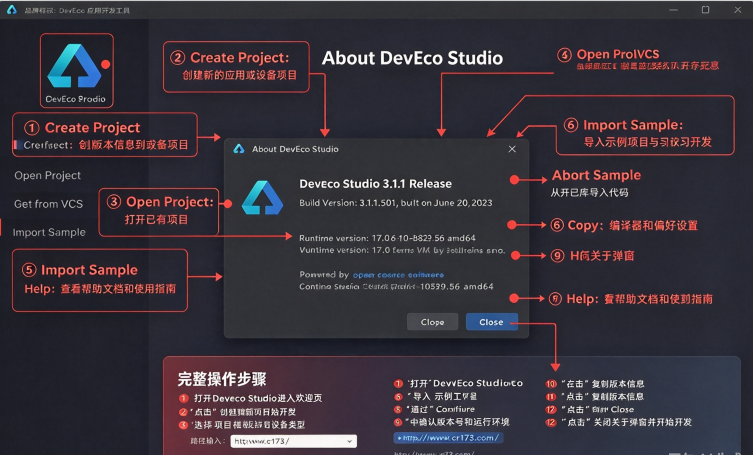
DevEco Studio鸿蒙开发软件v6.1.1.290配置教程
1、运行已安装的DevEco Studio,首次使用,请选择Do not import settings,单击OK。
2、安装Node.js与ohpm。可以指定本地已安装的Node.js或ohpm(Node.js版本要求为v14.19.1及以上,且低于v17.0.0;对应的npm版本要求为6.14.16及以上)路径位置;如果本地没有合适的版本,可以选择Install按钮,选择下载源和存储路径后,进行在线下载,单击Next进入下一步。
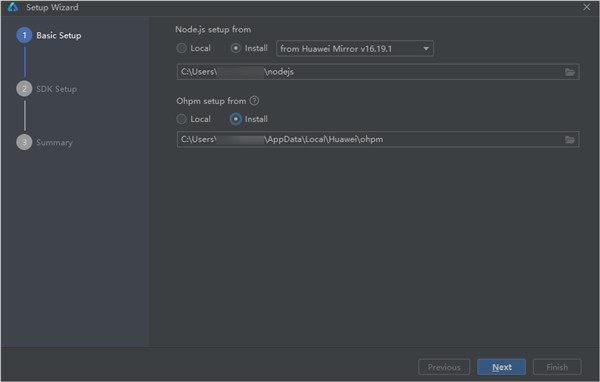
3、在SDK Setup界面,单击按钮,设置HarmonyOS SDK存储路径,单击Next进入下一步。
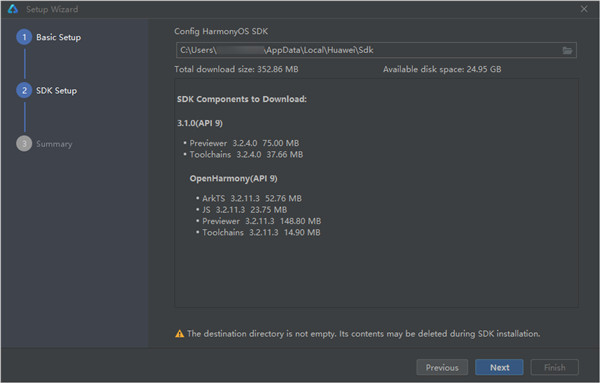
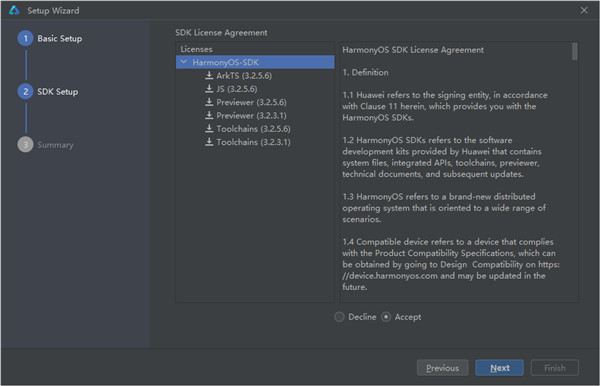
4、在弹出的SDK下载信息页面,单击Next,并在弹出的License Agreement窗口,阅读License协议,需同意License协议后,单击Next。
5、确认设置项的信息,点击Next开始安装。
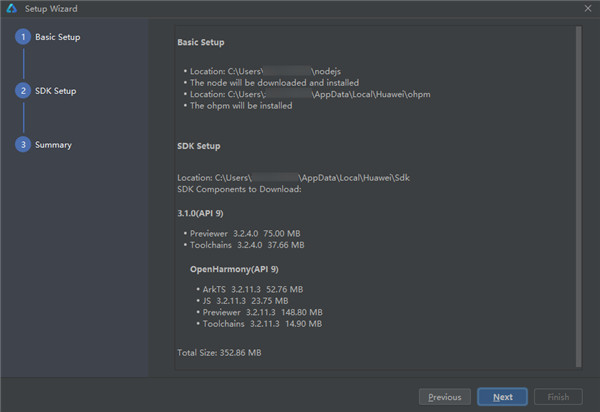
6、等待Node.js、ohpm和SDK下载完成后,单击Finish,界面会进入到DevEco Studio欢迎页。
DevEco Studio预览器打不开
预览器无法启动通常与缓存、GPU或工程配置有关,可按以下顺序排查:
清除缓存。删除工程目录中各模块根目录下的.preview文件夹,然后重启IDE。这是官方FAQ中首推的排查方式。
检查预览器文件完整性。进入IDE安装目录下的sdkdefaultopenharmonypreviewercommonbin,找到previewer.exe并双击运行。如果出现黑框一闪而过,说明预览器文件完整;如果提示缺少文件,则需要重新安装IDE或更新到最新版本。
禁用GPU。IDE中通过Help>FindAction搜索Registry,在打开的窗口中搜索gpu,勾选ide.browser.jcef.gpu.disable,然后重启IDE。
检查工程配置。打开工程级的build-profile.json5,将products下buildOption>strictMode>useNormalizedOHMUrl的值改为false,重新同步后尝试预览。
其他常见原因。如果预览的是子组件,检查是否使用了@Prop、@Link、@ObjectLink等需要父组件传参的装饰器,这类组件无法独立预览。如果引用了HSP,该模块不支持预览,需要在HSP内部预览或设置Mock。此外,系统杀毒软件可能拦截预览进程,可将IDE加入白名单后重试。
DevEco Studio怎么运行代码
运行代码主要有三种方式:Previewer预览、模拟器运行、真机运行。
使用Previewer预览UI
打开.ets或.eTS文件,点击右上角Previewer,即可查看页面布局效果。
使用模拟器运行
通过Tools→DeviceManager创建本地模拟器或远程模拟器,选择设备后点击工具栏绿色三角按钮,或使用快捷键Shift+F10(macOS为Control+R)运行。
使用真机运行
在设备上开启开发者模式和USB调试,通过USB连接电脑。进入File→ProjectStructure→Project→SigningConfigs,勾选SupportHarmonyOS和Automaticallygeneratesignature,登录华为账号完成自动签名后,选择真机并点击运行。
调试运行
在代码行左侧添加断点,点击Debug按钮即可进入断点调试模式。
DevEco Studio导出项目
DevEcoStudio没有内置的“导出项目为ZIP”按钮。如果需要备份或分享整个工程,直接通过操作系统的文件管理器操作即可:在项目根目录上右键,选择ShowinExplorer(Windows)或RevealinFinder(macOS),打开项目文件夹后用系统压缩工具打包为ZIP。
如果“导出项目”指的是将其他引擎或工具生成的工程导入DevEcoStudio,流程取决于来源。例如从Unity/团结引擎导出OpenHarmony工程时,需在引擎的BuildSettings中勾选ExportProject并指定输出目录,生成后用DevEcoStudio的OpenProject打开该目录,再配置签名并运行。对于低代码工具生成的项目,导出源码后解压,同样用DevEcoStudio打开即可。
详细信息
| 版本号 | 正式版 |
| 软件语言 | 中文 |
| 软件类型 | 国产软件 |
| 授权方式 | 免费软件 |
| 文件大小 | 2.84G |
| 运行环境 | WinAll |
| 更新时间 | 2026-10-26 |
相关软件