visual paradigm编程工具中文版
软件介绍
visual paradigm编程工具中文版是一款跨平台一体化建模设计软件,覆盖多种标准图形的绘制工作,是架构师、开发、业务分析师常用的建模工具。除经典UML各类图形之外,它还支持业务BPMN流程、企业架构、数据库ER关系图等图表搭建!

visual paradigm有什么优势
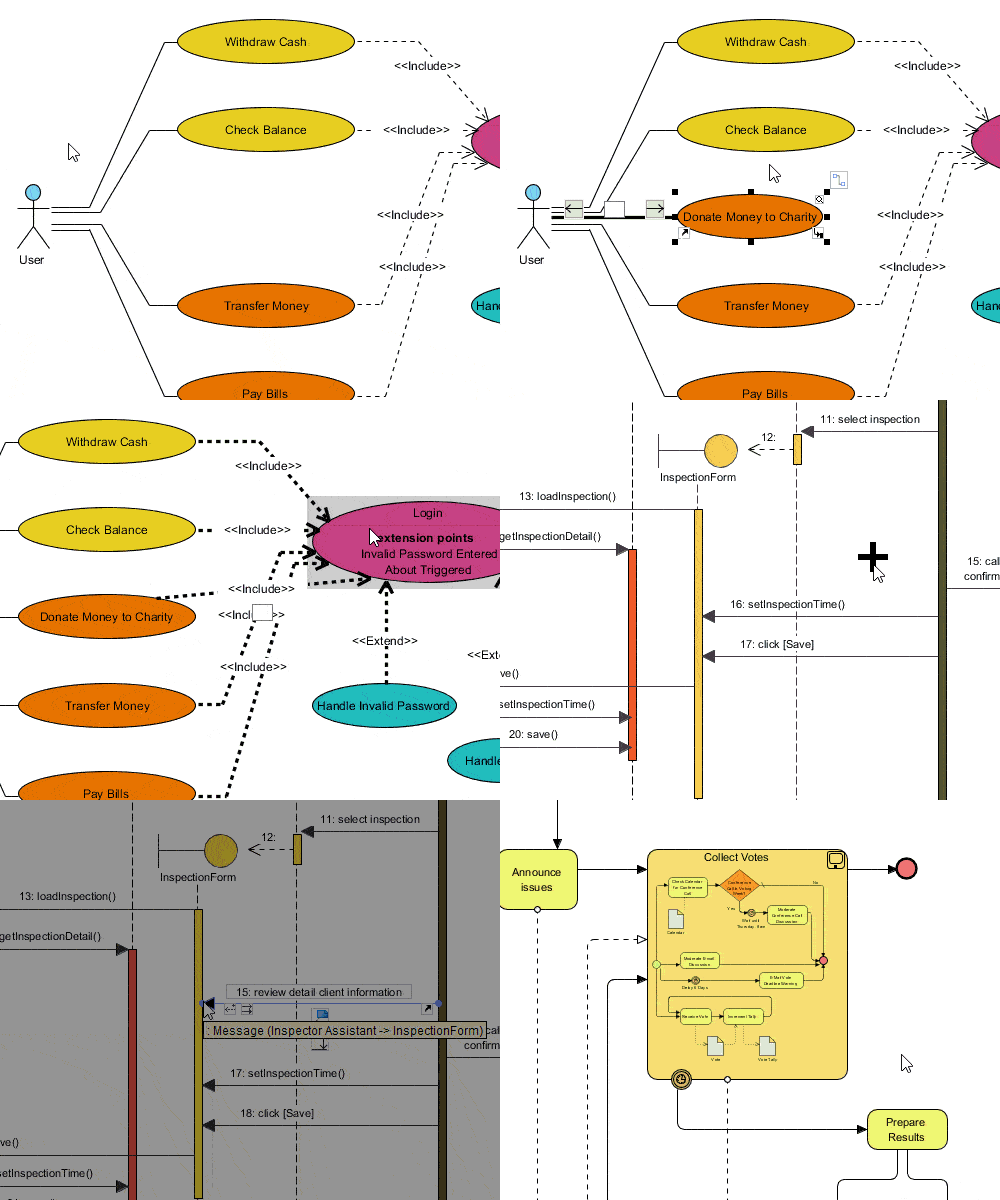
1、可视化建模
强大的可视化建模工具,可帮助您构建和管理图表和模型元素:
▪ 拖放式图表编辑器
▪ 支持 UML、BPMN、ArchiMate、DFD、ERD、SoaML、SysML 和 CMMN
▪ 有效的建模工具,如元素可重用性,图表和元素转换,语法验证,自定义属性等
▪ 许多格式选项
2、企业架构
业界独一无二的 TOGAF ADM 生命周期工具、DoDAF、NAF 和 MODAF 工具。 为世界知名企业所采用。
▪ 过程导航工具,引导您完成各个 ADM 阶段。
▪ 可操作的步骤 - 在我们的ADM流程工具中执行ADM活动,并提供指南和明确的示例 - 无需额外培训。
▪ 多种 ADM 工具:ArchiMate、能力分析工具、ADM 可交付工具(表格)
▪ 自动生成的 TOGAF 交付物

3、商业分析和设计
端到端业务工具,可帮助您提高业务效率和生产力。
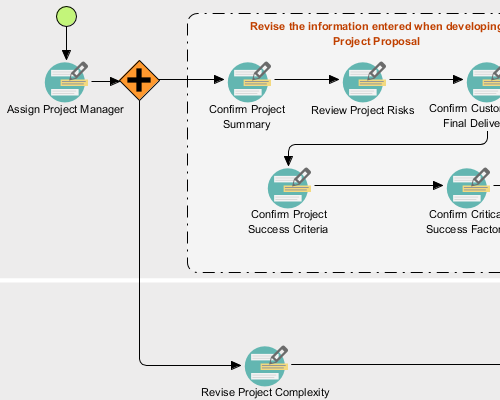
▪ 战略规划:流程管理工具,可帮助您发现和定义业务的战略目标。
▪ 流程设计:使用 BPMN 表达业务流程、记录工作流程并生成高质量的流程报告。
▪ 流程分析:使用流程动画工具研究工作流程。 使用流程模拟工具确定最佳资源设置。
▪ 流程重组:业务流程再造管理工具助您记录计划、设计新流程、识别差距并监控改进过程(KPI)。

4、项目管理
通过全面的项目管理工具管理您的软件项目,实现更好的结果。
▪ 一幅项目管理生命周期地图,包含所有计划、执行和控制活动的热点 (Hotspot)。 使用我们的管理工具执行活动,并在几秒钟内生成报告。
▪ 2D 可配置流程图,以整洁的方式组织您的管理活动。 附有 PMBOK 和各种项目管理流程模板可供使用。
▪ 丰富的管理工具:PERT、路线图、实施计划、雷达图、组织结构图和鱼骨图等。
5、敏捷 & Scrum 开发
全套敏捷待办事项和流程管理工具,使您的敏捷项目更加有效。
▪ 用户故事映射:
拖放以新增和移动用户故事。
故事估计工具 - 亲和力表。
Sprint 待办事项管理
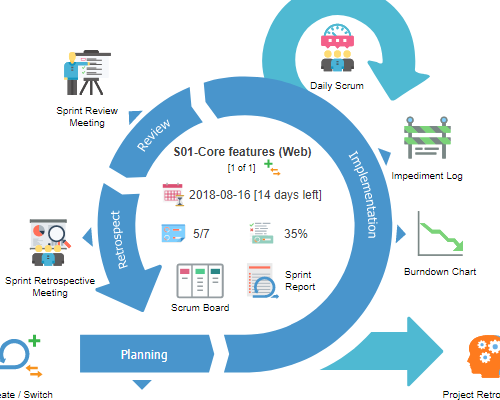
▪ Scrum 流程画布:
Scrum 流程画布让您的团队通过单一页面管理整个 Scrum 项目,包括:所有 Scrum 角色、事件和工件。 你可在画布中执行和项活动,并在瞬间生成 Scrum 报告。
6、在线图表
无需安装和设置,完全基于云技术,让您轻松创建图表和进行团队协作。
▪ 拖放式图表编辑器
▪ 100 多种图表类型,涵盖各种业务、技术和一般图表。
▪ 1000 多个图表模板,助您快速启动。
▪ 适用于不同的网页浏览器和任何平台
▪ 最好的 Visio 替代方案 - 丰富功能,吸引的价格
▪ 将您的图表嵌入到 MS 文档和演示文稿中以进行显示和快速编辑

7、用户体验设计
使用我们强大的用户体验工具厘清利益相关者的需求。
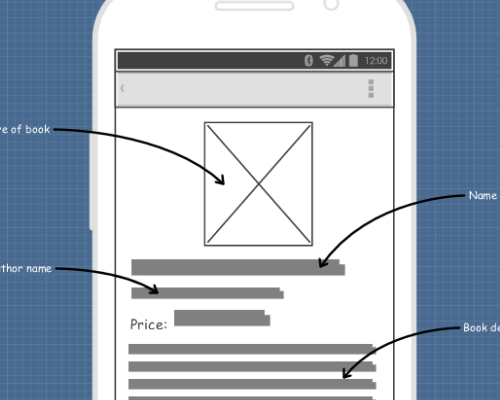
▪ 线框工具 - 创建线框以显示屏幕流和屏幕布局。
▪ Wireflow 工具 - 将线框流展示为流程图。
▪ Wireflow 动画 - 通过动画工具使您的线流动起来,这使您的演示方式更有效。
▪ 原型制作工具:演示并确认您的设计。
8、客户体验设计
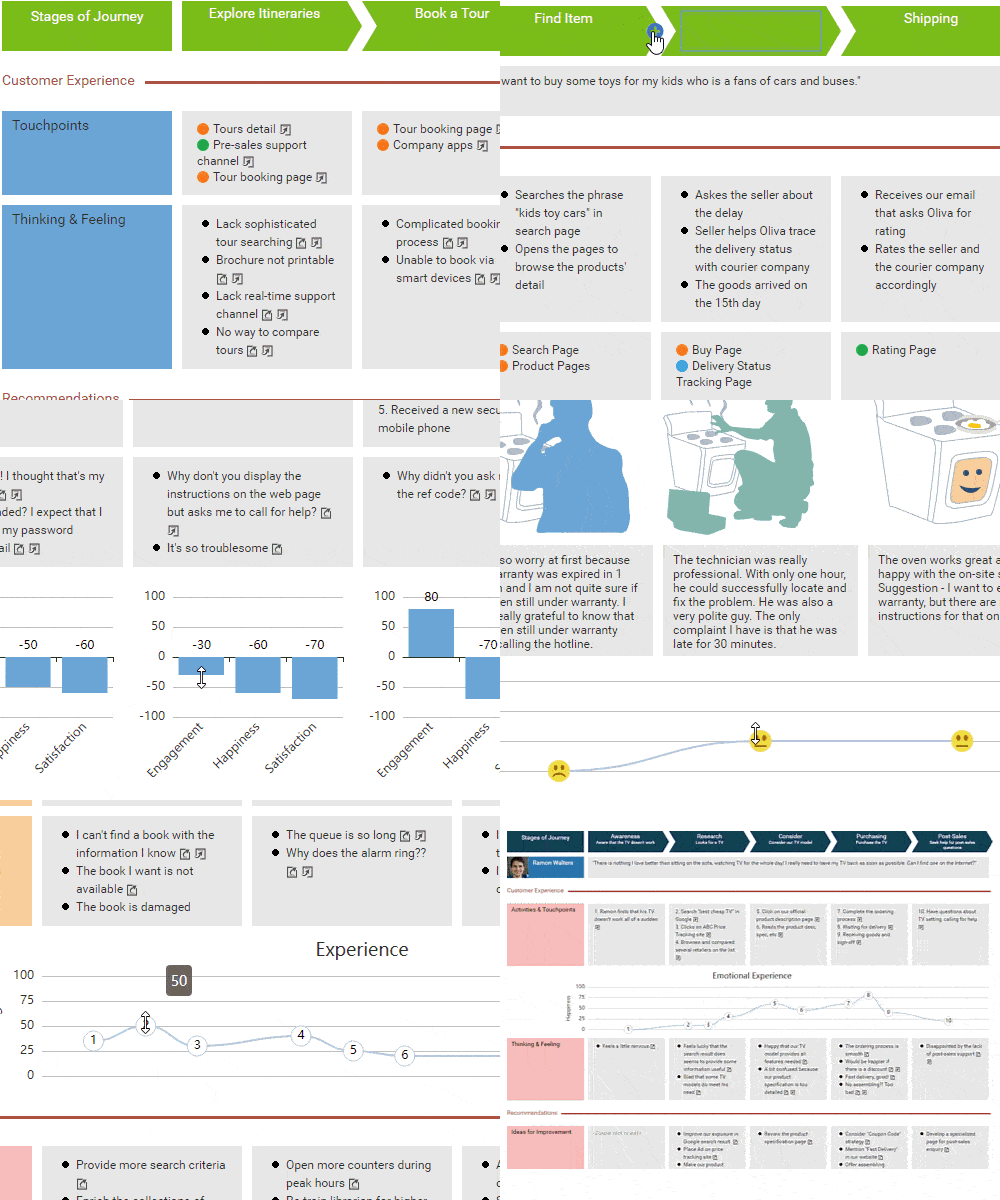
通过对客户体验的全面研究,发现改进机会。 客户旅程地图(CJM)可帮助您了解客户在整个客户旅程中的行为、想法和感受,帮助您制定基于客户价值的业务计划。
Visual Paradigm核心功能
统一建模环境。覆盖UML、SysML、BPMN、ERD、流程图、ArchiMate等多种图表类型,建模工作与需求、用例、业务规则在同一项目中关联,而非孤立存放。
代码与数据库工程。支持从UML类模型生成源代码,或从源代码逆向生成模型,实现往返工程。数据库侧可从ERD生成DDL脚本,也可从现有数据库逆向生成ER图。
AI辅助建模。提供文本转图表、模型分析、图表精化等AI能力,可根据自然语言描述生成初始的流程或序列图初稿,供用户在此基础上审查和修改。
文档与报告。基于模型生成项目文档、规格说明和演示材料,减少手动同步图表与文字描述的工作量。
Visual Paradigm怎么改中文
第一步:打开应用选项。在菜单栏中选择Window→ApplicationOptions。
第二步:进入外观设置。在弹出的窗口中,左侧选择General,然后点击Appearance。
第三步:勾选简体中文。在InstalledUserLanguage字段的列表中,找到SimplifiedChinese(或简体中文),在Use列中勾选它。
第四步:重启生效。点击OK保存,然后完全关闭并重新启动VisualParadigm,界面即切换为中文。
Visual Paradigm中的图标怎么导出为文件
方式一:导出当前打开的单张图表
1.打开需要导出的图表画布,点击顶部菜单【Project】→【Export】→【ActiveDiagramasImage】。
2.在弹窗里选择保存位置、文件名,挑选导出格式:PNG、JPG、SVG、PDF等;PNG可选择透明背景。
3.调整图片质量、缩放比例,预览无误后点击保存完成导出。
方式二:批量一次性导出项目内多张图表
1.菜单选择【Project】→【Export】→【DiagramsasImage】。
2.在列表勾选需要导出的所有图表,设置输出文件夹、图片格式与画质参数。
3.支持自动命名、大图切片,配置完成点击Export批量导出。
方式三:导出矢量PDF文档
同样在导出菜单选择PDF选项,支持一图一页PDF,矢量文件放大不会模糊,适合放进正式方案文档。
详细信息
| 版本号 | v18.1 Windows版 |
| 软件语言 | 中文 |
| 软件类型 | 国产软件 |
| 授权方式 | 免费软件 |
| 文件大小 | 794.7M |
| 运行环境 | WinAll |
| 更新时间 | 2026-10-26 |
相关软件