BCArchive 3.0.8.0中文最新版
软件介绍
BCArchive 3.0.8.0中文最新版是一款面向Windows平台的加密归档工具,将压缩与加密合二为一,深度融合系统资源管理器。软件支持右键菜单快速操作,适合需要把敏感文件安全地发送给他人、又不想让对方额外安装软件的用户。
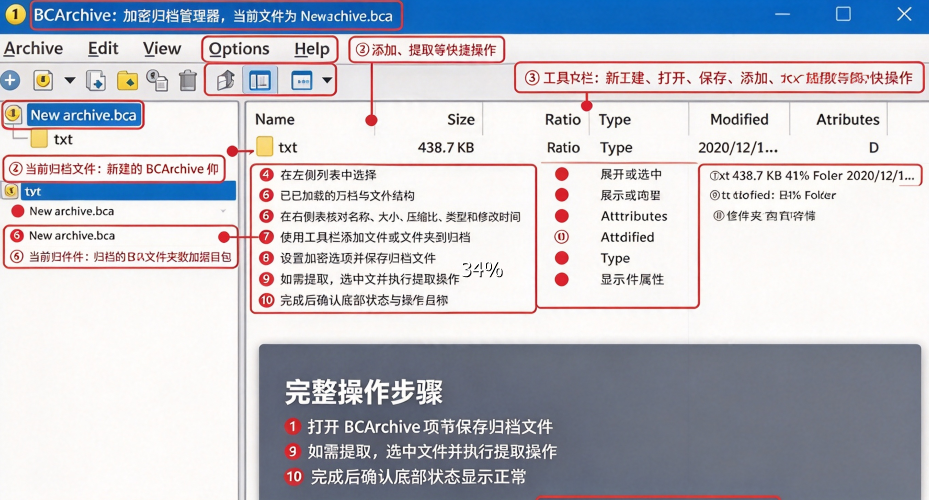
BCArchive使用方法
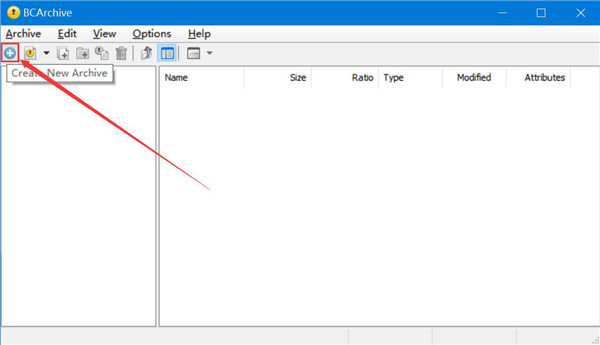
1、首先,我们打开BCArchive软件,点击界面左上方的+按钮
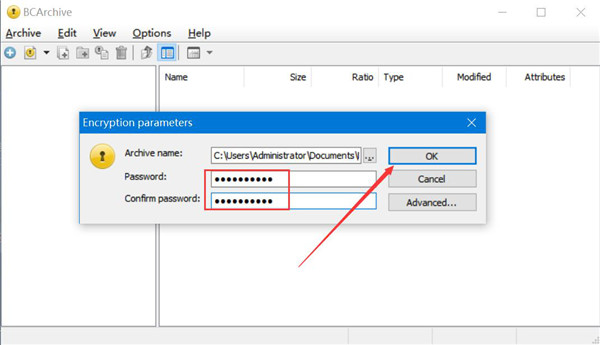
2、然后,在弹出的窗口中,我们输入电脑文件访问的密码,再点击OK按钮
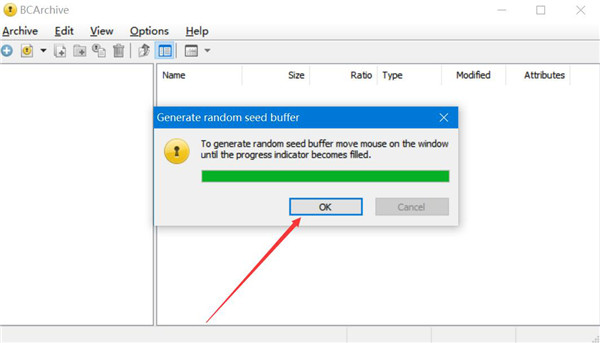
3、此时,会弹出如下图的小窗口提示,说明成功地创建了加密档案夹,我们直接点击OK按钮
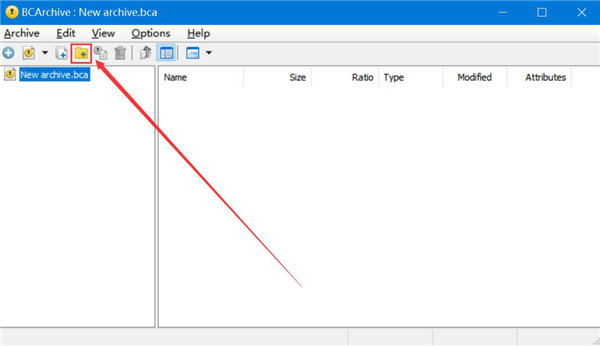
4、接下来,我们回到操作界面,点击界面左上方的+文件夹按钮
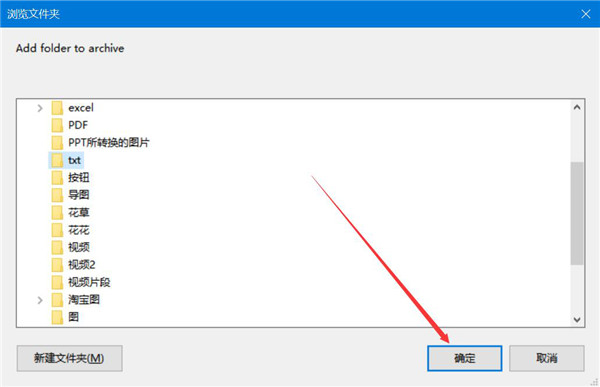
5、在弹出的浏览文件夹窗口中,我们选择需要加密的电脑文件,再点击确定按钮
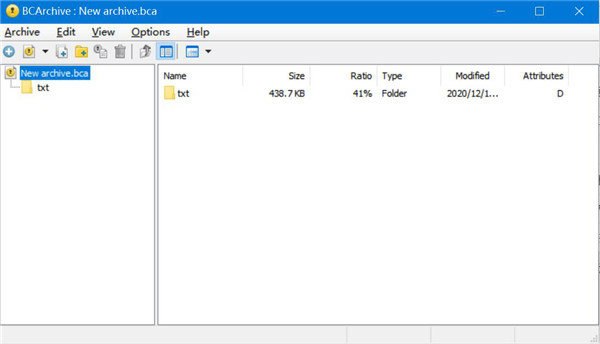
6、最后,当加密档案夹中显示该电脑文件,则说明成功地加密了该电脑文件
BCArchive核心功能
1.加密压缩一体化:打包文件的同时完成加密,减小文件体积,提升传输存储便利性。
2.资源管理器右键集成:安装后直接在文件右键菜单调出加密选项,操作高效快捷。
3.自解密包生成:输出exe格式自解压加密程序,接收端无需部署BCArchive,验证密码即可解密提取。
4.多加密算法可选:内置TripleDES、Blowfish、Rijndael等多种高强度加密方案,按需切换。
5.拖拽式创建归档:直接把文件、文件夹拖入软件窗口,快速新建加密包。
6.安全文件擦除:支持数据粉碎删除,多次覆写磁盘区块,降低文件被恢复的可能性。
7.公钥加密支持:除密码加密外,也可使用接收方公钥加密归档,适配安全协作场景。
8.归档管理:支持向已有加密包追加文件、修改密码,查看归档内文件列表。
BCArchive怎么用
1.完成安装,安装过程勾选集成Windows右键菜单,方便后续快速调用。
2.方式一(右键快速):选中目标文件或文件夹,右键调出BCArchive菜单,直接进入加密创建向导。
3.方式二(拖拽方式):打开BCArchive主程序,把需要保护的资料拖拽进软件界面。
4.在向导中设置加密密码,挑选加密算法,选择普通加密包或者自解密exe包类型。
5.设置保存路径,确认参数后生成加密归档文件。
6.解密时,双击加密包或者自解密程序,输入正确密码,选择解压存放位置。
7.需要销毁原始敏感文件时,选中文件调用安全擦除功能,确认后彻底清除。
8.打开已有归档,可增删内部文件、修改访问密码,维护归档内容。
BCArchive怎么加密文件
加密文件的核心操作路径是:选中文件→设定密码→生成加密归档。最快捷的方式是通过资源管理器右键菜单:选中目标文件或文件夹,右键选择BCArchive的加密选项,在弹出的窗口中输入并确认密码,软件即开始压缩并加密,生成一个.bca归档文件。原文件不会被自动删除,加密完成后可根据需要自行处理原始文件。
如果通过主界面操作:启动BCArchive,新建归档并设定密码,然后将文件拖入归档窗口。归档内文件的添加、删除和重命名操作与普通文件管理器类似,所有内容在写入磁盘时自动加密。
需要留意的是,密码丢失后归档无法恢复,BCArchive不提供密码找回机制。如果加密的是需要长期保存的重要数据,建议在安全位置记录密码,或利用多密码功能为自己保留一个备用密码。
详细信息
| 版本号 | 免费版 |
| 软件语言 | 中文 |
| 软件类型 | 国产软件 |
| 授权方式 | 免费软件 |
| 文件大小 | 4M |
| 运行环境 | WinAll |
| 更新时间 | 2026-10-23 |
相关软件