DroidCam去广告版
软件介绍
把手机变成电脑摄像头的免费工具,是它的核心定位。这个定位抓住了用户的痛点,手机摄像头的素质普遍比电脑自带的好,用手机当摄像头是种性价比很高的方案。免费则降低了使用门槛,用户不用为这个功能付费。主要解决电脑没有摄像头或自带摄像头画质差的问题,是它针对的实际需求。电脑没摄像头就没法开视频,画质差则影响会议和网课的效果。这两个问题在现实中挺常见,DroidCam提供了一种不需要额外花钱买硬件的解决办法。用现成的手机解决电脑的问题,是它的巧妙之处。
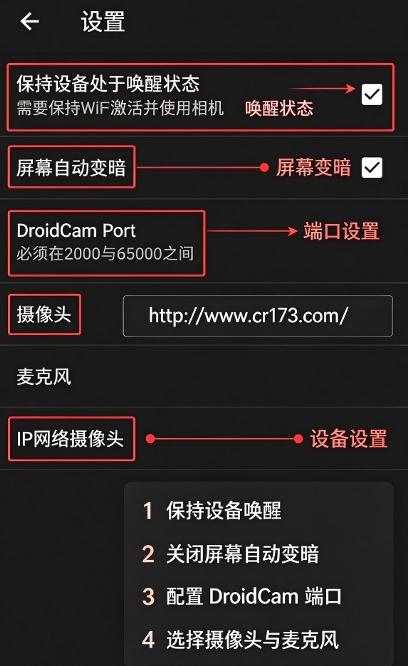
让手机通过 Wi-Fi 或 USB 连接到电脑,被系统识别为一个标准摄像头,是它的工作原理。Wi-Fi连接方便,不用线,手机和电脑在同一个网络下就能连;USB连接稳定,延迟低,适合对稳定性要求高的场景。被识别为标准摄像头是关键,这样系统层面的兼容性就有了,各种软件都能调用。Zoom、腾讯会议、OBS、微信等软件都能直接调用,是它在兼容性上的覆盖。这几个软件覆盖了视频会议、直播、社交聊天等主要场景,说明它不是只能在特定软件里用,而是通用的。用户在哪个软件里需要摄像头,切换到DroidCam就行,不用为不同的软件找不同的方案。
DroidCam怎么用?新手连接与设置操作步骤
使用流程围绕手机端安装、电脑端连接、软件调用展开,操作不复杂。第一次用的话,按步骤熟悉一下。
1. 在手机上安装DroidCam App,在电脑上安装对应的客户端,两端都准备好之后,才能建立连接。
2. 选择连接方式,Wi-Fi连接的话,让手机和电脑在同一个网络下,输入手机端显示的IP地址;USB连接的话,用数据线连好,按提示配置。
3. 电脑端连接成功后,手机会被系统识别为一个标准摄像头,这时打开需要的软件,比如Zoom、腾讯会议、OBS或者微信。
4. 在软件的摄像头设置里,把视频设备选成DroidCam,画面就会切换成手机摄像头的画面,画质比电脑自带的好不少。
5. 需要调整画面的话,在手机端或者电脑端调整方向、分辨率等设置,去广告版使用过程中不会被弹窗打断,体验更连贯。
DroidCam支持Wi-Fi和USB连接吗?哪个更好用
支持Wi-Fi和USB两种连接方式。Wi-Fi连接不需要线,手机和电脑在同一个网络下就能连,方便灵活,适合在家或者办公室这种固定场所。USB连接需要用数据线,稳定性好、延迟低,适合对稳定性要求高的场景,比如重要的会议或者直播。
哪个更好用,取决于使用场景和对稳定性的要求。日常视频聊天用Wi-Fi就够了,方便;重要的会议、直播或者网络环境不太好时,USB更稳。两种方式配合着用,能应对大部分情况。具体连接方式和效果,以实际使用为准,第一次连接的时候可能需要在两端做一些设置。
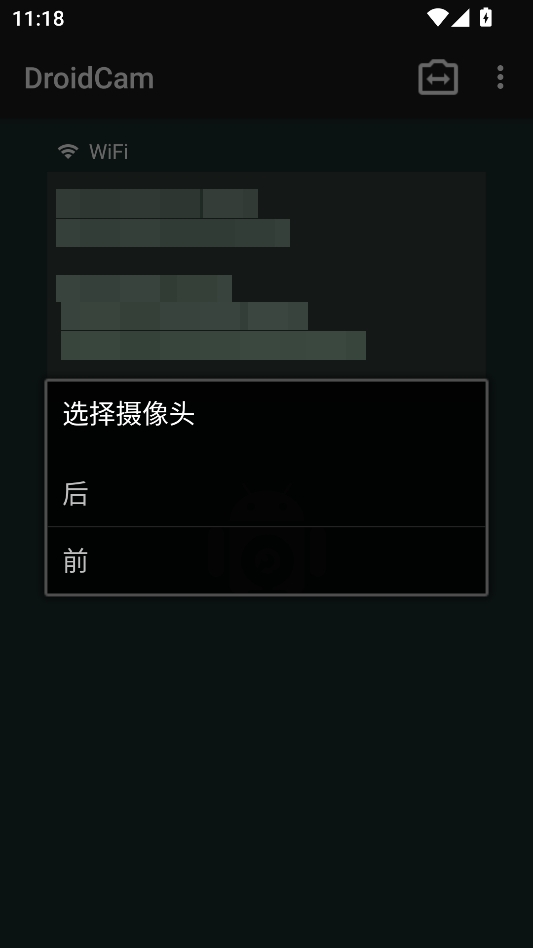
DroidCam能在哪些软件里用?需要额外配置吗
Zoom、腾讯会议、OBS、微信等软件都能直接调用,因为它被系统识别为标准摄像头。不需要为每个软件做专门的配置,只要在软件的摄像头设置里选DroidCam就行。
这种兼容性,是因为它从系统层面伪装成了标准摄像头设备,软件不需要知道它其实是手机。所以凡是能用摄像头的软件,基本都能用DroidCam。具体每个软件的调用方式和设置细节,以实际使用为准,大部分软件在设置里选一下设备就完成了。
DroidCam常见问题解答
问:DroidCam是什么软件?
答:它是一款能把手机变成电脑摄像头的免费工具,解决电脑没摄像头或画质差的问题,手机通过Wi-Fi或USB连接电脑后被识别为标准摄像头。
问:需要额外买硬件吗?
答:不需要。用现成的手机当摄像头,手机摄像头的素质通常比电脑自带的好,省去了买外接摄像头的钱。
问:哪些软件能用?
答:Zoom、腾讯会议、OBS、微信等软件都能直接调用,因为它被系统识别为标准摄像头,在软件里选择DroidCam即可,具体以实际使用为准。
用户实测评价
笔记本自带摄像头太糊了,开会的时候画面没法看。用DroidCam把手机当摄像头,画质一下就好多了,省了买外接摄像头的钱。
连上之后系统直接识别成摄像头,腾讯会议里选一下就能用,不用折腾。Wi-Fi和USB都试了,USB更稳,重要的会一般用USB。
去广告版用着清爽,不会用着用着弹广告出来。手机当摄像头这个思路挺聪明的,现在的手机摄像头素质确实好,比买的便宜摄像头强。
版本更新说明
去除了使用过程中的广告干扰,开会、上课、直播时不会被弹窗打断,体验更连贯。
优化了Wi-Fi和USB的连接稳定性,连接建立的成功率有所提升,画面传输更顺畅,减少中断和卡顿的情况。
完善了被系统识别为标准摄像头的兼容性,在Zoom、腾讯会议、OBS、微信等软件中的调用表现更稳定。
修复了部分安卓机型上连接失败、画面显示异常的问题,提升了运行稳定性和兼容性,同时优化了手机端的画面质量表现。
详细信息
| 版本号 | v6.28 |
| 软件语言 | 中文 |
| 软件类型 | 国外软件 |
| 授权方式 | 免费软件 |
| 文件大小 | 12.9M |
| 运行环境 | Android |
| 更新时间 | 2026-10-22 |
相关软件