
Abelssoft FileCryptor 2026中文最新版
软件介绍
Abelssoft FileCryptor 2026中文最新版是德国Abelssoft推出的一款轻量化文件加密防护工具,采用AES-256高强度加密标准,适合对各类私密文档、图片、项目资料做安全防护,适合医生、检验人员和医学研究者完成诊断效能评估、正常值范围制定和常规统计分析。

FileCryptor安装激活教程
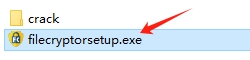
1、双击运行.exe安装文件。
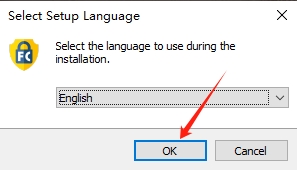
2、点击OK。
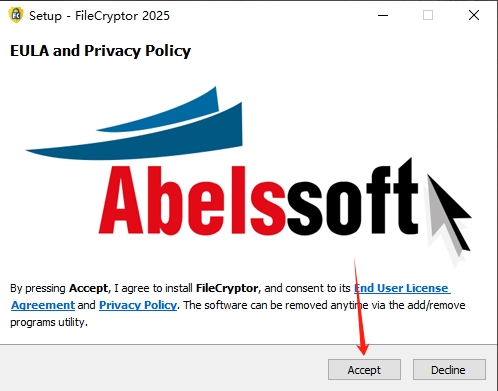
3、点击Accept。
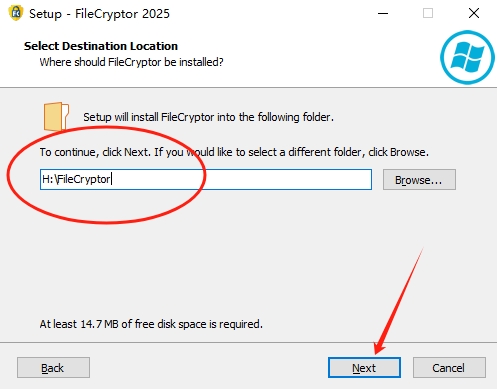
4、更改安装位置,点击Next。
5、点击Next。
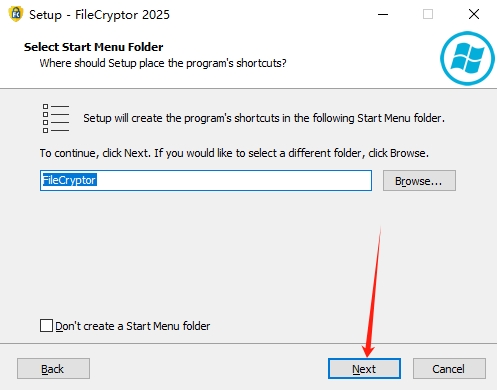
6、点击Next。
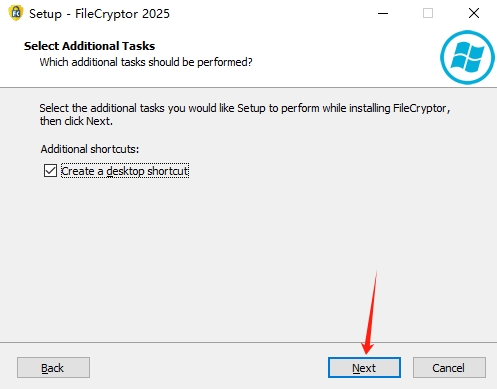
7、点击Install开始安装。
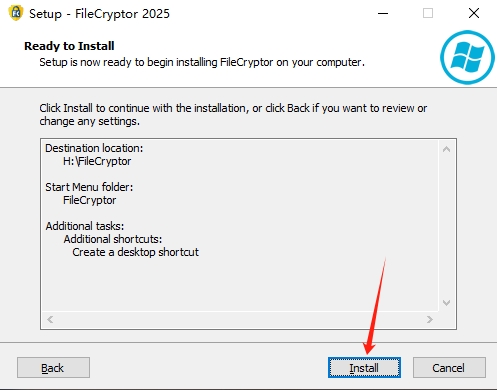
8、正在安装中,请稍等。
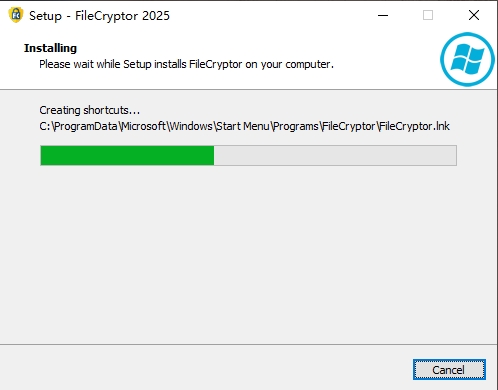
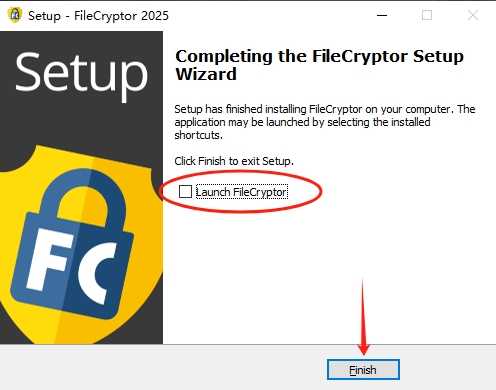
9、安装完毕,取消勾选Launch FileCryptor,点击Finish。
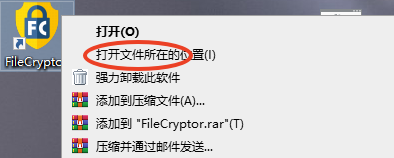
10、鼠标右击FileCryptor软件图标,打开文件所在位置。
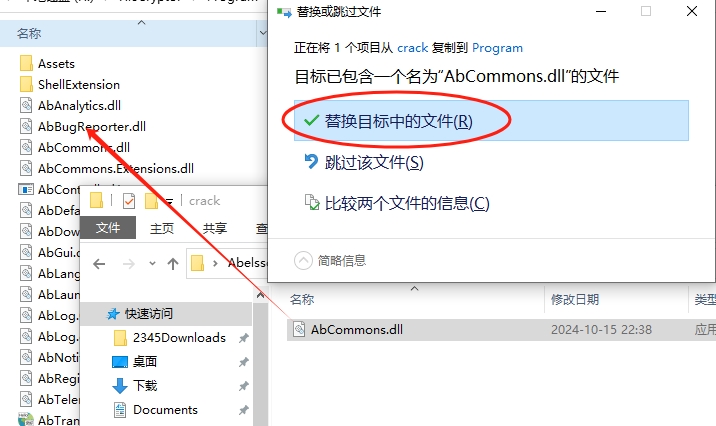
11、将Crack内的补丁文件复制粘贴至软件安装位置的Program文件夹内,进行替换即可激活成功。
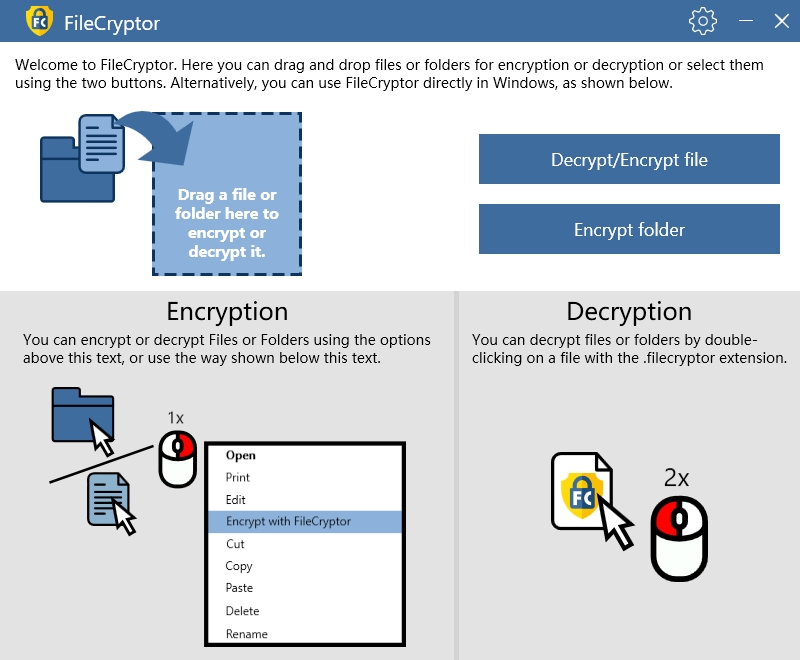
12、双击启动FileCryptor软件,此时用户可免费无限制进行使用。
FileCryptor核心功能
1.AES-256高强度加密:采用主流高级加密标准,为文件、文件夹提供高等级的数据保护。
2.右键快捷加密:集成系统上下文菜单,选中文件直接右键加密,省去打开软件的步骤。
3.内置密码生成器:自动生成包含字母、数字、符号的复杂密码,规避弱密码带来的安全隐患。
4.支持文件夹批量加密:不单可以加密单个文件,还能对整个目录打包加密,适合整套项目资料保护。
5.便捷解密机制:加密文件双击即可唤起解密窗口,输入密码一键恢复原始文件。
6.拖拽式操作:把文件直接拖入软件界面,快速选择加密或者解密模式。
7.独立加密包:加密后生成专属加密文件,脱离原电脑环境,拿到其他设备上也可以解密。
FileCryptor怎么用
方式一:通过主界面加密。打开FileCryptor,将需要加密的文件或文件夹拖拽到窗口中央的拖放区域。在密码栏输入两次相同的密码,点击“Encrypt”按钮即可完成加密。
方式二:通过右键菜单加密(推荐)。在资源管理器中选中目标文件或文件夹,右键点击,选择FileCryptor相关的加密选项。输入密码后确认,加密即刻执行,无需先打开软件主窗口。
解密操作。双击加密后生成的.filecryptor文件,在弹出的窗口中输入加密时设定的密码,点击“Decrypt”即可恢复原始文件。
FileCryptor怎么加密
加密流程的核心是“选文件、设密码、点加密”三步。实际操作中,右键菜单路径最为高效:在Windows资源管理器中定位到目标文件,右键单击,从上下文菜单中选择FileCryptor的加密功能,输入密码并确认。软件会使用AES-256算法处理文件内容,生成一个受密码保护的.filecryptor文件。
需要特别注意:密码一旦遗忘,文件无法恢复。FileCryptor不提供任何密码找回机制,加密后的数据安全性完全依赖于用户对密码的保管。此外,如果加密操作失败,可检查当前账户是否对目标文件拥有读写权限,以及安全软件是否拦截了程序运行。
详细信息
| 版本号 | v6.0.57197 电脑版 |
| 软件语言 | 中文 |
| 软件类型 | 国产软件 |
| 授权方式 | 免费软件 |
| 文件大小 | 4.3M |
| 运行环境 | WinAll |
| 更新时间 | 2026-10-21 |
相关软件