KingDraw中文完整版
软件介绍
KingDraw中文完整版是面向科研人员、师生打造的专业化学结构式编辑工具,适配有机化学、药物研发、化工教学等场景下的分子绘图需求,提供图像识别、名称与结构互转、化学属性分析等辅助能力,适合教学演示、日常实验记录以及需要快速捕捉灵感的场景。
KingDraw教程
1、kingdraw电脑版绘图界面主要包括5个部分。
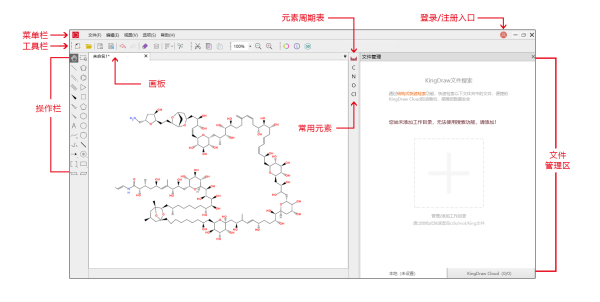
(1)操作栏
操作栏主要包括拖拽、框选工具和多种结构式绘制元素。
(2)工具箱
工具箱展示的是使用频率较高的一些工具集合。
(3)菜单栏
菜单栏中包括了KingDraw除了绘图以外的大部分功能。
(4)元素列表栏
元素列表栏包括“常用元素列表”和“元素周期表”2大功能。用户可以直接将常用元素列表中的元素放入绘图面板中,也可以选择“元素周期表”,将元素周期表中的元素放入绘图面板。如果需要添加常用元素,可以在元素周期表中右键点击需要添加为常用元素的元素。
(5)登录/注册入口
通过登录/注册入口,可以进行账号的登录、注册、密码找回等功能,登录用户可以使用云端存储与APP实时同步。
2、文件管理区
轻松管理本地、云端文件。并且通过结构式检索功能,可以快速检索出云端和本地文件中包括该结构式的文件,支持。king/.cdx/.mol。
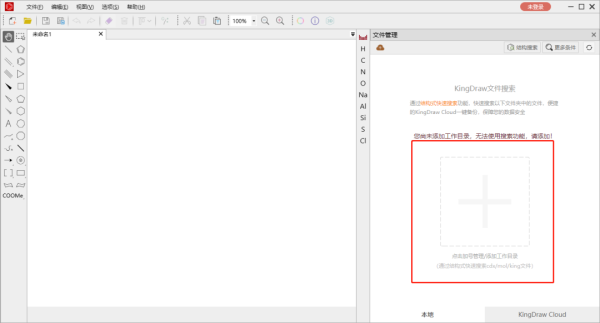
(1)添加工作目录
首次添加工作目录,可以直接点击画板右侧文件管理模块中的【+】,在弹出的工作管理目录中点击【添加工作目录】按钮,查找添加相应文件夹。
添加工作目录,也可以通过菜单栏【选项】中的【工作目录管理】进行添加。
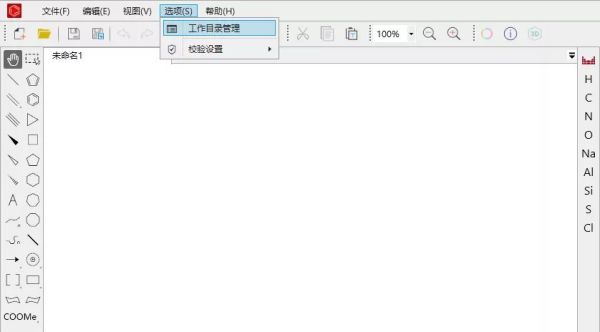
支持添加多个文件夹为工作目录。
目前版本支持识别后缀为.king/.mol/.cdx的文件。
(2)设置/移除工作目录
需要设置或移除工作目录时,同样可以通过菜单栏【选项】中的【工作目录管理】打开工作目录管理窗口。
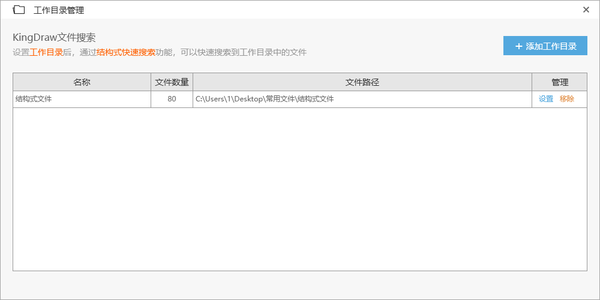
点击【移除】可以把当前文件夹从工作目录中删除。移除工作目录中的文件夹,不会影响到文件夹中的文件。
点击相应文件夹后的【设置】,可以修改工作目录。
(3)文件管理
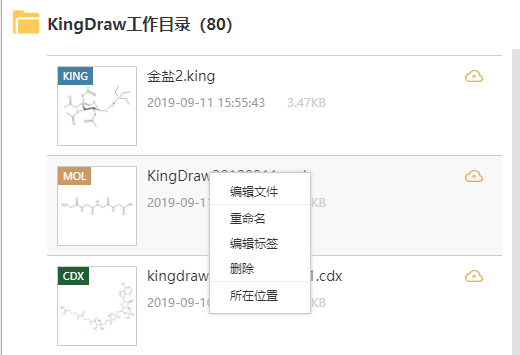
将文件夹添加为工作目录后,就可以对文件夹内的文件进行管理。我们可以直接双击文件打开,也可以右键文件选择相应功能。
(4)云端文件管理
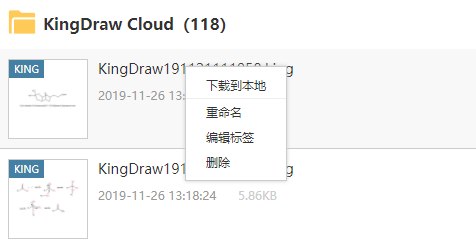
在PC端登录KingDraw帐号,就可以查看、管理我们的云端文件。
在云端目录中,点击右键文件会弹出菜单,方便我们管理文件。
KingDraw核心功能
1.结构式绘制:支持单键、双键、三键、各类环结构、楔形键、官能团快速绘制,内置海量预制基团。
2.AI图像识别:上传结构式图片,自动识别转化为可编辑矢量结构式,省去手动重绘。
3.智能美化:一键规整结构式布局,统一键长键角,满足期刊绘图规范。
4.名称结构式互转:输入IUPAC名称生成结构,选中结构自动匹配标准命名。
5.实时3D建模:二维结构式一键生成立体模型,切换球棍、比例模型查看空间构型。
6.子结构检索:依靠局部骨架检索相似分子,方便文献、数据库比对。
7.化学属性分析:自动计算分子量、分子式等基础理化信息。
8.多格式导出兼容:支持mol、cdx、图片等格式,可粘贴至Office文档。
KingDraw同位素怎么打出来
第一步:使用文本工具。在左侧操作栏中选择“A”文本工具(快捷键T),点击画板上需要标注的位置,弹出文本输入框。
第二步:输入质量数并设为上标。在文本框中输入同位素的质量数(如13或14),选中该数字,点击文本编辑框中的上标按钮,将其转为上标样式。确认后,质量数会显示在元素符号的左上角位置。
第三步:放置元素符号。在同一位点或紧邻位置,用文本工具输入元素符号(如C),或直接使用化学键绘制碳骨架。对于??C这样的标注,通常的做法是先输入13设为上标,再在其右侧输入C,视觉上即呈现为左上角标质量数的效果。
KingDraw如何画硝酸结构式
第一步:放置中心氮原子。使用文本工具(T)在画板中央点击,输入大写N,确认。系统会将其识别为氮原子。
第二步:绘制氮氧键。选择单键工具(快捷键1),从氮原子出发分别向三个方向点击拖出三条单键。其中一条单键连接一个氧原子(O),代表N—O单键。
第三步:绘制双键。选择双键工具(快捷键2),在氮原子与第二个氧原子之间绘制双键,代表N=O。
第四步:绘制羟基氧。第三个氧原子与氮原子之间保持单键,并在该氧原子上通过文本工具标注H(或在氧原子旁输入H),形成N—OH部分。
第五步:补充电荷形式(可选)。硝酸中氮原子为正五价,若需要表达更准确的价键结构,可在氮原子上标注+,在单键氧原子上标注?,形成H?与NO??的电荷分离形式。使用文本工具的上标功能标注电荷。
详细信息
| 版本号 | Windows版 |
| 软件语言 | 中文 |
| 软件类型 | 国产软件 |
| 授权方式 | 免费软件 |
| 文件大小 | 207M |
| 运行环境 | WinAll |
| 更新时间 | 2026-10-21 |
相关软件