指定cmd窗口大小(调整窗口宽度大小命令)
软件介绍
指定cmd窗口大小(调整窗口宽度大小命令)是一款调整cmd窗口大小保留横竖滚动条和指定滚动条位置工具,调用此命令行工具可以指定cmd窗口大小,同时保留横竖滚动条和指定滚动条位置,比官方的mode con cols=xxx命令功能更丰富更深层次。
软件说明
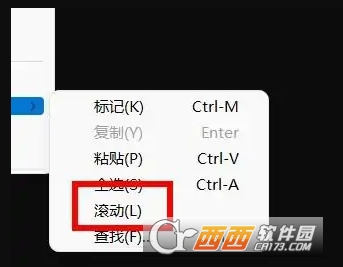
在cmd窗口的蓝色区域点右键(或是在任务栏上点右键选cmd)然后再菜单里选择『属性』,在这里设置缓冲区的大小缓冲区越大,能显示的内容就越多,如果缓冲区设置的够大,水平滚动条就能显示出来,超长的文本内容也都能在cmd中显示
如何使cmd界面下有滚动条
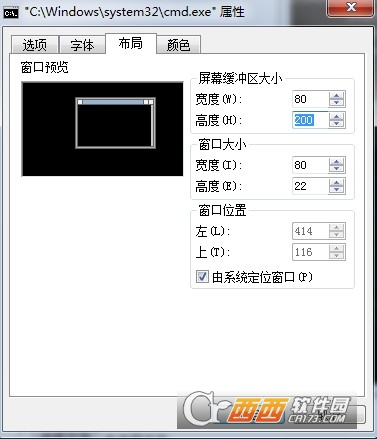
主要是设置问题,只要打开cmd,然后右键属性布局,然后将屏幕缓冲区的高度改成任何大于80的数,比如200,就可以了.
测试设置
它这个命令是配置系统设备,它的功能有很多,我们平时比较常用的有一个设置代码页,另外还有一个设置cmd窗口大小显示模式。

输入命令mode con,这样就能看出来当前CMD窗口的行和列的一些设置。
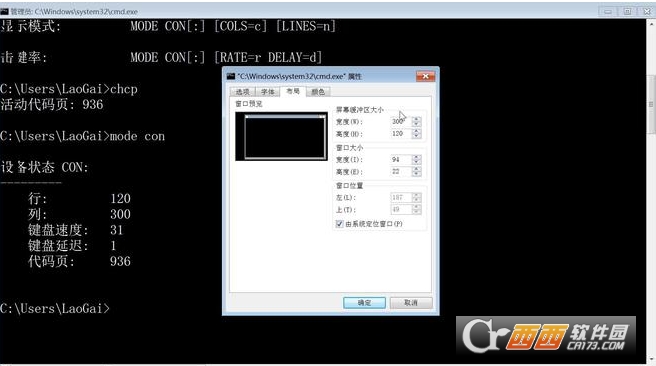
对着CMD这个标题栏点右键属性,可以看到cmd屏幕缓冲区大小宽度和高度。
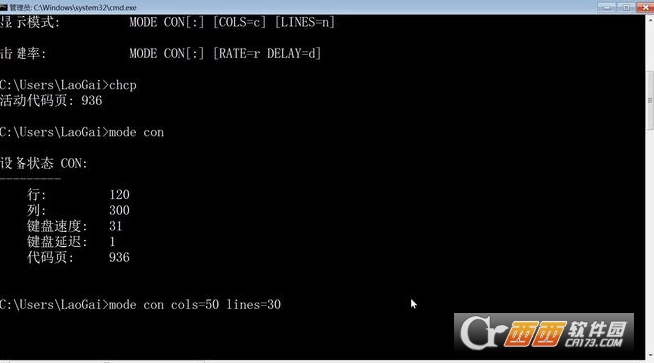
我们可以通过mode这个命令设置一下,输入命令mode con cols=50 lines=30。
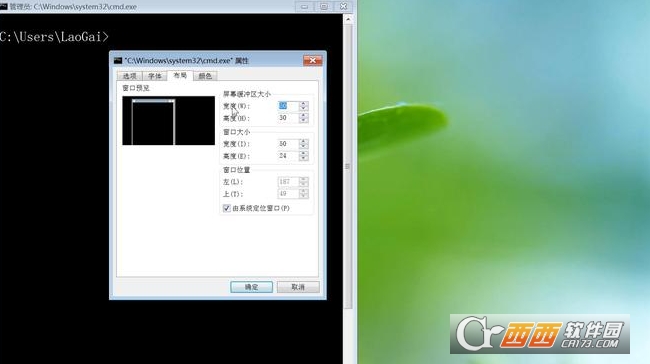
回车后就可以看到行和列已经被修改了,cmd窗口的大小也发生了改变,接着看CMD的属性可以看到,宽度和高度和刚才命令设置的是一致的。
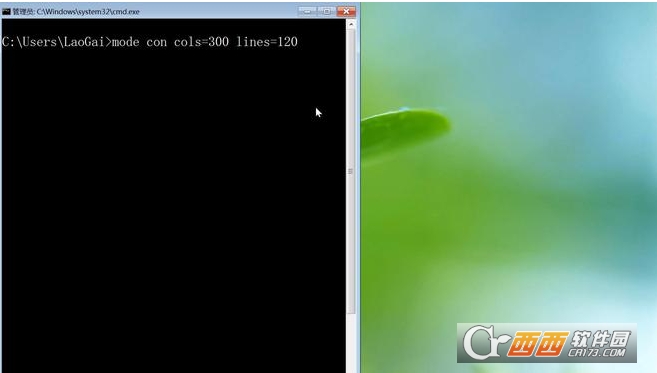
这里输入命令mode con cols=300 lines=120。
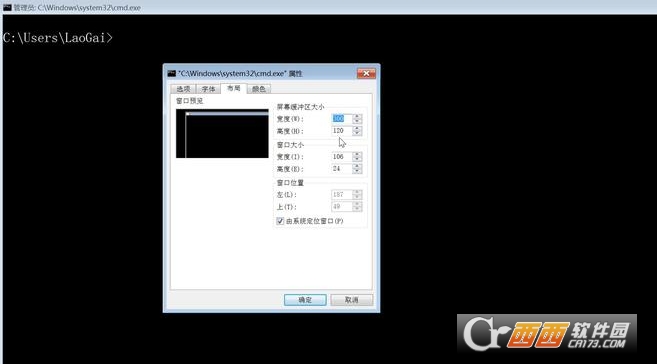
回车后就可以看到整个窗口也发生了改变,我们接着看CMD的属性,可以看到屏幕缓冲区的大小,宽度和高度也被修改成了默认的设置。
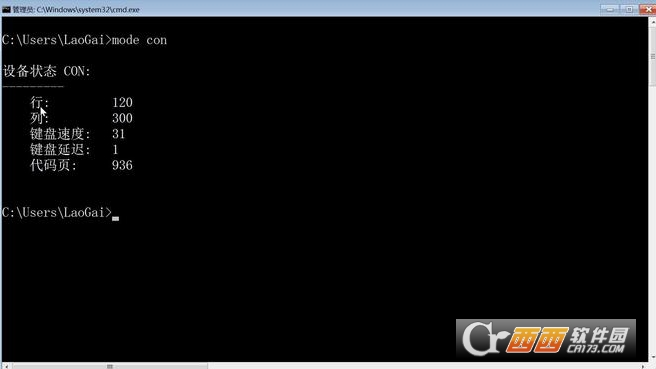
再次输入命令,mode con,就可以看到行和列还是默认的设置,有的时候我们在做bat批处理脚本的时候,可能需要改变一下CMD窗口的大小,就可以用到这个命令,把批处理的窗口进行一些的改变,大家可以测试一下这个命令。
指定cmd窗口大小(调整窗口宽度大小命令)特别说明
1. 本工具为绿色免安装版,解压即可运行,无需配置环境变量或注册系统服务,建议存放于非中文路径以确保兼容性。
2. 使用时请确保CMD窗口处于活动状态,输入mode con cols=宽度 lines=高度命令后按回车生效,数值需为正整数且不超过屏幕物理分辨率限制。
3. 若命令执行无效,请检查是否以管理员身份运行,部分系统策略可能限制控制台属性修改权限,尝试提升权限后重试。
4. 常见问题:窗口刷新延迟属正常现象,若出现乱码请切换字体为Consolas或Lucida Console;调整过大可能导致文字截断,建议分步微调测试最佳尺寸。
5. 技巧分享:可将常用尺寸命令保存为.bat批处理文件,双击一键应用预设布局,提升日常操作效率,注意备份原始设置以防误操作。
详细信息
| 版本号 | 绿色版 |
| 软件语言 | 中文 |
| 软件类型 | 国产软件 |
| 授权方式 | 免费软件 |
| 文件大小 | 29KB |
| 运行环境 | WinAll |
| 更新时间 | 2026-10-19 |
相关软件






