Win11 Classic Context Menu中文版
软件介绍
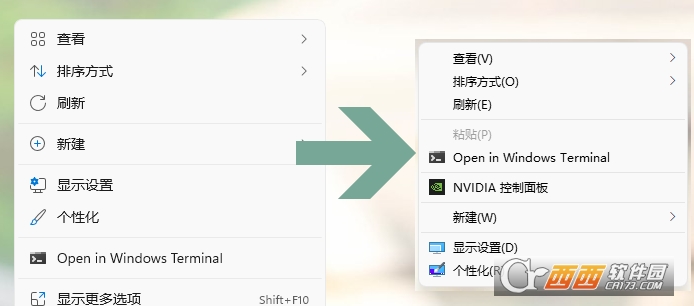
Win11 Classic Context Menu中文版是一款支持Win11恢复经典右键菜单工具,说实话,新系统设计得真挺漂亮的,初次使用,有种眼前一亮的感觉。不过,它在很多细节方面,仍然做得不是很完善,就比如右键菜单。这个新版右键菜单,颜值确实得到了很大提升,但是用起来真心不顺手。特别是右键解压缩文件,非常不方便,你得多做很多额外操作。Win11右键菜单不好用?Win11 Classic Context Menu这个小工具,轻松解决!
软件说明
Win11出来已经有一段时间了,想必大家有不少已经用上Win11或者用一段时间又退回Win10的也有不少吧。
从今年年初来时用Win11的,总体来说比刚推出那会强了太多,但右键菜单依旧非常“反人类”,很多明明能直接展示的东西非要隐藏起来,真不知道Win11的工程师是怎么想的。
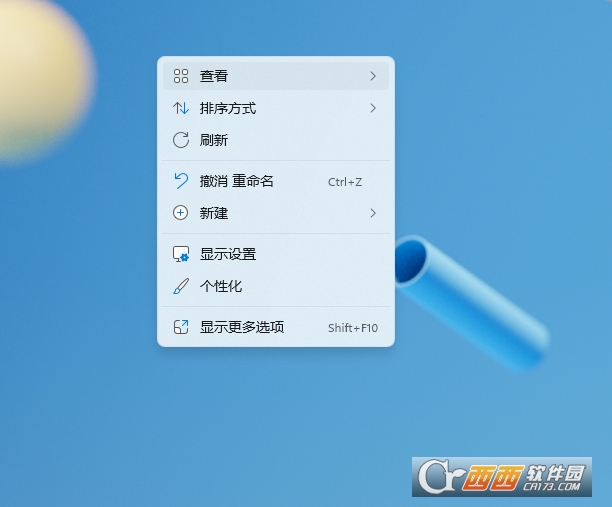
这里给大家介绍一款非常方便的Win11右键菜单还原工具,仅需一键就能恢复为Win10样式的右键菜单。
软件可以实现快速修改新版右键菜单,直接点启用或还原选项就行。它提供了重启资源管理器的快捷按钮,可以免去大家重启电脑的麻烦。
另外,软件还支持将win11任务栏移到顶部、设置自动隐藏等功能。
需要注意,Win11 Classic Context Menu的原理,其实就是修改注册表。之所以推荐它,主要是考虑到很多人,可能会觉得改注册表麻烦。
而且,命令这么长记不住。当然,你要是喜欢手动改注册表也行。
修改代码说明
#经典右键菜单
Windows Registry Editor Version 5.00
[HKEY_CURRENT_USERSoftwareClassesCLSID{86ca1aa0-34aa-4e8b-a509-50c905bae2a2}InprocServer32]
@=””
#恢复默认菜单
Windows Registry Editor Version 5.00
[-HKEY_CURRENT_USERSoftwareClassesCLSID{86ca1aa0-34aa-4e8b-a509-50c905bae2a2}]
使用说明
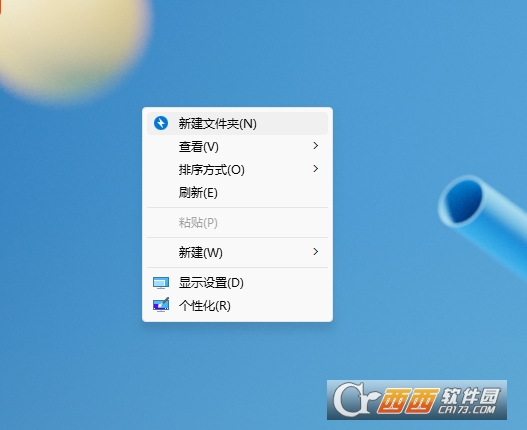
打开软件后,只需点击一下启用Win11旧版右键菜单样式,并重启资源管理器即可!
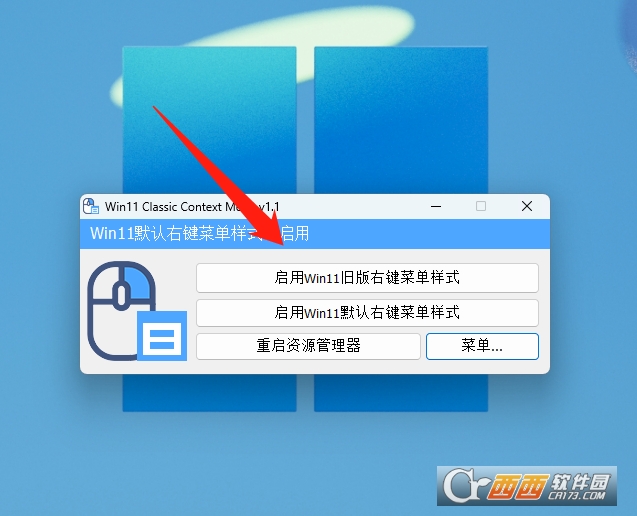
恢复之后,看起来舒服不少。
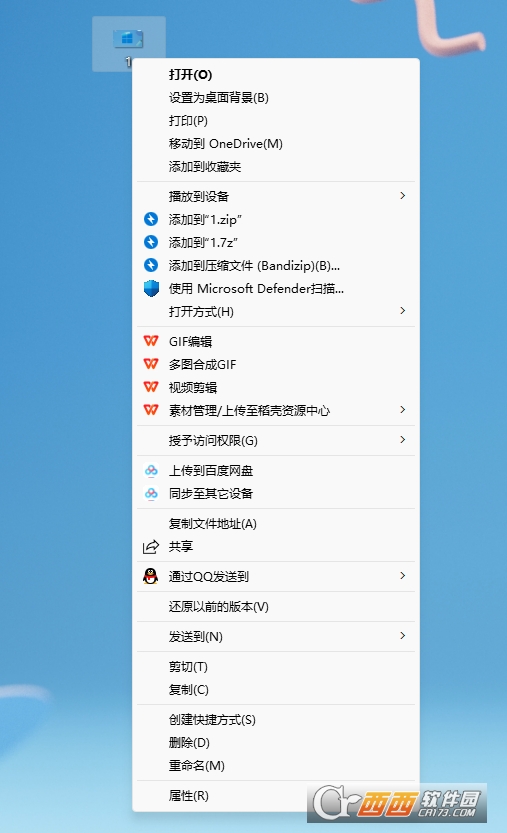
右键点击应用时的菜单也能恢复过来,爷青回。
软件特色
1、通过点击其可执行文件来运行该应用程序。
2、该应用程序在一个小窗口中检查并显示您的Windows 11是否启用了默认或经典的样式。
3、点击"启用Windows 11经典上下文菜单样式",并进一步点击"重启资源管理器"按钮,就可以立即看到变化。
Win11 Classic Context Menu中文版特别说明
1. 安装前请确保系统为Windows 11,建议先创建系统还原点,以便出现问题时快速恢复环境。
2. 本软件通过修改注册表生效,部分杀毒软件可能误报拦截,若遇此情况请暂时关闭防护或添加信任后重试。
3. 若右键菜单未立即变化,请按Ctrl+Shift+Esc重启资源管理器进程,或直接注销并重新登录系统以刷新界面缓存。
4. 卸载时请务必运行软件自带的卸载程序,切勿直接删除文件,以免残留注册表项导致系统右键功能异常。
5. 如遇兼容性问题,可尝试在兼容性模式下运行安装程序,或检查是否与其他右键增强工具存在冲突。
详细信息
| 版本号 | v1.2绿色版 |
| 软件语言 | 多国语言[中文] |
| 软件类型 | 国外软件 |
| 授权方式 | 免费软件 |
| 文件大小 | 480KB |
| 运行环境 | WinAll |
| 更新时间 | 2026-10-18 |
相关软件






