mtx manager下载官方正版(mt管理器原生版)
软件介绍
mtx manager下载官方正版是一款专为安卓系统打造的文件管理与APK编辑工具,由厦门市漫游科技有限公司开发维护。它采用双窗口操作模式,左边找源文件右边放目标位置,复制粘贴移动一步到位。除了常规的文件浏览、压缩解压、文本编辑之外,MT管理器还内置了APK编辑器,能直接查看和修改安装包内的资源文件、DEX代码和签名信息,是安卓玩机用户折腾系统、汉化应用、修改游戏的常用工具。原生版在保留完整功能的同时优化了运行效率,适配Android 5.0及以上系统,无需root权限即可完成大部分日常操作。
mtx manager下载官方正版使用教程说明
一、双窗口操作
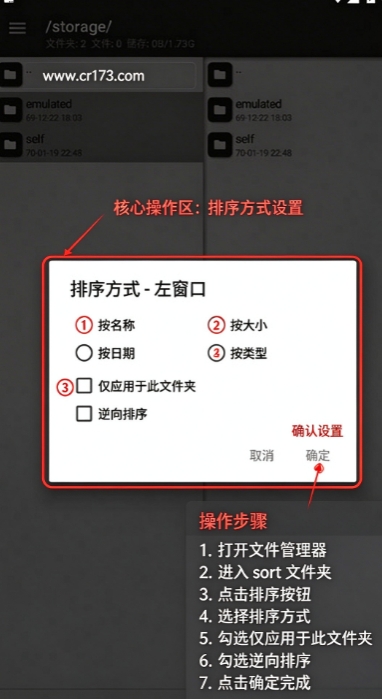
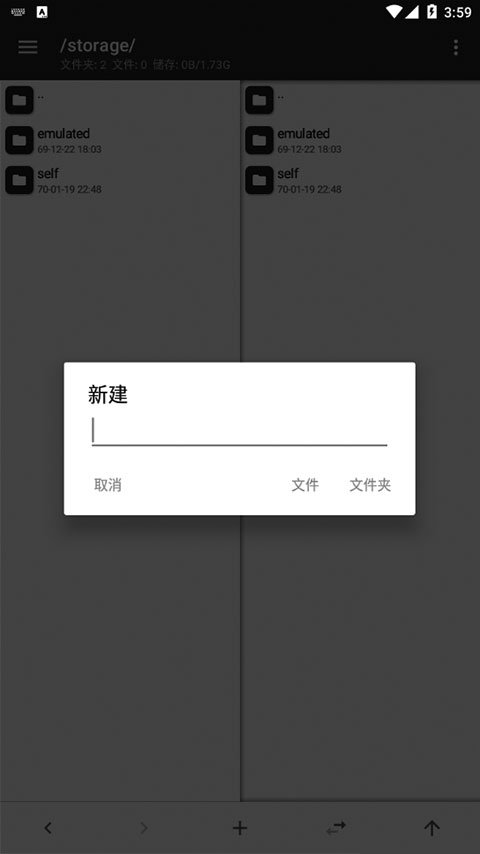
打开 MT管理器后第一眼看到的就是它的左右两个操作窗口,该设计已经是 MT 的标志之一,与之对应的是双窗口操作模式。如果你是第一次使用,开始会不太适应,但相信我,等你花点时间来熟悉它后,你的操作效率会大大高于使用其它文件管理器。
核心思想
记住一点,MT 没有粘贴文件这个功能,当你进行复制、移动、解压等操作时,是一步完成的。
例如当你复制左边窗口的文件时,那么它将会被直接复制到右边窗口中。
辅助操作
同步:下方工具栏的第四个按钮,点击后,另一个窗口的路径和文件位置将会和当前窗口同步。如果是在压缩文件中同步,则会跳转到压缩文件所在位置。
后退、前进、返回上级:下方工具栏的第一、二、五个按钮,注意后退和返回上级时完全不同的概念,一个是返回到上一个路径,一个是返回到上级目录。
存储、书签:打开侧拉栏,可以看到存储器和书签。点击相应存储器可快速进入根目录、内部存储、外置存储等。书签需要自己添加,注意只有当你添加了书签后,才会在侧拉栏中看到书签分组。
结合上面这些功能后再使用双窗口操作,你会更佳得心应手。
二、文件多选
左右滑动任意一个文件即可选中它,并进入多选状态,然后通过单次点击来选中更多。
进入多选状态后,下方的工具栏会进行相应的变化,从左到右的功能分别变为全选、反选、取消、类选、连选。
全选和反选相信大家都懂不多介绍。
类选,即按类型选择,例如你选中了一个 txt 文件,点击类选后,当前目录下所有的 txt 文件都会被选中。
连选,即连续选择,我们在最新版本中已经简化了操作,你只需要滑动选择第一个文件,再滑动选择第二个文件,就会自动选择它们之间全部文件。你现在点击该按钮只显示操作提示
主要功能亮点
双窗口文件管理:左右独立面板同时浏览不同目录,拖拽式操作让文件移动、复制、批量重命名效率翻倍。
APK编辑与签名:直接打开APK文件修改图标、文字、布局资源,支持DEX反编译查看Java源码,改完自动签名安装。
压缩包处理:支持ZIP、RAR、7Z等常见格式的浏览、解压与压缩,可直接在压缩包内修改文件无需完整解压。
文本编辑器:内置代码高亮、行号显示、编码切换,编辑XML、SMALI、HTML等文件不费劲。
Root权限管理:挂载读写系统分区,修改系统文件、删除预装应用,玩机必备。
FTP与云盘挂载:支持连接FTP服务器和主流网盘,方便在手机和电脑之间传文件。
mt文件管理器怎么移动文件
1、单个文件,长按文件点击移动,到指定文件夹粘贴即可
2、多个文件,左滑或者优化任意文件,选择你想要移动的文件,长按点击移动,到指定文件夹粘贴

3、之后点击确定移动就行啦。
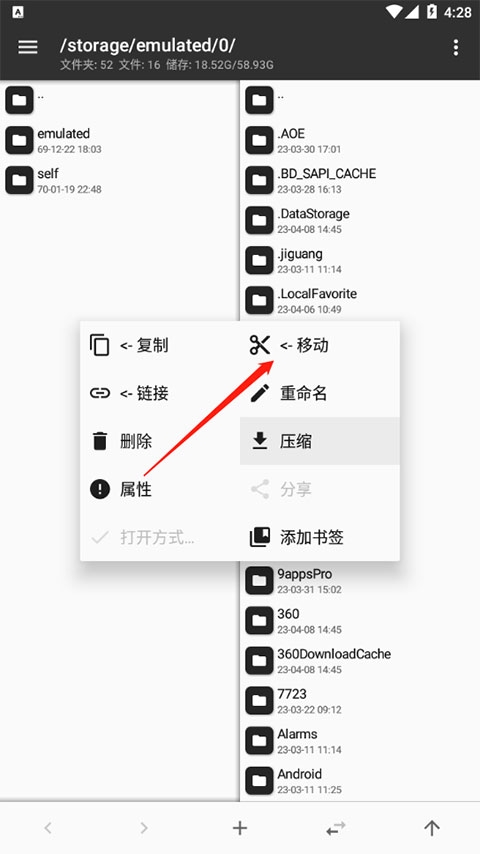
移动端使用攻略
详细信息
| 版本号 | v1.0.5 2026最新版 |
| 软件语言 | 中文 |
| 软件类型 | 国产软件 |
| 授权方式 | 免费软件 |
| 文件大小 | 1.4M |
| 运行环境 | Android |
| 更新时间 | 2026-10-18 |
相关软件