
GlassW-ire 3.9中文最新版
软件介绍
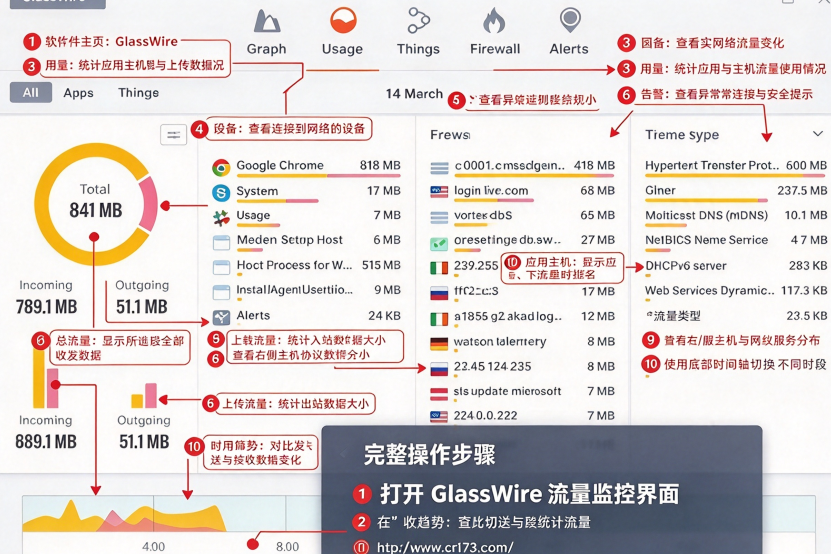
GlassW-ire 3.9中文最新版是一款轻量化的Windows网络防火墙与流量监控软件,免费基础版没有繁杂广告,资源占用低,搭配可视化流量曲线图直观展示网络状态,快速识别异常联网行为,拦截恶意程序的偷偷联网请求,全程无冗余广告,低配置电脑也能流畅运行!
GlassWire 3.9怎么安装
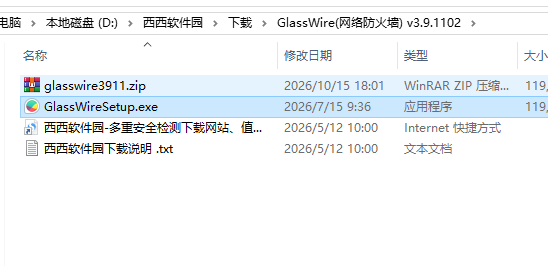
1、在本站下载解压后,得到以下文件双击"GlassWireSetup.exe"开始安装
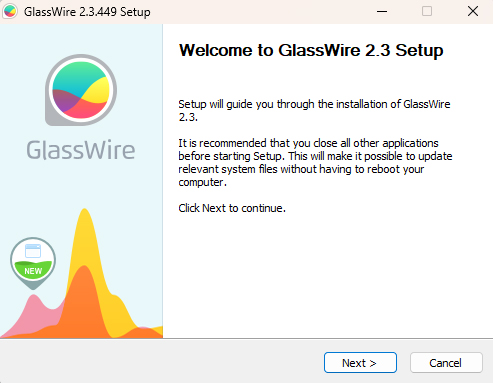
2、来到下方界面,我们直接点击下方的Next按钮
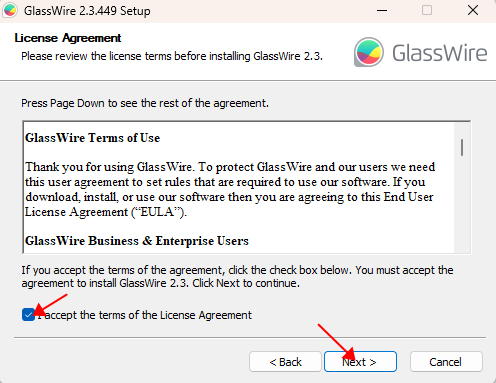
3、勾选我同意协议后点击下方的Next
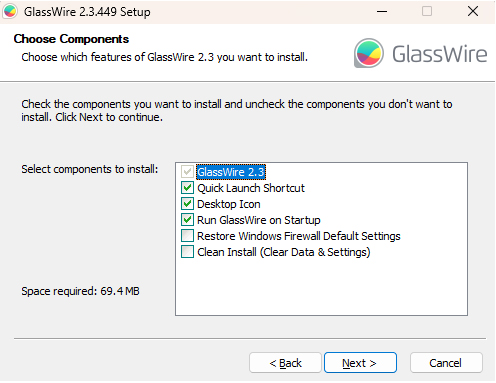
4、首次安装全部使用默认选项即可,如果之前有使用过并且想清理之前的配置文件,那么勾选Clean Install即可清除之前电脑中残留的各种配置文件
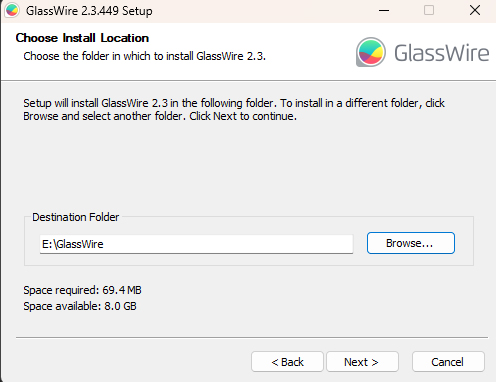
5、系统默认安装在C盘,单击Browse可自定义选择安装路径,路径建议不要出现中文
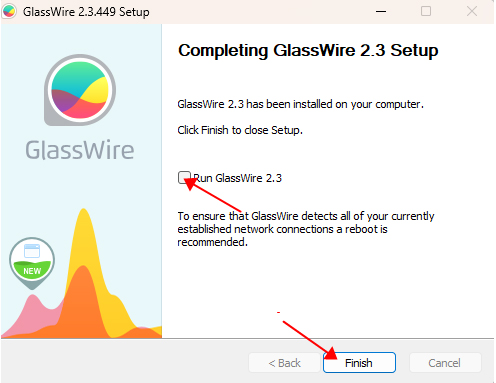
6、安装完成,先不要运行软件,Finish退出安装向导
GlassWire怎么调成中文
启动GlassWire客户端,点击界面左上角的三条横线主菜单按钮,在弹出的下拉菜单中找到“Language”选项,点击进入语言选择面板。
在语言列表里找到“中文”选项并点击选中,软件会自动弹出重启确认提示框,点击确认按钮让软件自动重启。
软件重启完成后,所有界面菜单、功能提示就会自动切换为中文显示,不需要额外下载中文语言包,全程操作一键完成。
如果你的版本语言列表里没有中文选项,先前往官方渠道更新到最新版的GlassWire,新版本已经完整内置了官方中文语言包,重启后就能正常切换。
GlassWire使用教程
1.下载安装GlassWire,安装过程按需启用防火墙组件,完成后启动软件。
2.首页图表页面,实时查看上传下载流量曲线,点击曲线峰值,查看是哪个软件产生流量。
3.进入防火墙板块,查看所有应用联网清单,对可疑程序,直接阻断它访问网络。
4.警报通知设置,开启联网提醒,每当新程序首次联网,软件弹出提示,方便及时发现未知软件联网行为。
5.流量统计页面,可以按日、周、月查看总流量消耗,还能设置流量套餐限额,到达阈值自动提醒。
6.主题与单位自定义,切换深色浅色皮肤,修改网速单位,选择Mbps或者MB/s显示。
7.日常在任务托盘常驻,后台静默监控,随时点开查看网络状态。
GlassWire怎么设置网速最简单方法
1.打开GlassWire,点击左上角菜单,进入Settings设置。
2.找到Bandwidth带宽相关选项,设置网速显示单位,按需切换MB/s或者Mbps。
3.如果想要监控流量上限,切换到DataPlan流量套餐页面,填写宽带流量额度与计费周期。
4.开启流量告警,设置百分比阈值,流量快要用尽,软件弹出提醒。
5.限制单个软件网速:打开应用流量列表,找到占用带宽过高的程序,使用防火墙规则限制该程序联网,间接控制网速占用。
6.查看实时网速:回到主Graph图表界面,顶部会实时显示当前上传、下载实时速度,无需复杂配置。
详细信息
| 版本号 | 正式版 |
| 软件语言 | 中文 |
| 软件类型 | 国产软件 |
| 授权方式 | 免费软件 |
| 文件大小 | 116.7M |
| 运行环境 | WinAll |
| 更新时间 | 2026-10-15 |
相关软件






