Twinkle Tray 1.18.0中文最新版
软件介绍
Twinkle Tray 1.18.0中文最新版是一款免费开源的Windows显示器亮度管控工具,专门解决Windows系统原生无法直接调节台式外接显示器亮度的痛点,不管是多屏办公、设计创作还是夜间居家使用,都能让你一键把所有屏幕的亮度调到最舒服的状态。
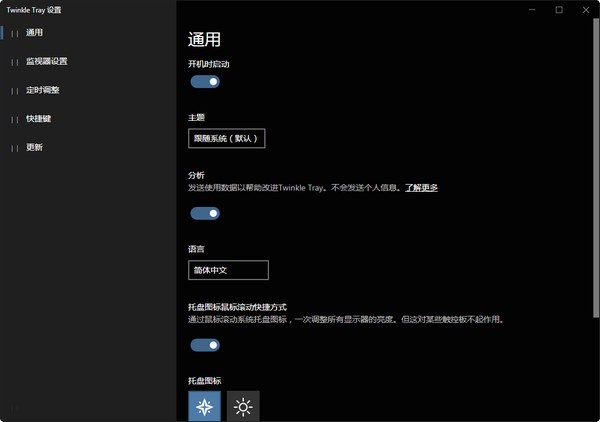
Twinkle Tray怎么设置中文
1、打开软件进入设置,在语言中找到简体中文;
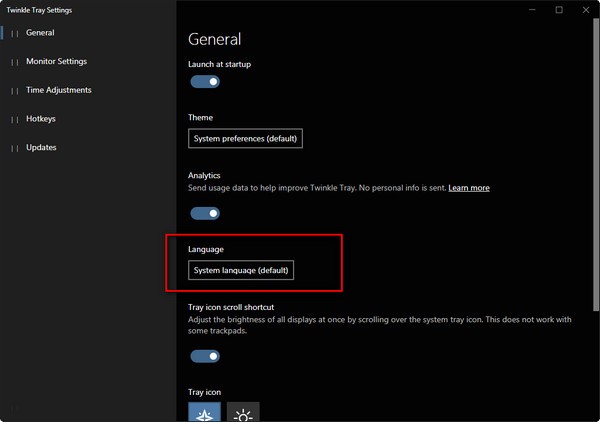
2、最后就可以切换为中文显示了。
Twinkle Tray调节亮度没反应
1.显示器端DDC/CI功能未开启,打开显示器自带OSD菜单,在高级选项中找到DDC/CI选项并启用,很多显示器出厂默认关闭该功能。
2.连接线材不支持DDC通信,VGA、廉价DVI转接线、部分扩展坞转接链路无法传输DDC指令,优先更换HDMI、DP或者支持AltMode的USB-C直连线。
3.显卡驱动干扰,显卡色彩管理软件、显卡控制面板的自定义色彩功能会抢占显示器控制权限,暂时关闭这类软件再测试,也可以尝试更新或者回滚显卡驱动。
4.软件权限或版本问题,右键以管理员身份启动TwinkleTray,旧版本存在兼容bug,下载最新中文版重试。
5.睡眠唤醒后通信异常,重启TwinkleTray,或者把显示器断电重启,重新建立DDC通信。
6.硬件本身限制,部分廉价入门显示器不支持DDC/CI协议,硬件层面无法通过软件调节背光。
Twinkle Tray找不到显示器
右键点击系统托盘里的TwinkleTray图标进入设置,在“常规”标签页中勾选“LegacyDDC/CIdetectionmethod”选项,保存后重启软件,就能兼容更多老旧型号的显示器识别逻辑。
排查WMI系统服务状态,以管理员身份运行命令提示符,确认winmgmt服务的启动类型设置为自动启动,如果服务异常未运行,执行对应启动指令修复,再重新扫描显示器设备。
如果你使用了拓展坞、转接器连接显示器,建议暂时移除转接设备,把显示器直接直连到显卡的原生视频端口上,很多兼容性差的转接设备会阻断DDC/CI的通信链路,导致软件无法识别设备。
对于部分始终无法自动识别的特殊显示器,可以通过软件配置文件添加自定义强制检测规则,把对应显示器的ID加入强制识别列表,重启软件后就能正常显示在设备列表中。
Twinkle Tray关闭显示器怎么打开
TwinkleTray支持通过DDC/CI发送电源控制指令,部分显示器可以通过该指令关闭背光。但如果显示器已经完全进入待机或黑屏状态,软件界面可能无法直接操作,此时可以用以下方法打开:
移动鼠标或按键盘
如果显示器只是进入系统待机,移动鼠标、按空格键或Enter键通常可以唤醒。
按显示器实体电源键
如果背光已关闭或显示器进入深度待机,直接按显示器上的电源按钮即可重新点亮。
切换输入源
部分显示器关闭后需要重新选择HDMI、DisplayPort等输入源才能恢复显示。
避免频繁使用软件关闭显示器
DDC/CI电源控制对部分显示器兼容性不稳定,可能导致无响应,建议谨慎使用。
重新插拔视频线或重启电脑
如果显示器长时间无信号,可尝试重新插拔视频线,或重启电脑恢复显示输出。
如果只是想临时黑屏,可以改用快捷键关闭显示器;如果显示器已经无法唤醒,优先使用实体电源键或重新连接视频线。
详细信息
| 版本号 | 完整版 |
| 软件语言 | 中文 |
| 软件类型 | 国产软件 |
| 授权方式 | 免费软件 |
| 文件大小 | 86.2M |
| 运行环境 | WinAll |
| 更新时间 | 2026-10-15 |
相关软件