
Cherry Studio电脑版2.1.6最新版
软件介绍
Cherry Studio电脑版2.1.6最新版是一款免费开源的跨平台AI桌面工作台,适配Windows、macOS系统,不管是AI新手日常创作,还是开发者调试模型、搭建自动化工作流,都能满足多样化的AI使用需求。
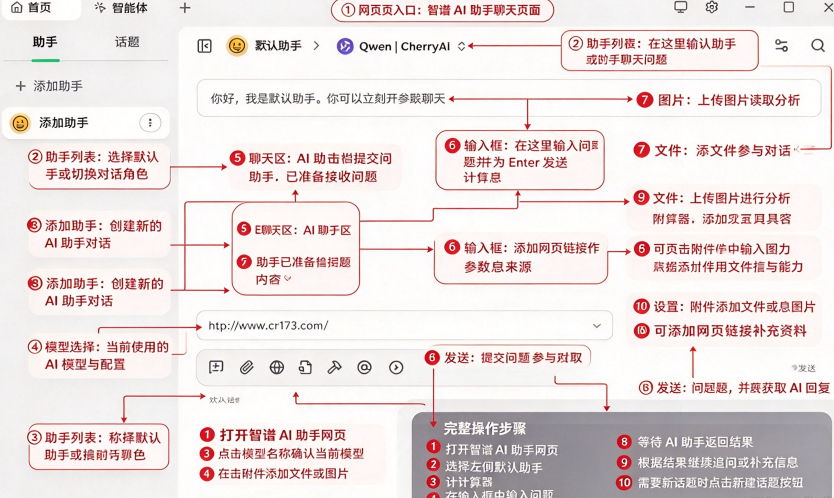
Cherry Studio配置模型服务
1、配置在线模型服务
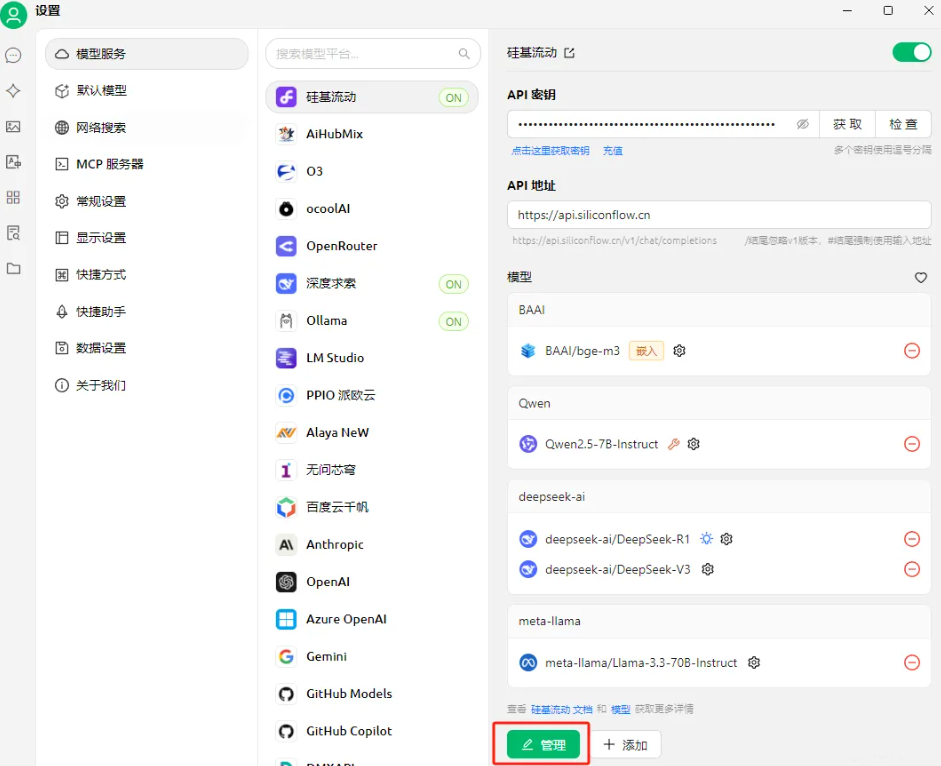
点击左下角“设置”进入模型配置:
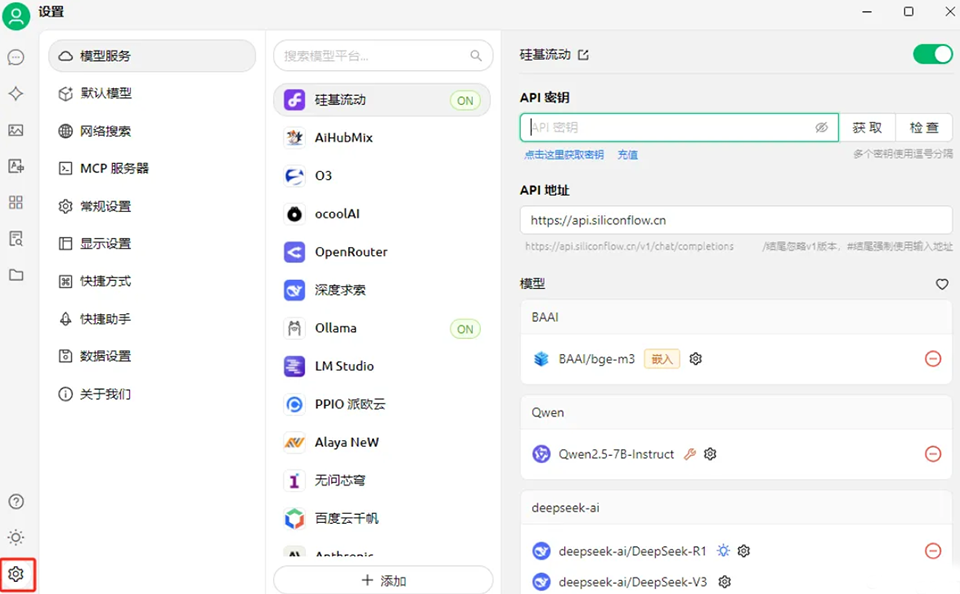
以 硅基流动 API 服务 为例:
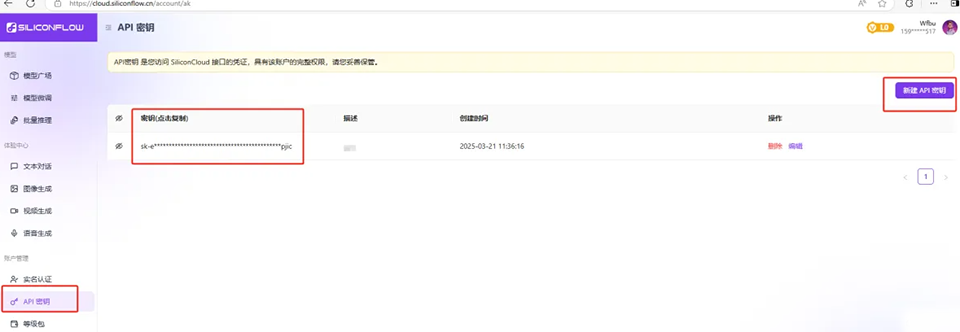
申请 API Key 并填写到输入框中
开启右上角开关
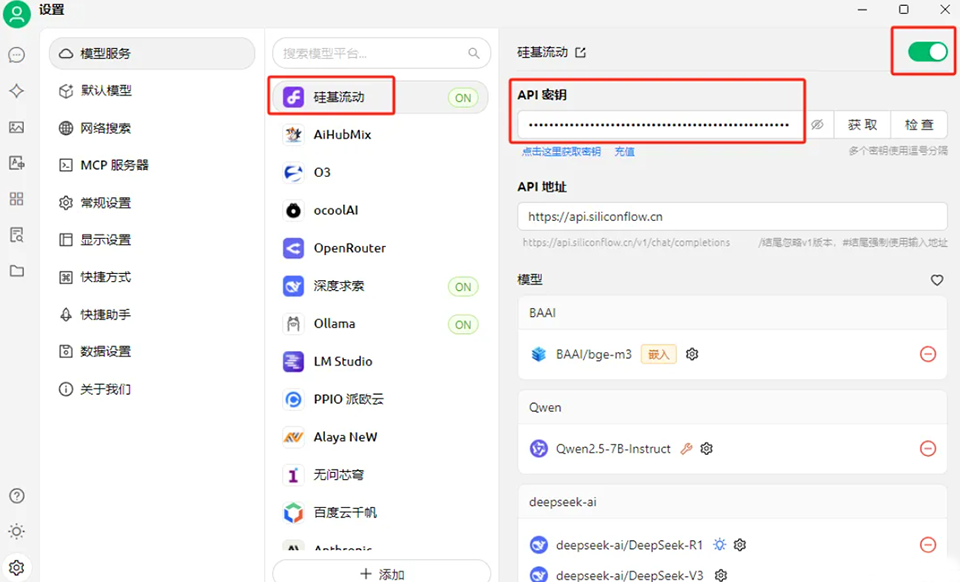
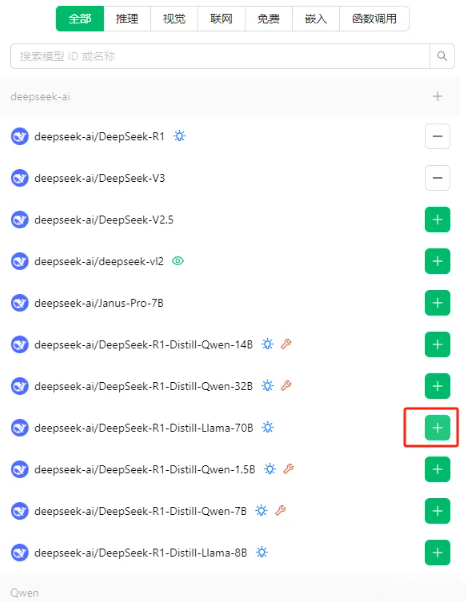
成功后可在管理界面选择各种大模型:
添加 DeepSeek-R1-70B
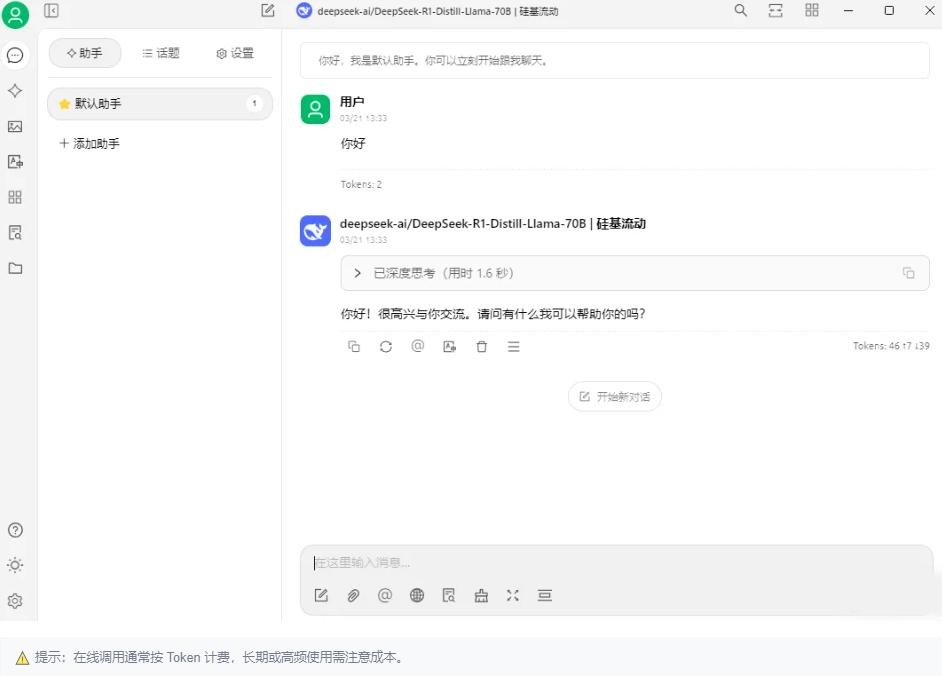
之后便能在聊天窗口直接调用:
2、 配置本地模型服务
如果已在本地部署了模型,可以直接调用,无需担心费用。
在设置中选择 Ollama,并打开开关:
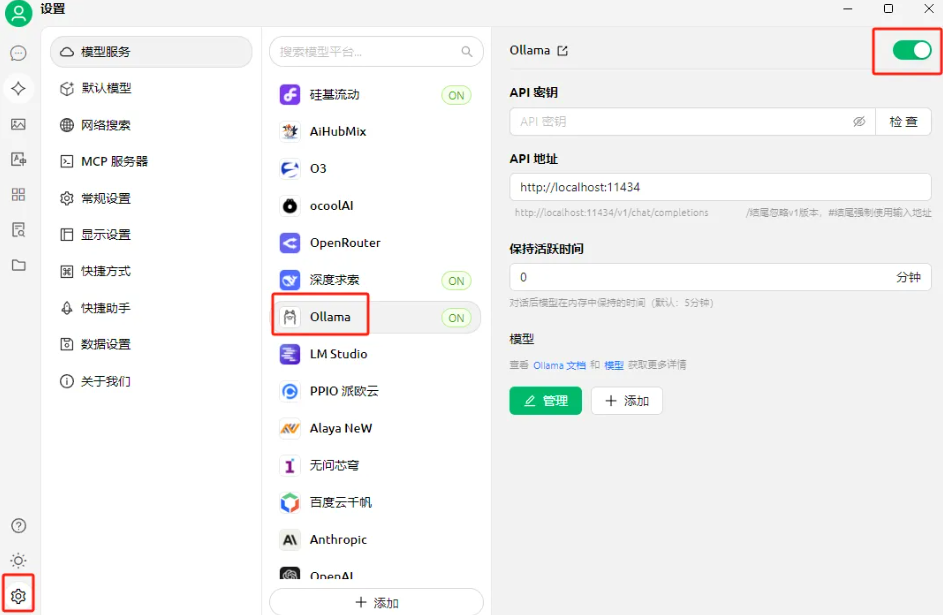
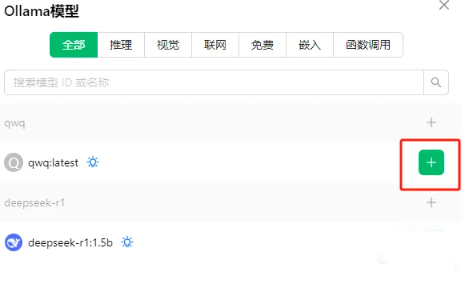
添加本地模型,如 QWQ-32B 和 DeepSeek-R1:1.5B:
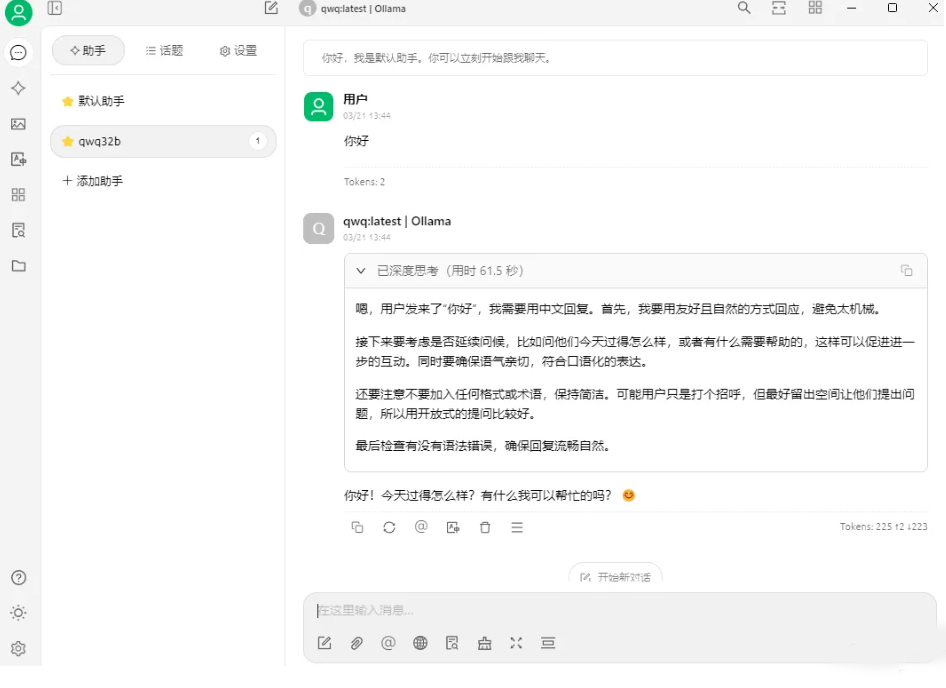
现在即可与本地模型对话:
Cherry Studio功能详解
1.多模型聚合对话,统一入口接入多款大模型,支持云端API模型和Ollama本地模型,支持多模型并行对比输出,随时一键切换模型。
2.私有知识库,可导入文档、PDF、文本素材,建立专属知识库,实现文档问答、内容摘要、资料检索。
3.AI绘画与翻译,内置图像生成能力,同时支持文本翻译、长文改写、文案创作、代码编写等内容处理任务。
4.智能体Agent,智能体可自主规划任务、调用工具,完成复杂复合任务,支持MCP协议拓展外部工具。
5.终端与扩展技能,可执行终端指令,搭载丰富扩展能力,自定义工作流,满足自动化处理需求。
6.助手角色管理,可导入预设助手,也可以自行编写提示词,创建具备专属定位的AI助手。
7.数据本地存储,对话记录保存在本机,支持数据备份与导入导出,保护对话资料。
8.自定义界面,支持明暗主题,调整布局、快捷键,个性化软件操作面板。
Cherry Studio怎么用
1.下载并安装CherryStudio电脑客户端,完成安装后启动软件。
2.进入模型服务设置页面,添加AI模型服务商,填写对应API信息,本地模型可直接连接Ollama。
3.添加模型之后,回到对话界面,选择模型,挑选AI助手,即可在输入框输入问题开启对话。
4.知识库使用:进入知识库模块,上传文档文件,创建知识库集合,对话时绑定知识库,进行文档问答。
5.AI绘图功能:切换到绘图面板,输入提示词,选择绘图模型,生成图像,还能调整图片参数。
6.智能体使用:打开智能体页面,启用Agent功能,配置工具权限,下达复杂任务,让AI自主调用工具完成任务。
7.软件设置,修改主题、快捷键、存储路径,配置数据备份方案。
8.对话记录可以导出保存,新建话题开启独立对话,避免不同任务上下文互相干扰。
Cherry Studio怎么添加ai助手
1.打开CherryStudio,进入左侧对话板块,找到助手管理入口。
2.点击管理助手,进入助手库页面,可浏览官方预设的各类现成AI助手,点击添加,一键导入助手配置。
3.需要自定义创建助手,则选择新建助手,填写助手名称、描述。
4.编辑系统提示词,设置模型参数,包括温度、上下文窗口等,定义这个AI助手的角色与能力。
5.选择绑定的AI模型,确认参数,保存助手配置。
6.返回对话列表,选中刚刚添加好的AI助手,新建对话话题,就可以和这个助手交互。
7.后续可随时进入助手管理面板,修改提示词、调整参数,或者删除不需要的助手。
详细信息
| 版本号 | 免费版 |
| 软件语言 | 中文 |
| 软件类型 | 国产软件 |
| 授权方式 | 免费软件 |
| 文件大小 | 377.6M |
| 运行环境 | WinAll |
| 更新时间 | 2026-10-15 |
相关软件






