
Screeny屏幕截图工具4.9.5中文最新版
软件介绍
Screeny屏幕截图工具4.9.5中文最新版是一款Windows平台的屏幕捕捉与桌面录制一体化工具,支持多样化的画面捕获方案,可对截取后的画面直接进行二次编辑加工,上手门槛较低,不需要复杂的配置就能开始使用。
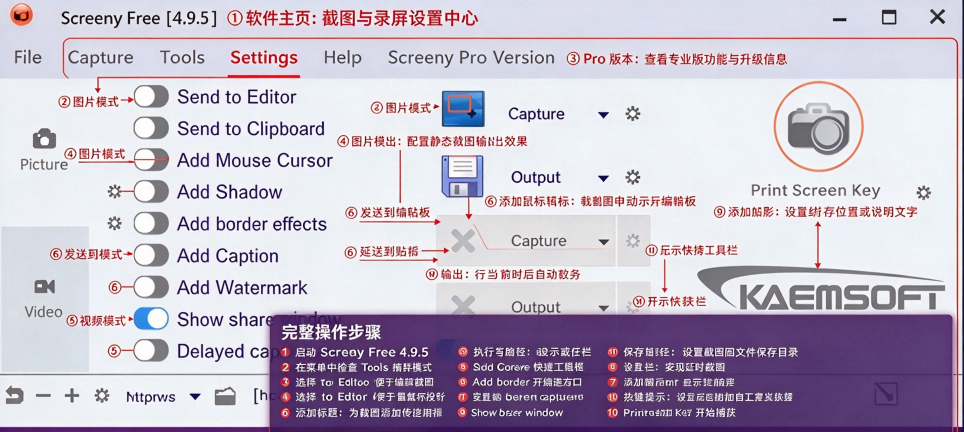
Screeny(屏幕截图工具)安装教程
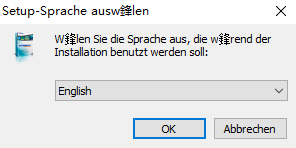
1、在本站下载并解压,双击运行【setup.exe】,选择【English】,点击OK;
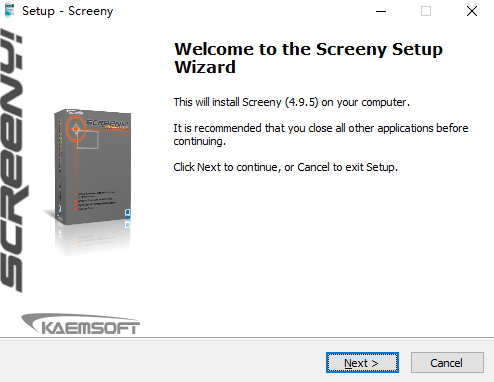
2、进入安装向导,点击Next;
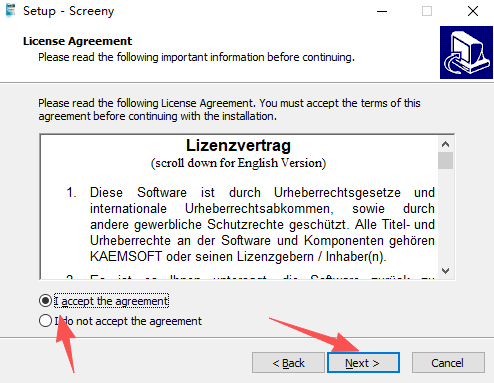
3、勾选我同意许可协议,点击Next;
4、选择软件安装位置,点击Next;
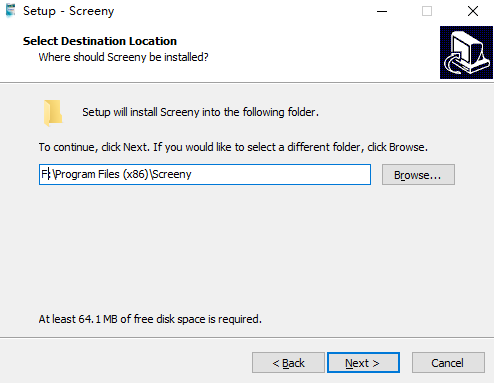
5、选择安装组件;
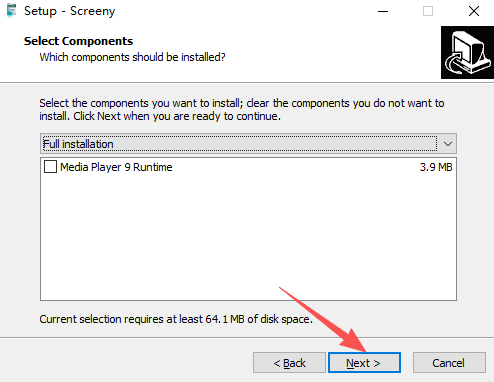
6、选择开始菜单文件夹,点击Next;
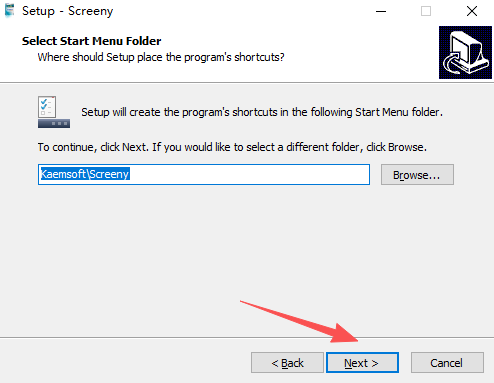
7、勾选创建桌面快捷电视,点击Next;
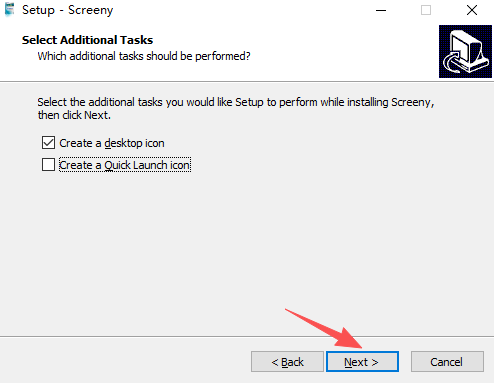
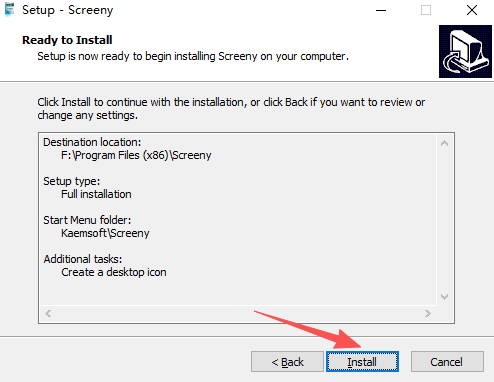
8、准备就绪,点击Install;
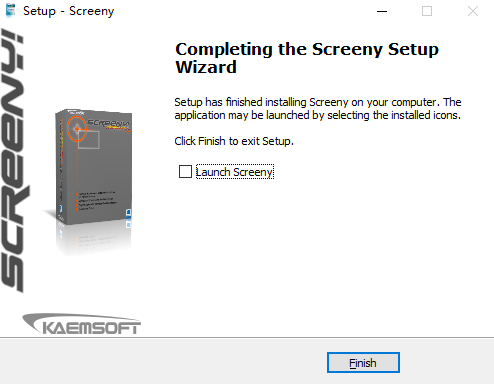
9、软件安装完成。
Screeny核心功能
矩形区域截图:手动拖拽框选任意矩形范围,适合截取局部画面。
窗口捕获:自动识别并截取指定窗口的完整内容,包括标题栏和边框。
滚动区域截图:自动滚动页面并拼接多张截图,适合截取超出屏幕范围的长内容。
对象捕获:识别界面中的按钮、菜单、工具栏等独立元素,单独截取指定对象。
全屏截图:一键截取整个屏幕,支持多显示器环境。
DOS窗口截图:针对命令行窗口优化,截取文本界面内容。
屏幕录制:把屏幕操作过程录制为视频文件,适合制作教程或演示。
图片编辑:截图后可在内置编辑器中添加箭头、文字、高亮、马赛克等标注。
多格式输出:支持保存为BMP、JPG、PNG、TIF、GIF等格式,可设置输出质量和分辨率。
快捷键操作:为每种捕捉模式分配独立快捷键,一键触发。
Screeny怎么用
下载并安装。从官方渠道获取安装包,按向导完成安装后启动软件。软件启动后通常最小化到系统托盘,在托盘图标上右键可以打开主界面。
选择捕捉模式。在主界面或托盘右键菜单中找到截图选项,选择需要的模式,比如矩形区域、窗口或全屏。
执行截图。选择模式后,按照屏幕提示操作。矩形模式需要拖拽框选范围,窗口模式点击目标窗口即可,滚动模式会自动滚动页面并拼接。
编辑截图。截图完成后进入编辑界面,可以使用工具栏上的标注工具添加箭头、文字或高亮,也可以裁剪或调整图片尺寸。
保存或复制。编辑完成后点击保存按钮,选择输出格式和保存路径。也可以直接复制到剪贴板,粘贴到其他软件中使用。
录制屏幕。在主界面选择录制功能,设定录制区域和音频来源,点击开始录制。录制完成后保存为视频文件。
调整设置。在设置中可以修改快捷键、默认输出格式、保存路径和图片质量等参数,让软件更符合个人使用习惯。
Screeny快捷键
Ctrl+Shift+A:矩形区域截图
Ctrl+Shift+W:捕获当前活动窗口
Ctrl+Shift+F:全屏截图
Ctrl+Shift+R:滚动长截图
Ctrl+Shift+O:捕获界面对象
Ctrl+Shift+D:DOS窗口捕获
Ctrl+Shift+V:打开截图历史面板
Ctrl+S:保存当前编辑截图
Ctrl+C:复制截图至剪贴板
Esc:取消本次截图操作
详细信息
| 版本号 | 专业版 |
| 软件语言 | 中文 |
| 软件类型 | 国产软件 |
| 授权方式 | 免费软件 |
| 文件大小 | 24.7M |
| 运行环境 | WinAll |
| 更新时间 | 2026-10-14 |
相关软件






