AfterCodecs插件电脑版1.12.1最新版
软件介绍
AfterCodecs插件电脑版1.12.1最新版是适配Adobe系列后期软件的编码输出插件,可集成在AE、PR、AME内部,提供高性能视频编码能力,解决AE原生导出MP4繁琐、渲染速度慢的痛点,提供了独立的参数面板,让用户对输出文件的质量、体积和编码速度做更灵活的控制。
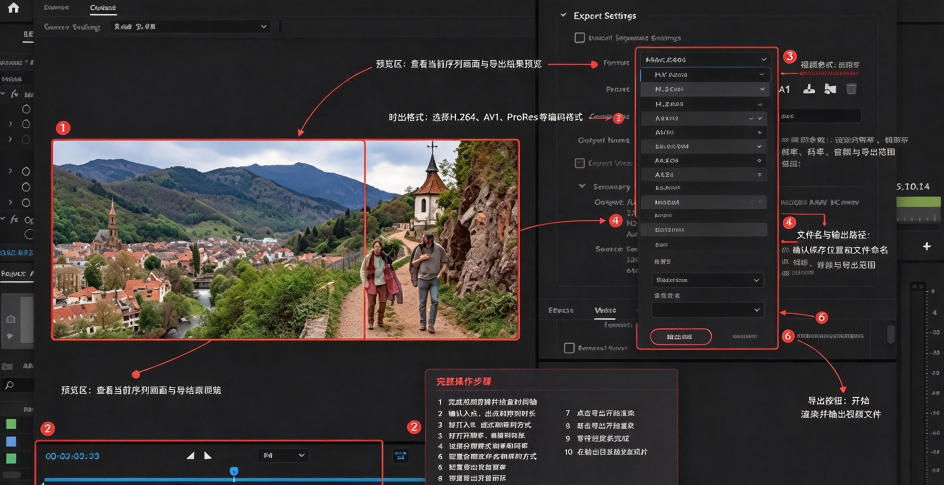
AfterCodecs插件怎么安装到ae
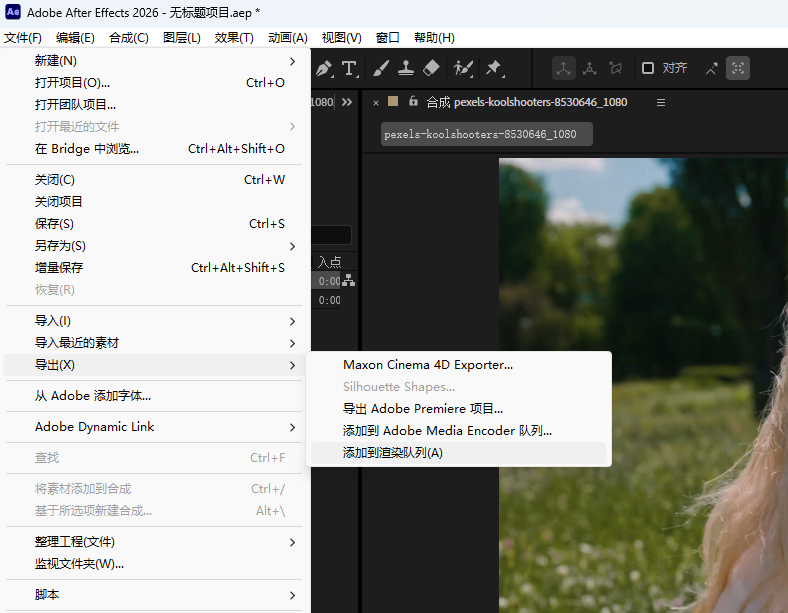
1、打开 AE,在视频项目制作完成后,点击菜单栏文件-导出-添加到渲染队列,或者直接按下快捷键 CTRL+M。
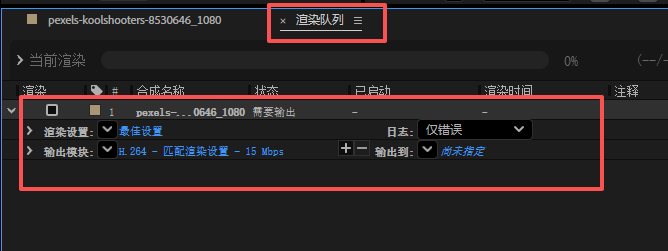
2、在渲染队列中可以看到先加的渲染内容,就在输出模块这里,点击蓝色文字,打开输出模块设置。
3、点击格式下拉即可看到 AfterCodecs.mov 及 mp4 格式,点击即可选择。
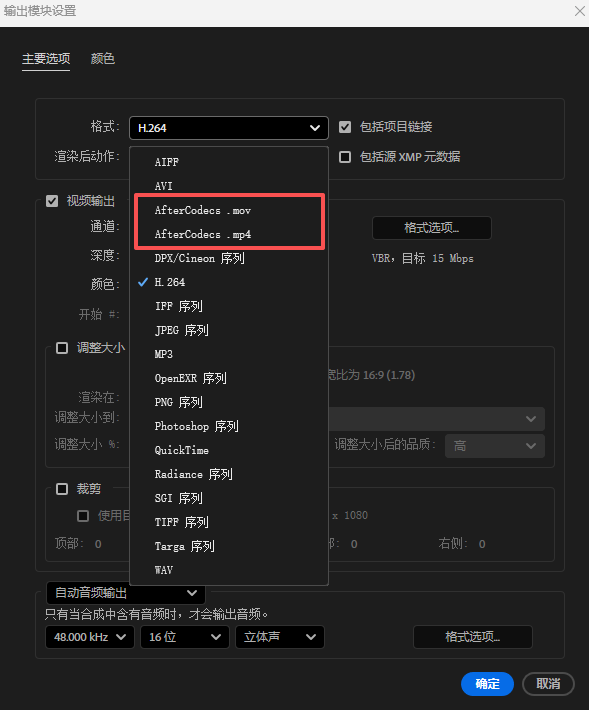
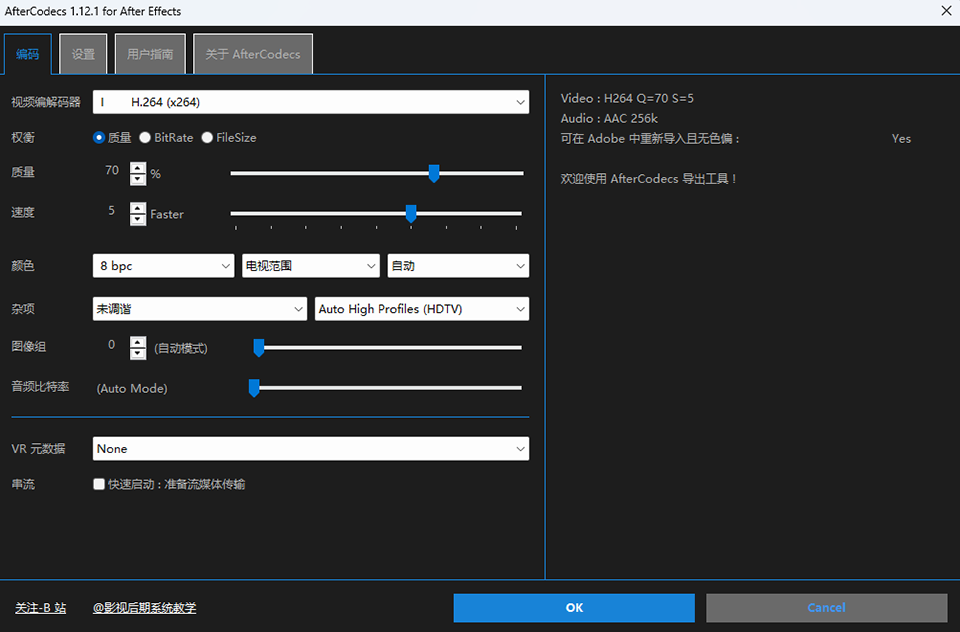
4、到这里已经可以确定渲染了,但如果想要更精准的参数设置,这点击格式选项。

5、解锁更多自定义参数设置。
AfterCodecs核心功能
1.内置FFmpeg编码引擎,支持H264、H265编码输出,压缩性能更强,同等画质下文件体积更小。
2.AE直接导出MP4格式,无需借助QuickTime,省去MOV中转转码流程,简化渲染流程。
3.独立编码设置面板,支持码率、画质、压缩效率自定义,按需调整画面质量与文件大小。
4.支持ProRes、HAP等多种专业编码,满足剪辑、预览、交付等不同场景的输出需求。
5.多软件兼容,同时支持AfterEffects、PremierePro、AdobeMediaEncoder三款Adobe软件。
6.MultiRender批量渲染,一次性提交多个合成或序列批量输出视频,提升批量项目处理效率。
7.Alpha通道输出,支持带透明通道的视频导出,方便后续二次合成。
8.音频参数自定义,可单独设置音频编码、声道,支持多音轨分离输出。
9.渲染队列原生嵌入,直接在软件自带渲染队列使用,无需切换外部程序。
10.减少临时缓存文件,渲染过程不会生成超大中间素材,节约硬盘存储空间。
AfterCodecs怎么卸载
关闭AfterEffects、PremierePro和MediaEncoder等所有相关软件,确保插件没有被占用。
打开Windows控制面板,进入程序和功能,在列表中找到AfterCodecs,点击卸载。部分版本可能显示为AutokromaAfterCodecs。
如果控制面板中没有找到卸载项,可以手动删除插件文件。常见路径包括Adobe软件的插件目录,例如AfterEffects安装目录下的SupportFiles文件夹中的Plug-ins目录,以及PremierePro的Plug-ins目录。
检查系统公共插件目录,例如ProgramFiles下的AdobeCommon文件夹,删除其中与AfterCodecs相关的文件。
清理用户配置目录中的残留文件。可以打开资源管理器,在地址栏输入相关路径,找到Autokroma或AfterCodecs文件夹并删除。
卸载完成后重启电脑,再打开Adobe软件确认插件已不再加载。
AfterCodecs插件怎么用
安装插件后打开AE。
完成合成制作后,按Ctrl+M打开渲染队列。
点击“输出模块”中的格式选项。
在格式下拉菜单中选择AfterCodecs.mp4或AfterCodecs.mov。
点击格式选项进入编码设置,选择H.264、H.265或ProRes等编码器。
根据需要调整质量、码率、分辨率、帧率和音频参数。
设置输出路径和文件名。
点击“渲染”开始导出。
详细信息
| 版本号 | 完整版 |
| 软件语言 | 中文 |
| 软件类型 | 国产软件 |
| 授权方式 | 免费软件 |
| 文件大小 | 11M |
| 运行环境 | WinAll |
| 更新时间 | 2026-10-10 |
相关软件