Wi-reshark 4.7.11中文最新版
软件介绍
Wi-reshark 4.7.11中文最新版是一款全球广泛使用的开源网络数据包分析工具,能够捕获网卡上传输的网络报文,逐层解析数据包内的详细通信信息。软件搭载高性能过滤引擎,帮助用户查看数据包从发出到抵达对方需要经过多少节点、总共耗时多少毫秒,从而为数据传输优化提供依据。
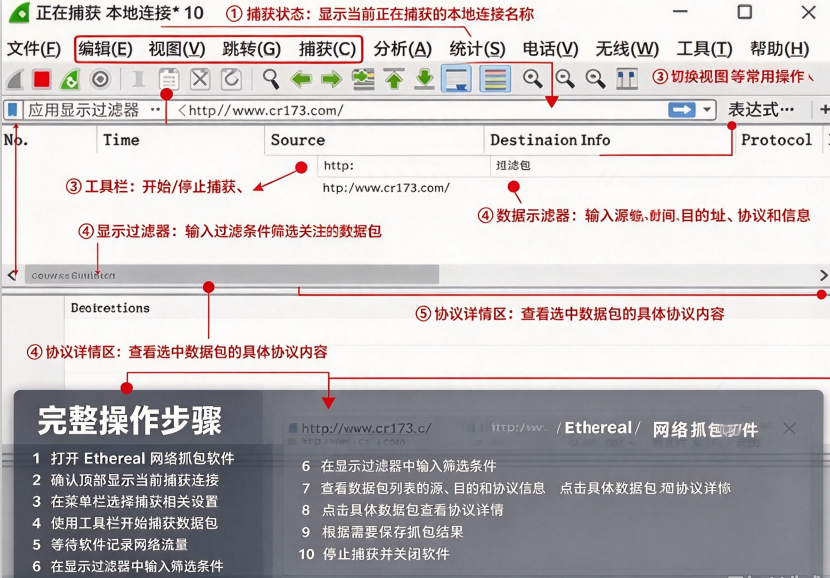
Wireshark怎么抓包
1、在 Windows 的“开始”菜单中,单击 Wireshark 菜单,启动 Wireshark,如图所示。
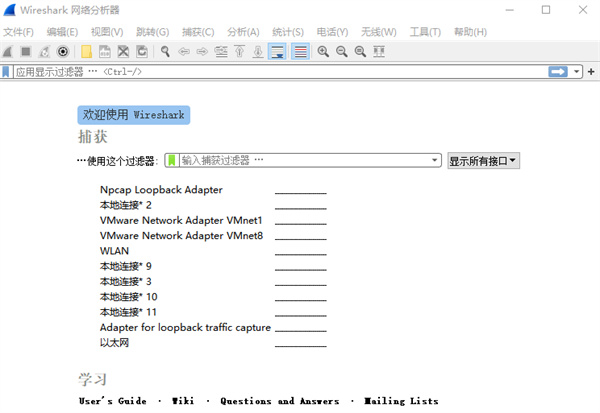
该图为 Wireshark 的主界面,界面中显示了当前可使用的接口,例如,本地连接 3、本地连接 10 等。要想捕获数据包,必须选择一个接口,表示捕获该接口上的数据包。
在上图中,选择捕获“本地连接”接口上的数据包。选择“本地连接”选项,然后单击左上角的“开始捕获分组”按钮,将进行捕获网络数据,如下如所示。
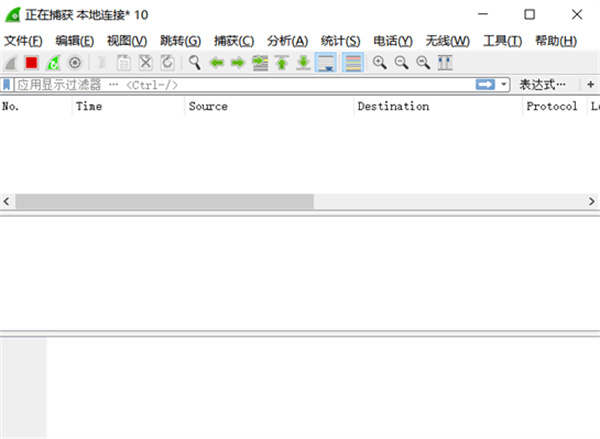
图中没有任何信息,表示没有捕获到任何数据包。这是因为目前“本地连接”上没有任何数据。只有在本地计算机上进行一些操作后才会产生一些数据,如浏览网站。
3、当本地计算机浏览网站时,“本地连接”接口的数据将会被 Wireshark 捕获到。捕获的数据包如图所示。图中方框中显示了成功捕获到“本地连接”接口上的数据包。
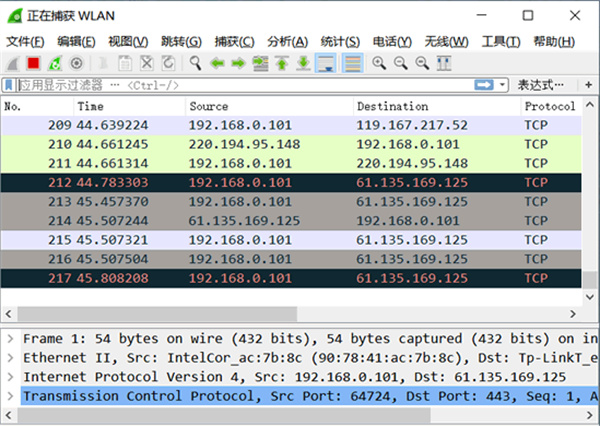
4、Wireshark 将一直捕获“本地连接”上的数据。如果不需要再捕获,可以单击左上角的“停止捕获分组”按钮,停止捕获。
Wireshark怎么抓包
以管理员身份运行Wireshark
在Windows上右键选择“以管理员身份运行”,否则可能无法识别网卡。
选择抓包网卡
在首页界面选择要监控的网卡,例如以太网、Wi-Fi或回环接口。
设置捕获过滤器
在“输入”标签页中配置捕获过滤器,例如host192.168.1.100andport80,只捕获指定IP和端口的流量。
开始抓包
点击网卡或“开始”按钮开始捕获,数据包会实时显示在主窗口。
使用显示过滤器
抓包过程中或停止后,在过滤器栏输入http、dns、tcp.port==443等条件筛选数据包。
停止抓包
点击红色停止按钮结束捕获。
保存抓包文件
通过【File】>【SaveAs】保存为.pcapng或.pcap文件。
Wireshark拆分文件怎么把文件导入
拆分后的抓包文件(如capture_00001.pcapng、capture_00002.pcapng)可通过“文件>打开”逐个载入。
如需合并分析,使用“文件>合并”把多个文件按时间顺序合并成一个会话。
拆分文件较多时,建议先确认命名规则,确保文件按序号排列,合并时顺序才不会乱。
导入单个文件后,若时间戳显示异常,可在“视图>时间显示格式”中切换为相对时间或绝对时间,方便比对。
Wireshark分片切割实时保存
1.打开Wireshark,点击【捕获】-【选项】,打开捕获设置窗口,切换到【输出】选项卡。
2.在输出设置中,勾选“自动创建新文件”,设置分片触发条件,可按文件大小、抓包数量或者时间间隔自动切割。
3.设置基础文件名与保存路径,软件会自动在文件名后面增加序号、时间戳,生成分片文件。
4.可选设置环形缓冲区,限制最多保存的分片文件数量,避免长时间抓包占满硬盘。
5.配置完成后点击开始捕获,抓包过程中软件会实时写入磁盘,达到设置阈值自动生成下一个分片文件。
6.抓包结束,停止捕获,在保存目录下就能看到自动切割好的一系列分片抓包文件。
7.后期分析时,可单独打开任意分片,或者使用合并功能,将多个分片文件合并做整体流量分析。
详细信息
| 版本号 | Windows版 |
| 软件语言 | 中文 |
| 软件类型 | 国产软件 |
| 授权方式 | 免费软件 |
| 文件大小 | 125.4M |
| 运行环境 | WinAll |
| 更新时间 | 2026-10-08 |
相关软件






