VLC Media Player
软件介绍
VLC Media Player是一款在全球范围内享有极高声誉的多媒体播放器,凭借其开源免费、无广告、无捆绑的特性,成为无数用户播放本地视频和音频的首选工具。它几乎支持市面上所有的影音格式,无需额外安装解码器,即可流畅播放各类高清影片、音乐文件以及网络流媒体。无论是资深的影音爱好者,还是对电脑操作不太熟练的普通用户,都能轻松上手,享受纯粹、干净的播放体验。VLC Media Player 3.0.23.0版本在解码能力、播放稳定性和界面交互上再次优化,为用户带来更加出色的播放效果。
全能解码,格式通吃
广泛的格式支持:
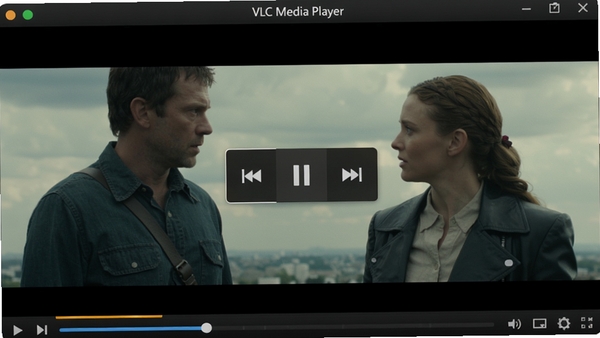
VLC Media Player最核心的优势在于其强大的解码能力。它内置了丰富的音视频解码库,无论是常见的MP4、AVI、MKV、MOV、WMV,还是较为冷门的FLV、RMVB、TS等格式,VLC都能轻松打开并流畅播放。这意味着用户几乎不需要再为找不到合适的播放器或解码器而烦恼,一个VLC就能解决绝大多数本地播放需求。

损坏文件播放优化:
对于下载不完整或轻微损坏的视频文件,VLC Media Player也提供了出色的播放优化。它能够自动跳过损坏的数据段,尝试播放剩余的正常部分,这在其他播放器中是难以实现的。这项功能对于经常从网络下载大文件的用户而言,显得尤为实用,能够挽回不少看似无法播放的宝贵资源。
功能丰富,体验出色
强大的音视频控制:
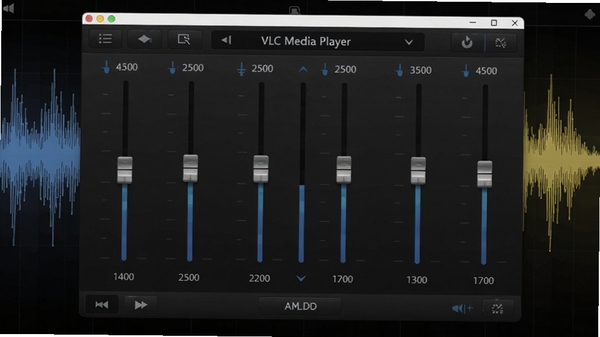
VLC Media Player在播放控制方面提供了丰富的选项。用户可以对播放速度进行微调,从0.25倍到4倍速自由变速;可以方便地对视频画面进行裁剪、旋转、添加字幕;在音频方面,则支持均衡器调节、音轨切换以及立体声、环绕声等输出模式选择,充分满足不同用户的个性化视听需求。
灵活的流媒体支持:
除了本地文件播放,VLC Media Player还是一款功能强大的流媒体播放器。它支持HTTP、RTSP、MMS等多种网络流媒体协议,用户可以直接输入网络视频地址进行播放,也支持接收和播放来自局域网内其他设备的流媒体信号,使其成为家庭媒体中心的重要一环。
实用教程与问题解决
电脑端完整安装步骤教程
VLC Media Player的安装过程非常简洁,几乎没有繁琐的选项,但为了确保顺利使用,以下步骤值得留意。
第一步,从正规渠道下载VLC Media Player 3.0.23.0安装包,建议选择官方网站或可信的软件下载站,避免下载到捆绑了其他程序的修改版本。
第二步,双击运行下载好的安装程序,系统会弹出安装向导界面。VLC的安装向导语言会根据系统语言自动匹配,通常无需手动调整。
第三步,点击“下一步”继续,在安装选项界面,建议保持默认设置。对于大多数用户而言,默认组件已经足够满足日常播放需求,无需进行额外勾选。
第四步,选择安装位置。默认安装在C盘系统盘,如果您的C盘空间紧张,可以点击“浏览”按钮选择其他盘符进行安装,例如D盘或E盘,这有助于保持系统盘的清洁和运行速度。
第五步,点击“安装”按钮,等待进度条完成。整个安装过程通常在几十秒内即可结束,速度很快。
第六步,安装完成后,点击“完成”按钮退出向导。此时,您可以在桌面或开始菜单中找到VLC Media Player的图标,双击即可启动软件。
特别注意:安装过程中如遇安全软件提示,请选择“允许”或“信任”,因为VLC是开源软件,本身不含任何恶意代码。
优化建议:安装完成后,可以在“工具-偏好设置-视频”中将输出模块调整为“DirectX视频加速”,能够进一步提升高清视频的播放流畅度。
温馨提示:如果在安装过程中遇到缺少运行库的提示,通常是因为系统未安装微软VC++运行库,可以搜索下载对应组件安装后重新运行VLC安装程序。
热门同款软件精选
| 软件名称 | 核心优势 | 用户评分 |
|---|---|---|
| PotPlayer | 界面简洁,解码强悍 | ★★★★★ |
| KMPlayer | 功能全面,皮肤丰富 | ★★★★☆ |
| MPC-HC | 轻量开源,占用极低 | ★★★★☆ |
| GOM Player | 自动解码,操作便捷 | ★★★★☆ |
| 迅雷影音 | 在线资源,边下边播 | ★★★☆☆ |
常见启动报错问题修复
VLC Media Player在安装使用过程中,可能会遇到一些启动或运行报错,以下是一些常见问题的快速解决方案。
如果启动时提示“无法定位程序输入点”,这通常是由于系统DLL文件版本混乱所致。可以尝试使用系统自带的“sfc /scannow”命令进行系统文件修复,或者重装最新版的微软常用运行库合集解决。
若打开视频时提示“不支持此协议”,这往往发生在播放网络流媒体时。请检查输入的URL地址是否正确,并确保网络连接通畅。
如果播放视频出现画面卡顿但声音正常,可以尝试在“工具-偏好设置-输入/编解码器”中调整“网络缓存”值,增大缓存数值(如改为1000ms)有助于改善网络视频的播放流畅度。
遇到有画无声或声音失真时,可以在“工具-偏好设置-音频”中更换输出模块,例如从“WaveOut”切换为“DirectSound”,并检查系统音量设置是否静音或过低。
如果软件打开后界面显示不全或字体模糊,请检查显示缩放设置,尝试将VLC的兼容性设置为“替代高DPI缩放行为”,并选择“系统”或“系统(增强)”模式。
用户问答专区
VLC Media Player 在哪下载比较安全?
为了确保下载到安全、纯净的VLC Media Player,强烈建议您优先选择软件的官方网站进行下载。此外,国内一些大型、信誉良好的软件下载站(如腾讯软件中心)提供的下载资源也经过安全检测,相对可靠。请尽量避免从不知名的小网站下载,这些站点可能会捆绑恶意软件或广告插件,对您的电脑安全构成威胁。
VLC Media Player 怎么使用硬件加速功能?
VLC Media Player默认会自动启用硬件加速解码功能,以减轻处理器负担,提升播放性能。您可以在“工具-偏好设置-输入/编解码器”中找到“硬件加速解码”选项,通常设置为“自动”即可。如果播放某些视频时出现花屏或异常,可以尝试将其更改为“软件解码”或“DirectX视频加速”来解决问题。
详细信息
| 版本号 | 3.0.23.0电脑版 |
| 软件语言 | 多国语言 |
| 软件类型 | 国外软件 |
| 授权方式 | 免费软件 |
| 文件大小 | 42.5M |
| 运行环境 | WinAll |
| 更新时间 | 2026-08-20 |
相关软件






