4Easysoft Blu Ray Mate免费版
软件介绍
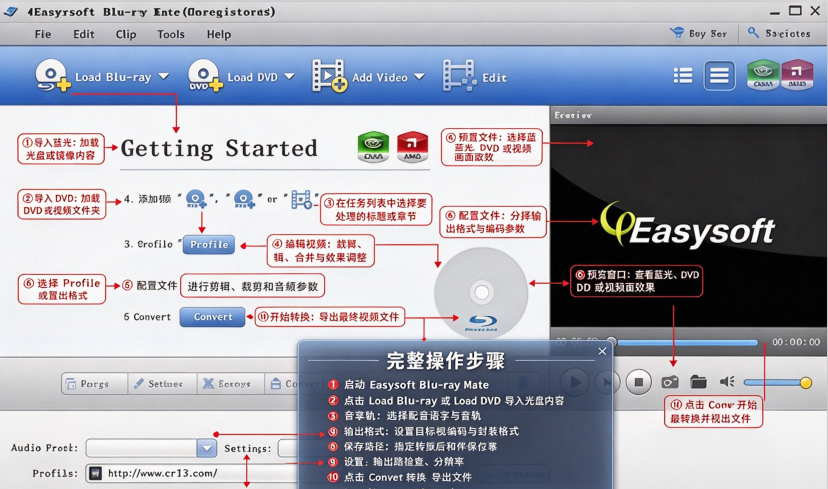
4Easysoft Blu Ray Mate免费版是一款蓝光介质数字化转换工具,整体界面简约干净,省去了在多个工具之间来回切换的麻烦。界面布局清晰,功能入口直观,即便是初次接触光盘转换的用户也能较快上手。
4Easysoft Blu Ray Mate安装教程
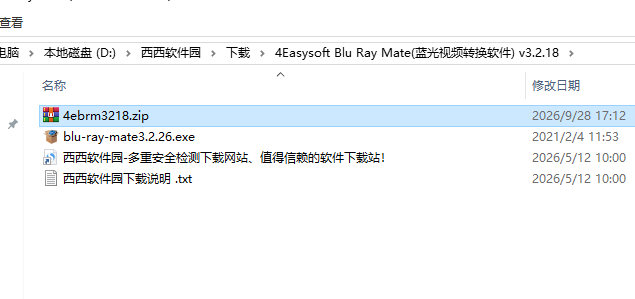
1、下载解压,双击运行exe文件
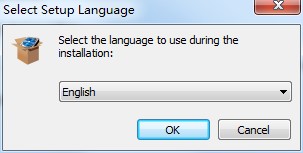
2、选择好安装语言,点击ok
3、点击继续

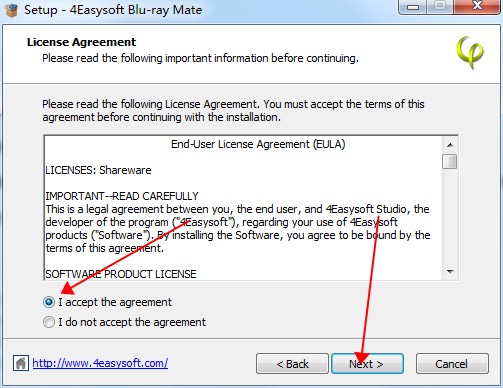
4、点击我同意,点击继续
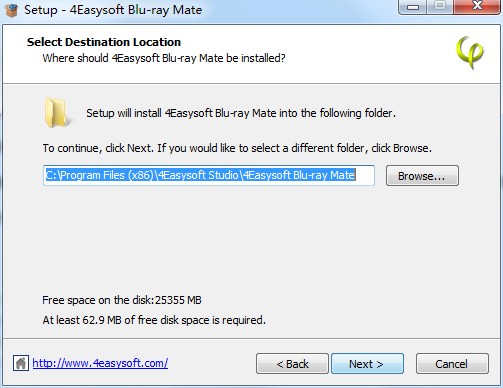
5、选择安装位置,点击继续
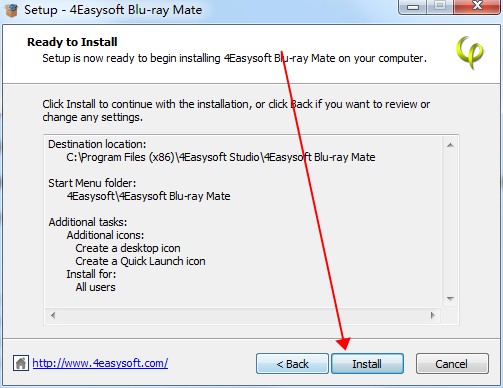
6、点击安装即可
4Easysoft Blu Ray Mate功能详解
蓝光/DVD转换:支持将蓝光光盘、DVD光盘及其文件夹、ISO镜像文件转换为MP4、MPEG、AVI、MOV等主流视频格式,同时可将光盘中的音频提取为MP3、AAC、AIFF、M4A等格式。
多格式兼容与批量处理:除光盘外,也能在普通视频文件和音频文件之间进行格式互转,支持批量导入多个文件同时处理,提高转换效率。
视频编辑工具:内置修剪、裁剪、合并、添加水印等功能。修剪可设定精确的起止时间截取片段;裁剪可去除画面黑边或调整宽高比;合并可将多个片段拼接为一个文件;水印支持文字或图片形式并调整位置与透明度。
音轨与字幕选择:转换蓝光或DVD时,用户可选择保留特定的音轨和字幕轨道,也可选择输出不带音轨或字幕的视频文件。
输出参数自定义:允许用户手动设置视频编码器、分辨率、帧率、比特率,以及音频编码器、采样率、声道等参数,满足不同设备或平台的规格要求。
硬件加速:采用英伟达CUDA和AMDAPP技术提升蓝光解析与转换速度,官方宣称可达到常规速度的数倍。
4Easysoft Blu Ray Mate怎么用
导入蓝光或视频文件
打开软件后,点击“LoadBlu-ray”“LoadDVD”或“AddVideo”,选择蓝光光盘、DVD、文件夹或本地视频文件。
选择需要转换的章节或文件
导入后软件会列出视频章节或文件列表,可勾选需要转换的部分。
设置输出格式
在“Profile”中选择目标格式,例如MP4、AVI、MOV、MPEG,或选择音频格式MP3、AAC等。
调整音轨和字幕
在音轨和字幕选项中选择需要保留的音轨与字幕;若不需要,也可关闭输出。
编辑视频
点击“Edit”或“Clip”可进行裁剪、修剪、合并、添加水印、调整画面效果和输出参数。
设置输出路径
在“Destination”中选择文件保存位置,建议选择一个读写速度较快的硬盘目录。
开始转换
点击“Convert”开始转换,完成后可通过“OpenFolder”查看输出文件。
4Easysoft Blu Ray Mate怎么转换视频
1.打开软件,点击加载蓝光,导入蓝光光盘、蓝光ISO或者BDMV文件夹,等待软件读取影片内容。
2.在列表中勾选需要转换的影片章节,选中对应的音轨与字幕。
3.点击配置文件下拉菜单,挑选目标视频格式,例如MP4、MKV,也可以选择设备预设。
4.点击设置图标,自定义视频编码器、分辨率、码率、音频采样参数。
5.可选操作:点击编辑,裁剪多余片段,去除黑边,添加字幕。
6.在底部设置输出文件夹,确定保存位置。
7.点击转换按钮,软件开始蓝光转码,可查看实时进度。
8.转换完成,点击打开文件夹,直接查看转换后的视频文件。
详细信息
| 版本号 | v3.2.18 电脑版 |
| 软件语言 | 中文 |
| 软件类型 | 国产软件 |
| 授权方式 | 免费软件 |
| 文件大小 | 19.8M |
| 运行环境 | WinAll |
| 更新时间 | 2026-10-03 |
相关软件