
SoundSwitch 7.1中文免费版
软件介绍
SoundSwitch 7.1中文免费版是Windows平台轻量音频设备管理小工具,常驻系统托盘运行,省去反复进入系统声音设置面板的繁琐操作。电脑同时接入耳机、音箱、外置麦克风、显示器音频等多套声音硬件时,可以快速切换输出与录入设备!
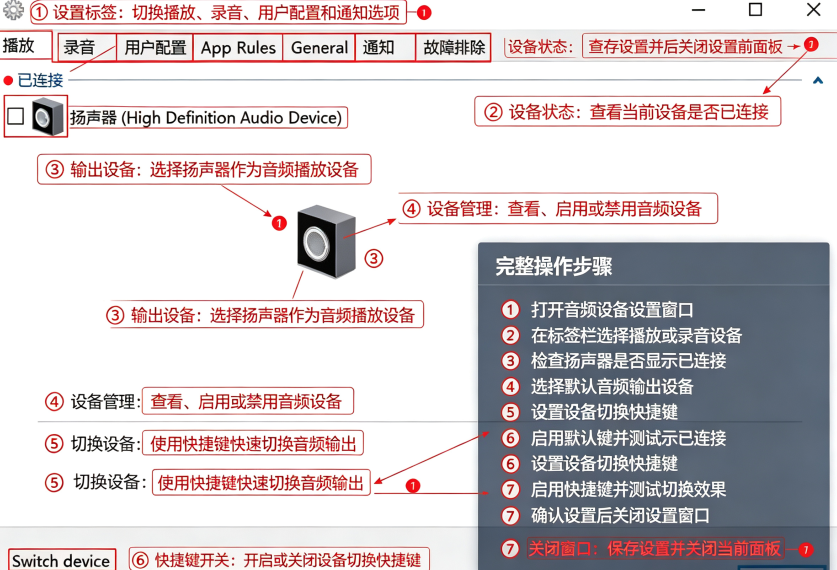
SoundSwitch中文版安装教程
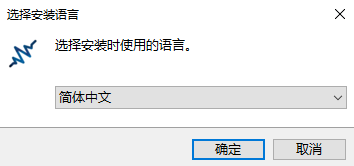
1、在本站下载并解压,双击运行安装程序,选择简体中文,点击“确定”;
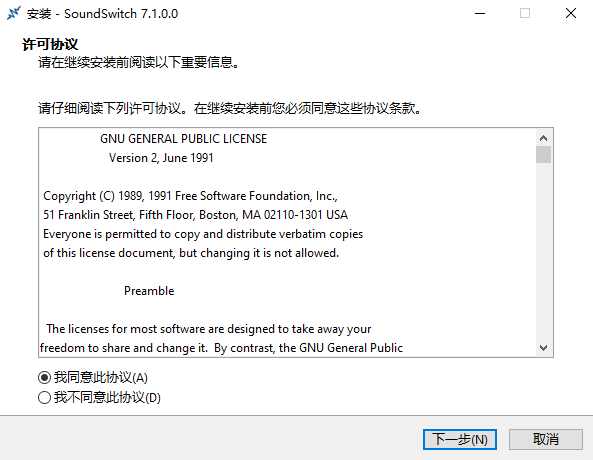
2、勾选我同意此协议,点击“下一步”;
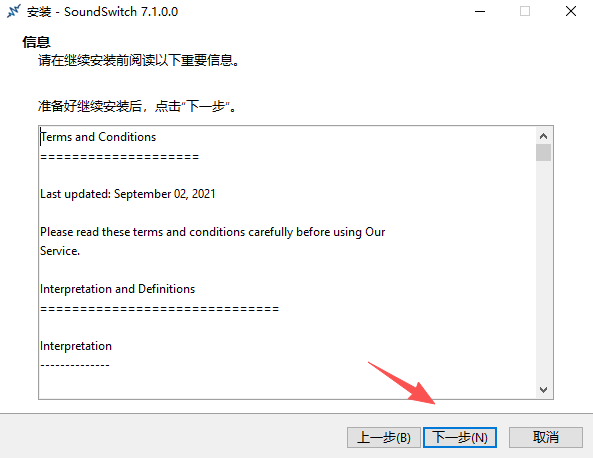
3、点击“下一步”;
4、选择软件安装位置,点击“下一步”;
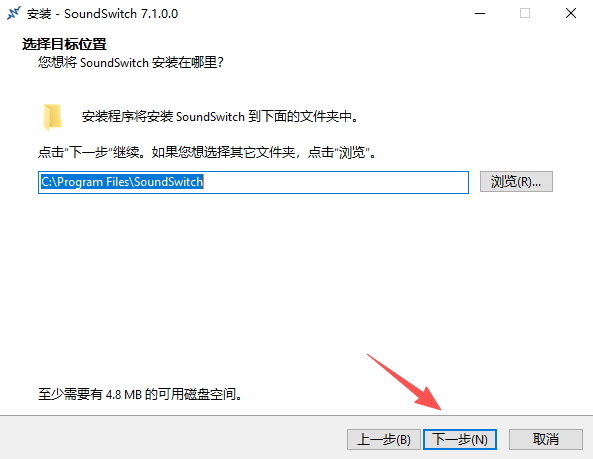
5、点击“下一步”;

6、勾选创建桌面快捷方式,点击“下一步”;

7、点击“安装”;
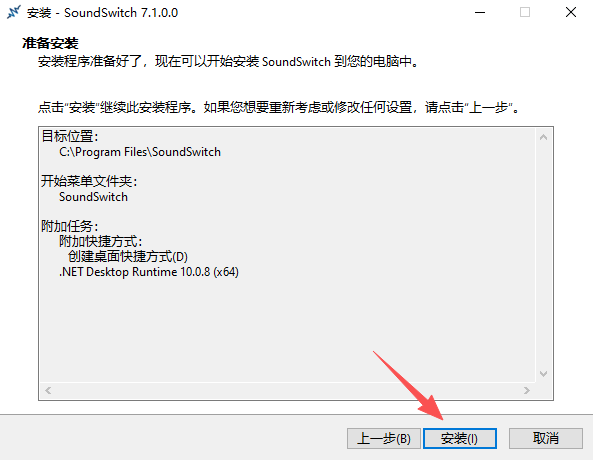
8、软件安装中;
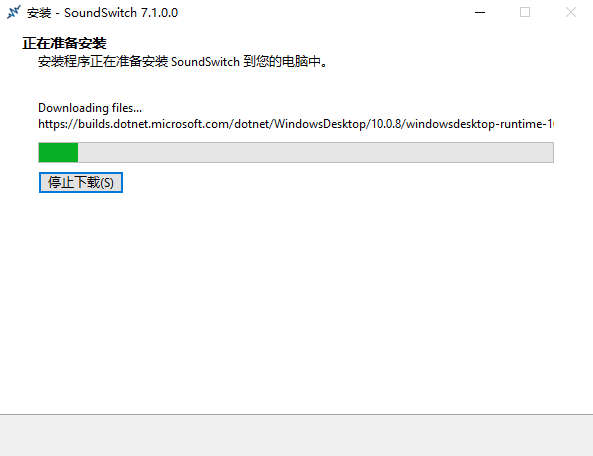
9、安装完成;
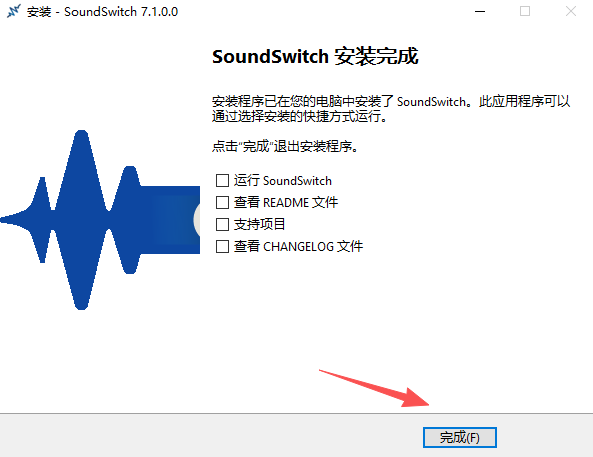
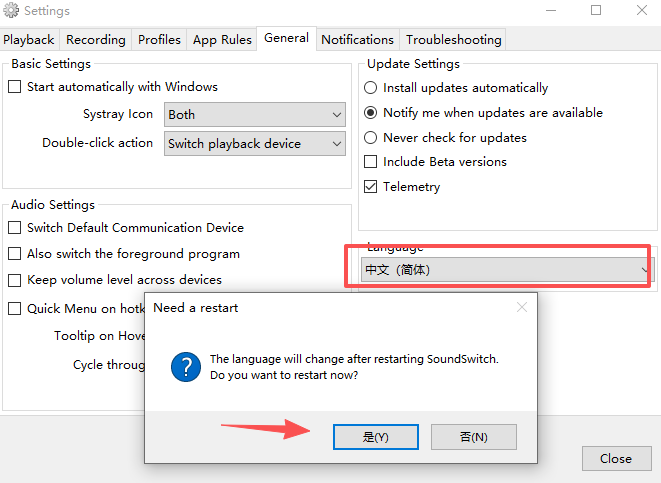
10、打开快捷键进入软件,在“Settings”中的“Language”中选择“中文(简体)”即可;

11、重启软件之后可以了。
SoundSwitch亮点功能
全局热键一键切换:支持为播放和录音设备分别设置独立的快捷键(如默认的Alt+Ctrl+F11)。按下热键即可在预选的设备列表中无缝循环切换,无需中断当前的游戏或办公操作。
播放与录音双向管理:不仅支持音频输出设备(扬声器、耳机、HDMI等)的切换,还支持音频输入设备(麦克风、录音设备等)的快捷切换,并支持一键静音麦克风功能。
丰富的通知反馈机制:提供五种不同的切换通知方式,包括屏幕横幅、Windows系统通知、提示音、自定义提示音以及无通知。特别是在全屏游戏时,悬浮横幅能让你清晰看到当前切换到了哪个设备。
极致轻量与自动识别:软件常驻系统托盘,内存占用极低,且能够自动识别新插入的蓝牙或USB音频设备,支持隐藏闲置设备,保持切换列表的整洁。
SoundSwitch使用教程
1.安装完成SoundSwitch,软件会自动在系统托盘启动,右下角任务栏可以看到软件图标。
2.右键托盘图标,选择设置,进入软件配置界面。
3.在设备列表,勾选需要管理的播放设备和录音设备,不需要的设备取消勾选,将其隐藏。
4.选中某一个音频设备,点击设置快捷键,按下想要使用的键盘组合,保存热键;可以为多个设备分别绑定不同快捷键。
5.按需勾选开机启动,设置完成保存退出设置窗口。
6.日常使用方式一:按下设置好的键盘热键,直接切换至对应音频设备。
7.日常使用方式二:左键点击托盘图标,弹出设备菜单,鼠标点击目标设备即可切换。
8.切换完成后,Windows系统默认音频输入输出会同步变更,所有软件自动使用新选中的硬件。
补充提示:如果外接蓝牙耳机、USB声卡,硬件连接成功后设备列表才会显示,断开硬件后对应设备自动灰掉不可选。
SoundSwitch配置要求
操作系统:支持Windows7、Windows8/8.1、Windows10以及Windows11(支持32位和64位系统)。
处理器(CPU):推荐使用2015年及以后的IntelCorei5(主频1.6GHz及以上)或同等性能的处理器。
内存(RAM):最低要求4GBRAM(64位),建议8GB或以上以保证多任务切换时的流畅度。
屏幕分辨率:最低支持1280x720分辨率,以确保切换通知横幅能够正常显示。
系统依赖:需要安装Microsoft.NETFramework4.6.2及VisualC++Redistributable运行库支持。
详细信息
| 版本号 | 正式版 |
| 软件语言 | 中文 |
| 软件类型 | 国产软件 |
| 授权方式 | 免费软件 |
| 文件大小 | 9.9M |
| 运行环境 | WinAll |
| 更新时间 | 2026-08-19 |
相关软件






