FinePrint 12.33中文最新版
软件介绍
FinePrint 12.33中文最新版是Windows平台下的虚拟打印驱动类打印管理工具,安装后会在系统生成一台虚拟打印机,拦截各类软件的打印任务,在正式输出到实体打印机前提供完整的文档编辑与预览操作,在应用程序与实际打印机之间搭建了一个预览与编辑的中间层,让用户在纸张被消耗之前就能对打印任务进行精细调控。

FinePrint安装教程
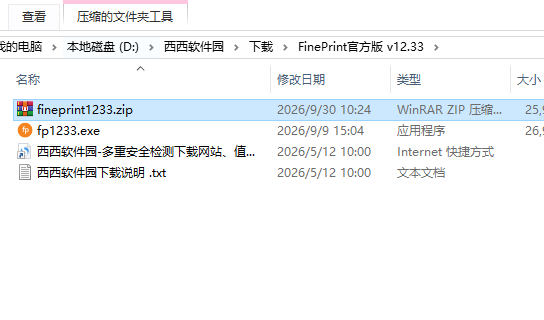
1、首先将本站提供的文件解压,点击EXE文件开始安装
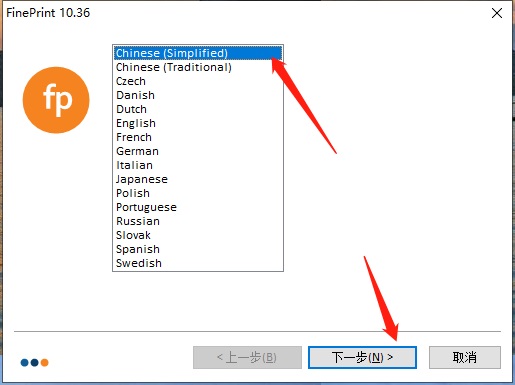
2、在语言中选择简体中文
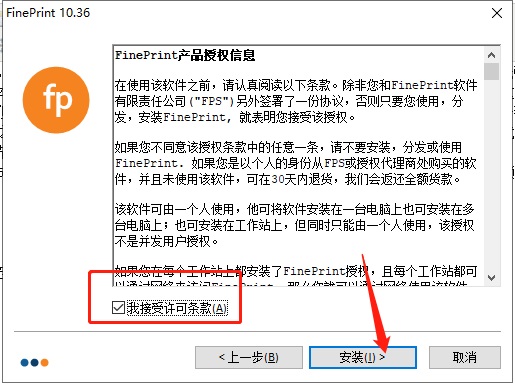
3、勾选许可协议,点击安装即可开始安装
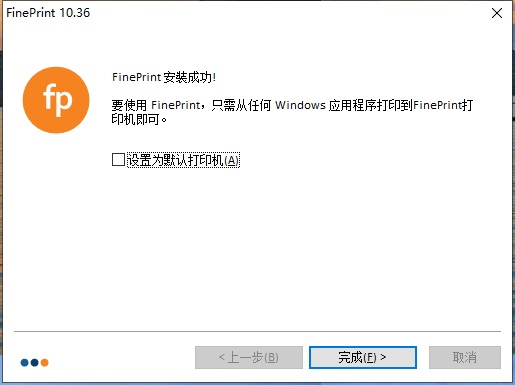
4、等待片刻即可安装成功,点击完成退出安装向导
FinePrint12.33功能详解
多页合并与缩印:支持将最多8页文档缩小后合并到一张纸上,大幅降低纸张与墨粉消耗。用户可选择2页、4页或8页的合并布局,在节约成本的同时保持内容完整。
双面与册子打印:无需打印机硬件支持,即可实现双面输出;册子模式可自动调整页面顺序,打印完成后折叠装订即成小册。
页面编辑与删除:在预览界面中可直接删除不需要的页面(如网页打印中多余的空白页或广告区域),也可插入空白页或调整页面顺序。
水印与页眉页脚:支持为文档添加水印、自定义页眉页脚,可插入日期、时间、系统变量或任意文字标记。
打印任务合并:来自不同应用程序的打印任务可累积合并为一个任务,适合将多个短文档(如网页片段)整合后统一输出。
格式保存与剪贴板:打印页面可保存为TIFF、JPEG、BMP或TXT格式,也可复制到剪贴板供其他程序使用。
信纸与表单套打:可创建电子表单和信头,先打印底版或从已有信纸开始,再套打正文内容,适用于发票、公司信函等场景。
FinePrint12.33新手教程
安装完成后,FinePrint会作为一个新的打印机出现在系统打印机列表中。
在任何支持打印的软件中,打开“打印”对话框,在打印机选择处选“FinePrint”,然后点击打印。
稍等片刻,FinePrint的预览窗口会弹出,显示即将打印的全部页面。
在预览窗口中,通过左侧工具栏和布局选项卡设置合并页数、双面模式、册子格式等参数。
如需删除页面,可单击选中某页后按Del键,或右键选择删除;被删除的页面会以红色标记显示,可通过“显示已删除页面”选项恢复。
确认布局与内容无误后,点击工具栏的“打印”按钮,任务将发送至默认实体打印机输出
FinePrint12.33怎么设置
1.基础布局设置:打开FinePrint预览界面,找到布局选项卡,在布局下拉菜单选择1向上、2向上、4向上等多页排版,勾选双面选项启用双面打印,可设置装订边距。
2.省墨参数设置:切换至任务选项,勾选灰度、减淡图像,按需开启移除图片,降低墨水消耗。
3.水印设置:点击水印功能,输入水印文字,调整字体、透明度、旋转角度,保存为模板方便重复调用。
4.电子信头设置:进入信头设置界面,导入页眉页脚图片,设置信头显示位置,保存模板,后续打印自动加载。
5.系统默认打印机设置:Windows设置-蓝牙和设备-打印机和扫描仪,将FinePrint设置为默认打印机,所有文档默认先进入FinePrint预览编辑。
6.页面编号设置:打开页面标记选项,开启页码或贝茨编码,设置编号起始数字、位置与字体样式。
详细信息
| 版本号 | 专业版 |
| 软件语言 | 中文 |
| 软件类型 | 国产软件 |
| 授权方式 | 免费软件 |
| 文件大小 | 25.3M |
| 运行环境 | WinAll |
| 更新时间 | 2026-09-30 |
相关软件