
Fences 6中文激活版
软件介绍
Fences 6中文激活版是Stardock推出的Windows桌面整理工具,能够在桌面创建可自定义的分区围栏,把各类文件、文件夹、软件快捷方式归类收纳,配合Peek快捷键呼出分区、双击隐藏所有图标等操作,它在保持桌面整洁和快速访问内容之间找到了一个足够自然的平衡点。
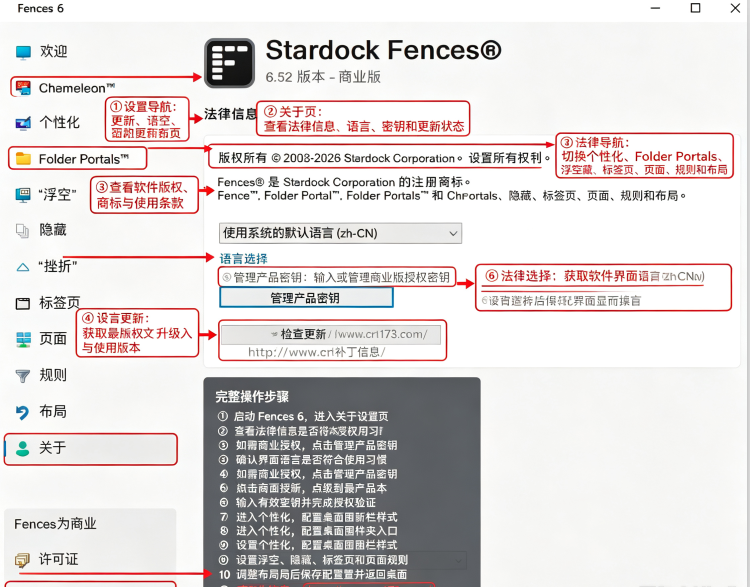
Stardock Fences 6中文版安装激活教程
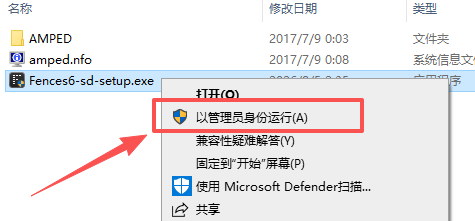
1、在本站下载解压后,右键安装程序,以管理员身份运行;
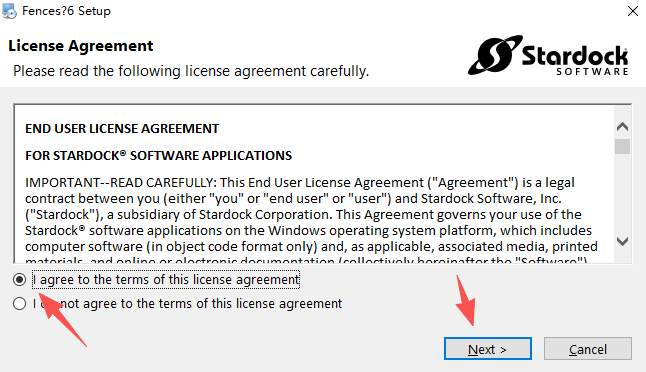
2、点击我同意许可协议条款,下一步;
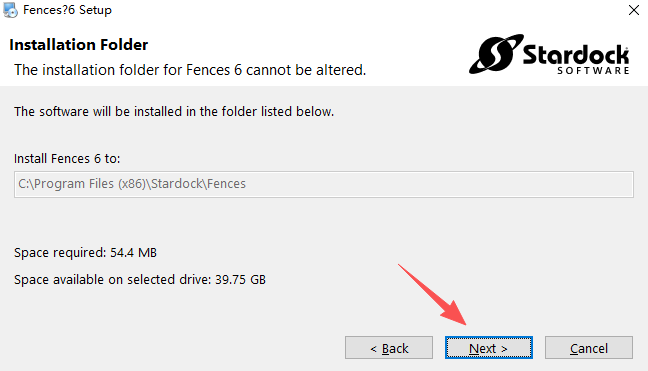
3、点击“下一步”;
4、软件安装中;
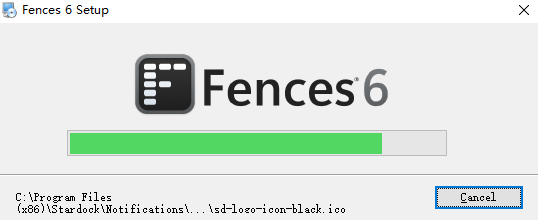
5、点击右上角“X”,退出;
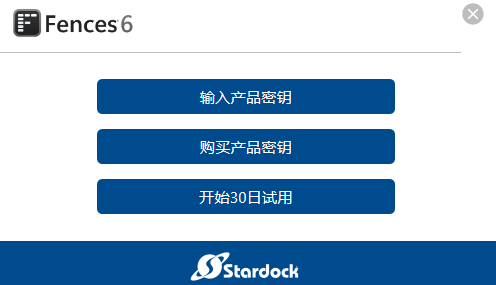
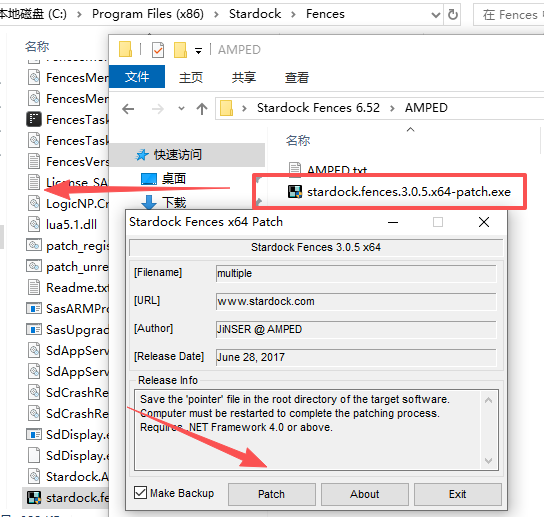
6、将激活补丁复制到安装目录下,然后运行激活补丁,点击“Patch”;
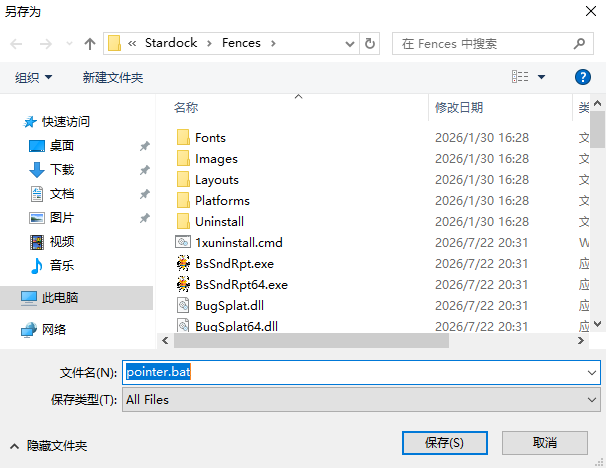
7、打补丁时会保存一个bat,将其保存在安装目录下;
8、激活完成;
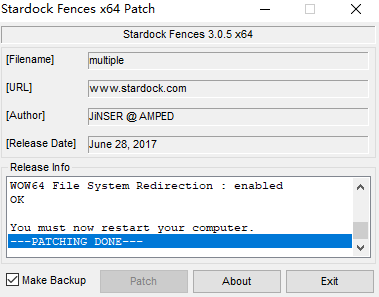
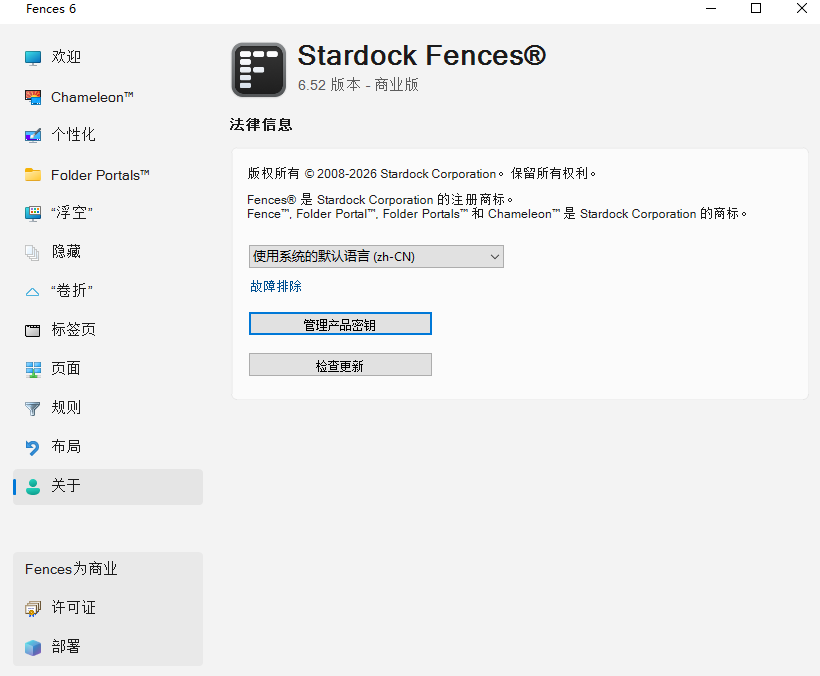
9、重启电脑,打开软件即可免费使用!
Fences主要功能
自动整理:根据文件类型、名称或创建时间等规则,将新出现在桌面上的图标自动归入对应分区,无需手动拖拽。首次安装时也会提供默认布局,将程序、文件夹和文档自动分好类。
标签页分区(Fences6):将多个Fence分组拖拽叠放,即可合并为标签页布局。提供菜单式、扁平、分段、圆角四种标签样式,可按住Shift调整标签顺序。
桌面快速隐藏:双击桌面任意空白处,所有图标与分区立即消失;再次双击恢复显示。可在设置中排除特定分区或图标,使其在快速隐藏时保持可见。
图标着色:为分区内的图标统一施加色调,色相、亮度、饱和度均可调节,并支持取色器从壁纸中取色。
Peek(快速呼出):按下Win+空格,所有Fence分区会浮到当前窗口之上,可以直接拖拽文件进入分区,无需先最小化当前程序。
文件夹门户:将常用文件夹映射到桌面上作为一个分区,文件夹内的内容变化会实时同步,无需打开资源管理器逐层查找。
Fences怎么隐藏图标
一键隐藏全部:在桌面任意空白处双击鼠标,所有图标和Fence分区立即消失;再次双击恢复。
排除特定图标或分区:右键点击某个Fence分区的标题栏或空白处,在菜单中找到“ExcludethisFencefromquick-hide”勾选。这样即使启用了快速隐藏,该分区仍保持可见。
自动隐藏与恢复:在Fences配置面板的“Hide”选项卡中,可启用“自动隐藏桌面未使用时的图标”,并设置延迟时间。当回到桌面时图标会自动恢复。
设置开机时显示:如果不想每次开机后图标都被隐藏状态覆盖,可在Hide选项卡中勾选“Alwaysshowiconsatstartup”。
Fences怎么个性化桌面
1.创建分区,在桌面空白处按住鼠标拖动,画出围栏区域,修改分区名称,将对应文件、快捷方式拖拽进去。
2.修改围栏外观,右键分区,打开外观设置,调整背景颜色、透明度、亮度、饱和度,设置半透明效果,适配壁纸。
3.调整布局,拖动围栏边框修改分区大小,拖拽分区标题移动整个围栏,自由排布各个分组的位置。
4.配置自动整理,进入软件设置,新建自动分类规则,设置按文件类型、名称自动归类到指定围栏。
5.开启多桌面分页,在设置中添加新桌面页面,滑动屏幕边缘切换,搭建多套不同用途的桌面布局。
6.启用分区卷起功能,给分区开启折叠,保持桌面简洁,需要时再展开查看里面的图标。
7.微调图标样式,搭配系统图标设置,调整图标大小,和围栏风格搭配,完成整套桌面美化。
详细信息
| 版本号 | v6.52商业版 |
| 软件语言 | 中文 |
| 软件类型 | 国产软件 |
| 授权方式 | 免费软件 |
| 文件大小 | 23M |
| 运行环境 | WinAll |
| 更新时间 | 2026-09-27 |
相关软件






