MiniTool ShadowMaker free 4.8.1免费电脑版
软件介绍
MiniTool ShadowMaker free 4.8.1免费电脑版是一款免费的Windows数据镜像备份工具,可以对操作系统、硬盘分区、文件文件夹制作备份镜像。一旦电脑遭遇系统崩溃、硬盘故障、误删文件等意外情况,可通过备份镜像快速还原数据与系统。
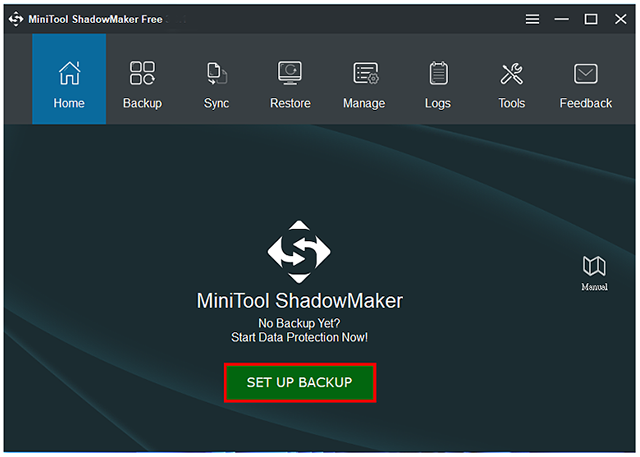
MiniTool ShadowMaker Free怎么备份Windows 11
1、点选「SET UP BACKUP」。
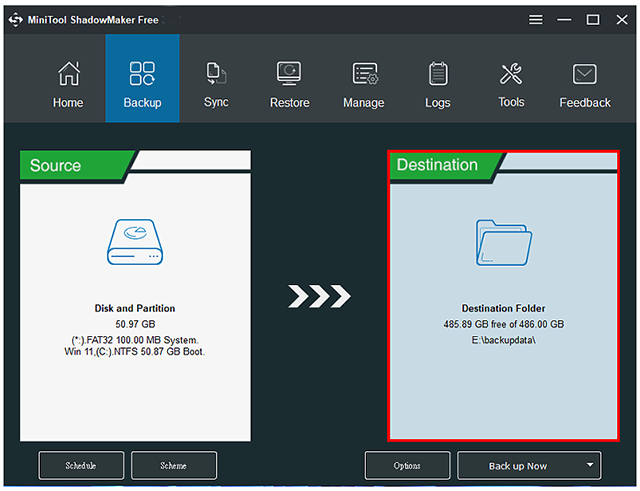
2、程式会自动选择备份系统保留分割区与系统磁碟C,如下图所示,使用预设的选项,直接点选「Destination」。
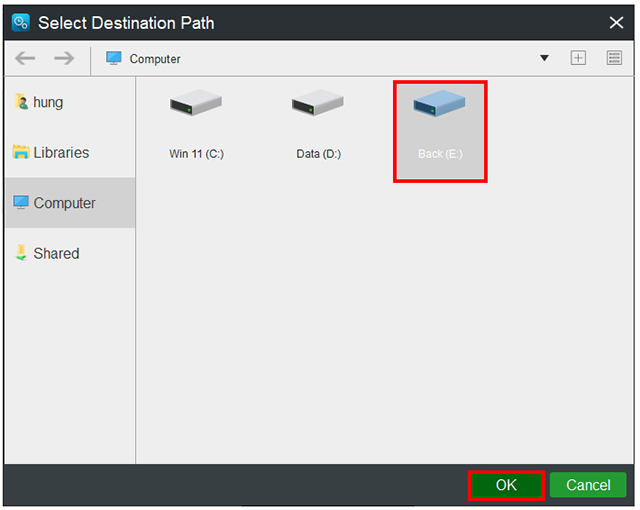
3、选择第二颗硬碟,点选「OK」。
4、点选「Back up Now」。
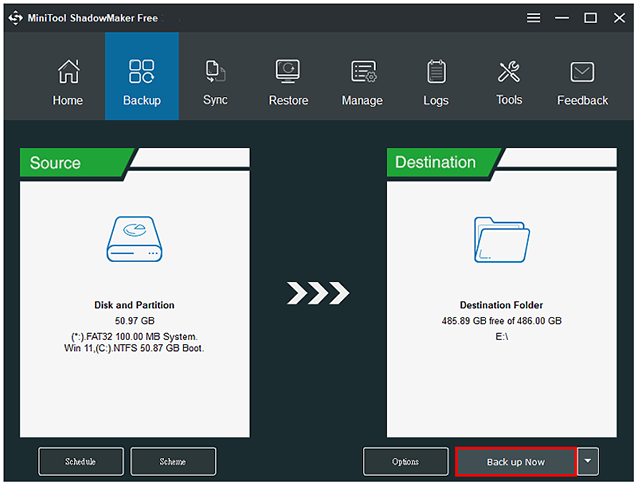
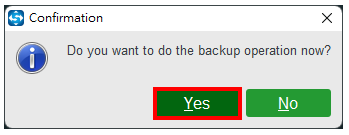
5、点选「Yes」。
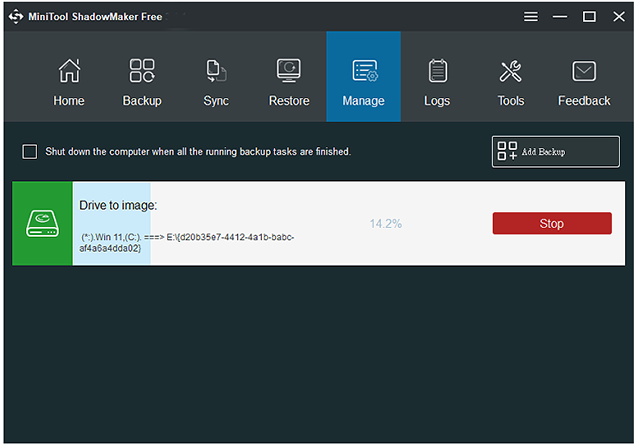
6、正在备份Windows 11。
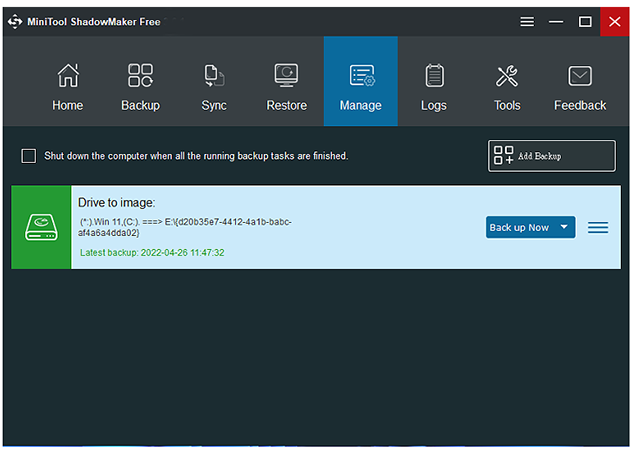
7、备份完成,关闭MiniTool ShadowMaker Free。
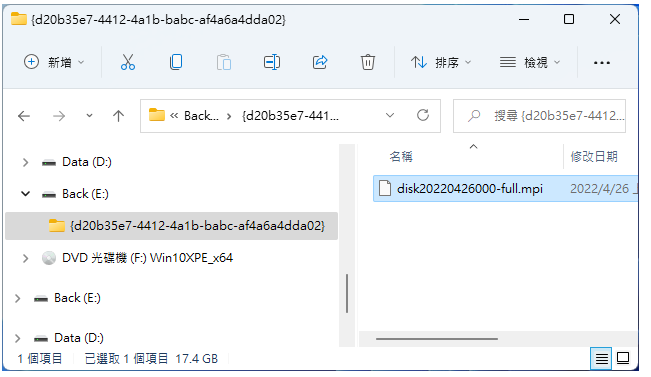
8、开启档案总管,备份完成的档案如下图所示。
MiniTool ShadowMaker free核心功能
系统备份:可以把整个Windows系统打包备份,遇到系统崩溃时可用来还原。
分区备份:支持对指定分区进行备份,方便保护某个盘符中的数据。
硬盘备份:能够备份整块硬盘,适合需要整体迁移或留存的场景。
文件备份:可单独备份重要文件或文件夹,灵活度较高。
完整备份:首次备份时创建一份完整副本,作为后续备份的基础。
差异备份:在完整备份基础上,只记录发生变化的内容,节省空间和时间。
增量备份:每次只备份新增或改动部分,适合频繁备份。
计划备份:可以设定按天、按周或按月自动执行,无需手动反复操作。
MiniTool ShadowMaker free怎么用
在电脑上下载并安装MiniToolShadowMakerfree。
启动软件,进入主界面,选择“备份”相关功能。
根据需求选择备份类型,例如系统备份、分区备份、硬盘备份或文件备份。
选择要备份的源目标,比如某个分区、某块硬盘或某个文件夹。
设置备份文件的保存位置,建议放在空间充足且安全的磁盘中。
根据需要选择备份方式,如完整备份、差异备份或增量备份。
如果希望自动执行,可以开启计划备份并设定时间频率。
确认设置无误后,点击开始备份,等待任务完成。
MiniTool ShadowMaker free怎么备份数据
1.启动软件,点击备份板块,选择文件备份(如果备份系统就选择系统备份)。
2.点击添加源,勾选需要保护的文件、文件夹,确认需要备份的数据。
3.点击目标位置,选择存放备份镜像的磁盘,尽量不要放在待备份的同一块硬盘。
4.可选设置计划任务,设置自动备份时间;也可以直接手动单次备份。
5.进入备份选项,调整镜像压缩等级,按需开启备份验证,校验备份文件完整性。
6.确认全部设置,点击开始备份,软件将生成镜像文件。
7.等待进度完成,在目标目录查看生成的备份镜像。
8.备份完成建议验证镜像,确认备份文件完好,方便后续出现故障时进行还原。
详细信息
| 版本号 | 中文版 |
| 软件语言 | 中文 |
| 软件类型 | 国产软件 |
| 授权方式 | 免费软件 |
| 文件大小 | 1.8M |
| 运行环境 | WinAll |
| 更新时间 | 2026-09-24 |
相关软件