
蜜蜂剪辑
软件介绍
蜜蜂剪辑,让剪辑更简单。简单的操作,丰富的功能,全民都会用的视频剪辑工具。蜜蜂剪辑使用完全免费,让你可以快速高效地剪辑视频,无门槛无需技术支持,直接轻松上手,轻轻一点你会喜欢上它,深受广大用户青睐,值得体验。
软件功能:
1、支持多种视频比例
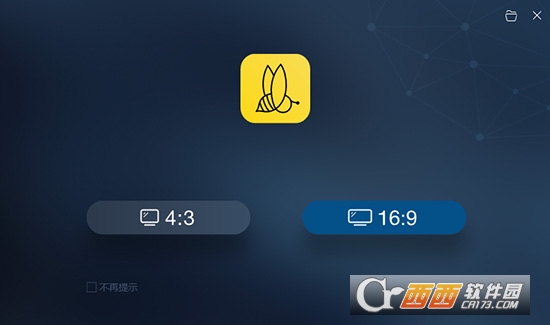
蜜蜂剪辑支持多种平台要求的视频比例,如16:9适用于大多数视频平台,9:16适用于抖音等移动端短视频平台,3:4和1:1适用于淘宝主图视频的制作,给你的创作提供了多种可能性,以最佳效果展示你的视频,避免了视频知足后需要裁剪的麻烦,增加了极大的方便性。
2、多样的设计模板
为了能更方便视频小白的上手,我们在素材库里为你提供了丰富多样的设计样式,你的视频可以搭配不同风格的滤镜,添加流畅自然的转场效果,套上有趣的叠附特效,为每一帧添加动画,只需简单的右键点击素材,选择“添加到轨道”即可完成操作,大片制作就这么简单!
3、多条轨道同时编辑
要是你想在这一帧视频里再添加一些图片或是画中画效果,蜜蜂剪辑的多轨道编辑就可以帮到你!在原视频轨道的基础上自动多开一条轨道,可以将素材拖进并进行编辑处理,使视频层次更丰富!而且可以同时编辑字幕和背景音乐的素材,即时观看视频整体效果。
4、直接调整视频参数
想简单编辑视频更改对比度、亮度、速度等参数?将原视频拖动到轨道后双击素材即可对参数一目了然,加快/慢视频,将视频90°旋转,后期补光等都可以在此实现,非常便捷!
5、一键替换背景音乐
自制的视频带有噪音会影响观看,换上带感的背景音乐就能让整个视频升级了~在蜜蜂剪辑你可以一键将原视频的音频分离另外编辑或直接静音,然后嵌入你的音频素材,即可完成背景音乐替换。
6、高效的操作按钮
当我们想快速分割、裁剪、缩放、添加马赛克和丢弃视频片段时,将分割轴拖动到你想编辑的节点,点击工具栏上对应的小按钮即可完成操作,此外,我们还提供了不少快捷键可以让你的效率大大提高。
7、导出无损完美画质
蜜蜂剪辑可以选择将文件保存为工程项目,便于下次编辑。若你想保存到电脑上为可播放的文件,则可选择“导出”,在界面上你可以自行调整视频的清晰度、格式、质量等,支持MP4、WMV、AVI、MKV、MOV流行视频格式,还可以单独输出为音频。软件可以根据你的视频尺寸比例将分辨率设置为1920*1080,1280*720,960*540,640*360等,无损画质,全屏观看更舒心。
使用方法:
点击文件 > 新建
点击“导入” > “导入文件”,从电脑本地选择需编辑的淘宝视频导入到该软件中。
步骤阅读
将视频拖拽到视频轨。点击“编辑”按钮可以调整速度、对比度、饱和度、亮度、色调等。也可以对视频进行旋转或翻转。
点击“裁剪”可以对视频进行重新裁剪。
如需添加文字、滤镜、转场、动画及叠附效果,选中模板在拖拽到对应的轨道上进行添加,再根据自己的需求编辑即可。
点击右侧的“播放”按钮可以预览整个视频效果。
待一切编辑工作就绪后,点击“导出”按钮即可将视频导出到电脑本地了。
蜜蜂剪辑特别说明
1. 安装时请关闭杀毒软件,避免误报拦截;建议选择自定义安装路径,勿含中文或空格,防止插件加载异常。
2. 首次使用需联网激活,若提示“许可证失效”,请以管理员身份运行软件,并检查系统时间是否为当前日期。
3. 导出视频时,若遇黑屏或音画不同步,先尝试“设置-硬件加速”关闭GPU解码,再重新渲染;4K素材建议先转码为MP4(H.264)再剪辑。
4. 常见崩溃多因缓存不足,定期在“文件-清理缓存”中删除临时文件;若字体或转场丢失,请修复安装包或更新至v1.7.5.7最新补丁。
详细信息
| 版本号 | v1.7.5.7 官方版 |
| 软件语言 | 中文 |
| 软件类型 | 国产软件 |
| 授权方式 | 免费软件 |
| 文件大小 | 960KB |
| 运行环境 | WinAll, WinXP |
| 更新时间 | 2026-08-19 |
相关软件






