RunJS代码编辑器中文版
软件介绍
RunJS代码编辑器中文版是一款轻量化JavaScript代码运行工具,采用简约直观的双栏布局设计,操作界面干净清爽。软件左侧作为代码编辑区域,用来编写JS与TS代码,适合API探索、逻辑验证与UI原型快速打磨。
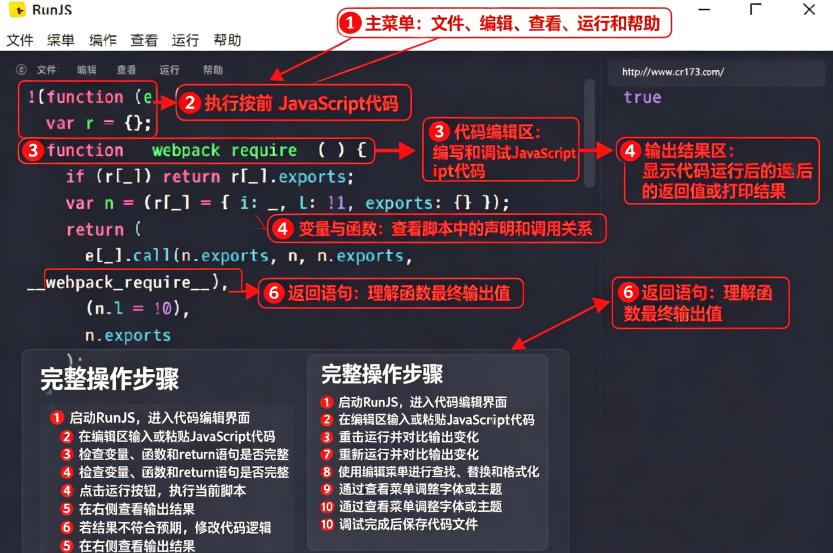
RunJS使用教程
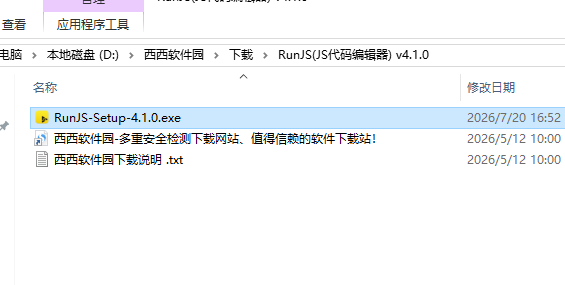
1、下载软件压缩包后先进行解压,双击运行exe文件,开始安装
2、进入软件首页后,在软件的右侧界面会有大概的介绍。
3、接着我们在左侧窗格中输入JavaScript语句;
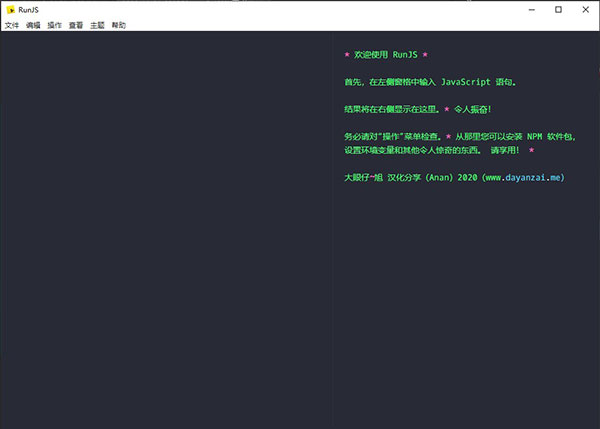
4、输入完成后,就是在右侧显示编写的语句结果。
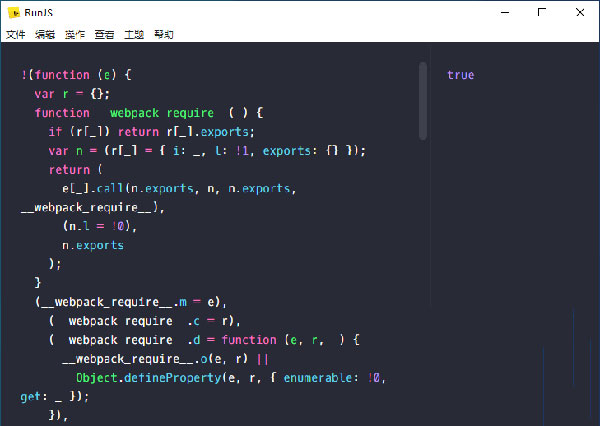
5、务必请对“操作”菜单检查。从那里您可以安装 NPM 软件包,设置环境变量和其他令人惊奇的东西;
RunJS功能详解
1.双面板实时预览,左侧编写代码,右侧即时展示运行结果、日志、报错信息,代码执行效果一目了然。
2.支持JS与TypeScript,兼容现代ES语法,内置类型检查,编码时实时提示语法错误。
3.代码智能补全,输入代码自动弹出变量、函数、对象属性提示,减少手动输入。
4.NPM包支持,可直接搜索安装各类npm库,无需新建项目,快速测试第三方JS库。
5.日志断点Logpoints,无需手写console.log,在代码行添加日志标记,直接查看表达式运行值。
6.多运行时切换,支持Node.js环境与浏览器环境,满足后端脚本和前端JS测试需求。
7.多标签页管理,新建多个标签,同时维护多份代码片段,方便切换不同测试案例。
8.自定义配置,可修改编辑器主题、字体大小、自动日志、代码缩进等参数,适配个人编码习惯。
9.代码片段保存,将常用测试脚本保存,后续直接打开复用。
10.代码一键启停,支持运行与停止代码执行,避免长循环脚本持续占用资源。
RunJS在线运行怎么用
打开与编写:启动RunJS桌面应用后,在左侧编辑区直接键入JavaScript或TypeScript代码。默认情况下,每一键击都会触发执行,结果即时显示在右侧面板。
手动运行(如已关闭自动运行):点击活动栏的运行按钮,或使用快捷键Cmd+R(macOS)/Ctrl+R(Windows/Linux)执行当前标签页代码。中途需要停止时,使用Cmd+Shift+R/Ctrl+Shift+R取消。
切换运行环境:在底部状态栏中切换当前标签页的运行时(Browser&Node.js/Node.js/Browser),代码不变,但可用的全局API和类型提示会相应调整。
开启WebView:在Browser相关环境下,点击状态栏的WebView按钮,结果面板中会出现一个可渲染DOM的区域。在代码中使用document.body.appendChild或React的createRoot挂载组件,效果即出现在该区域中。
RunJS快捷键
Ctrl+R:运行代码
Ctrl+Shift+R:停止代码执行
Ctrl+/:切换代码注释
Ctrl+Shift+D:复制当前代码行
Ctrl+Shift+↑:将当前行上移
Ctrl+Shift+↓:将当前行下移
Ctrl+J:合并选中多行
Ctrl+F:查找文本
Ctrl+H:替换文本
F9:添加/取消日志断点
Ctrl+Shift+F9:清除全部日志断点
Ctrl+F1:查看代码错误提示
Ctrl+S:保存当前代码片段
Ctrl+Tab:切换标签页
详细信息
| 版本号 | v4.1.0 电脑版 |
| 软件语言 | 中文 |
| 软件类型 | 国产软件 |
| 授权方式 | 免费软件 |
| 文件大小 | 126.1M |
| 运行环境 | WinAll |
| 更新时间 | 2026-09-21 |
相关软件






