
Adobe Audition 2021正式版
软件介绍
Adobe Audition 2021正式版是Adobe推出的专业音频后期处理工具,兼顾单段音频精细修复与多轨道混音制作,高效完成从对白清理到声音设计的各类任务。该版本在操作流程上进行了优化,降低了新用户的上手门槛,使音频创作更加直观流畅。
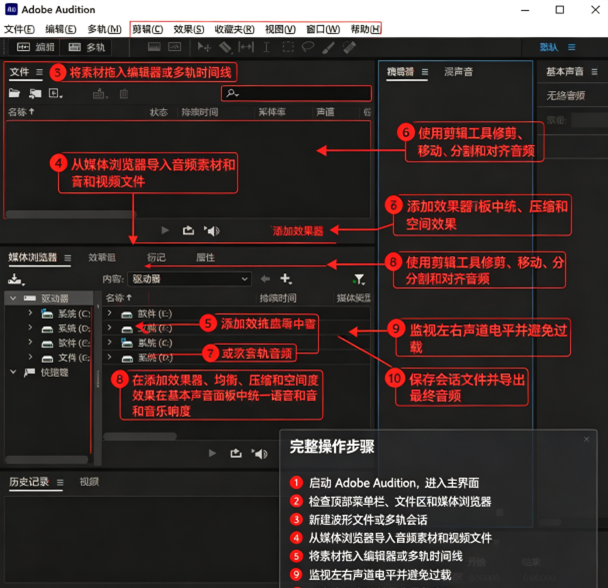
Audition 2021安装教程
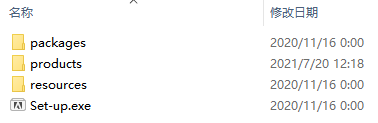
1、在本站下载并解压,双击运行“Set-up.exe”
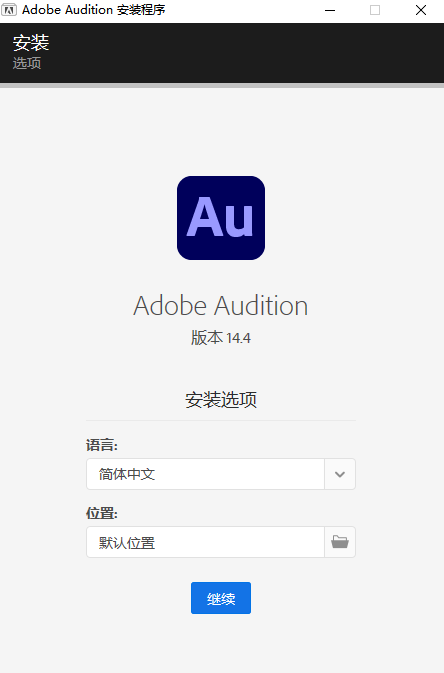
2、选择好自己安装位置
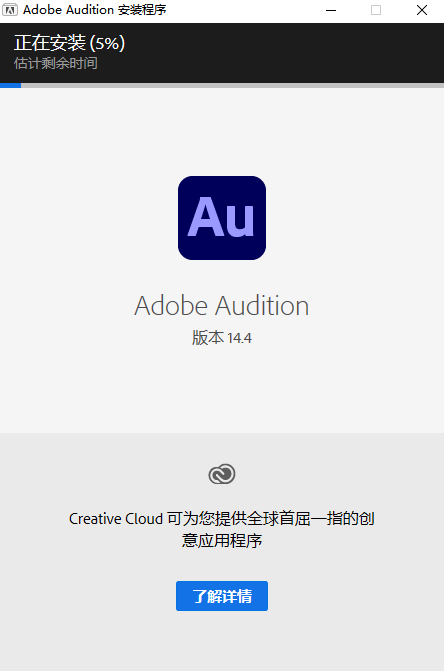
3、开始安装了,等待一段时间
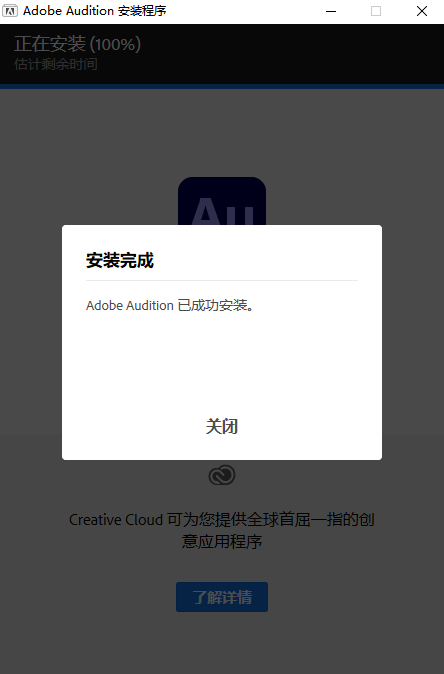
4、安装成功了,点击关闭
5、打开软件界面
Adobe Audition 2021怎么入门
第一步:熟悉界面与工作区
启动软件后,会看到两个核心工作区:“波形”视图用于编辑单个音频文件,“多轨”视图用于混合多个音轨。可通过顶部“窗口”菜单切换。建议先花几分钟了解编辑器面板、文件面板、效果架和混音器的位置。
第二步:导入音频并试听
通过“文件>导入”或直接拖拽,将音频文件加载到文件面板。双击文件可在波形视图中打开,按空格键播放或停止。使用鼠标滚轮或快捷键可缩放波形,便于查看细节。
第三步:进行基础剪辑
在波形视图中,用鼠标拖选一段音频,按Delete键删除,或按Ctrl+C/Ctrl+V复制粘贴。使用“淡入淡出”工具可在选区边缘创建平滑过渡。如需去除某段杂音,可在频谱视图中框选该区域后按Delete键。
第四步:使用多轨混音
切换到多轨视图,将文件面板中的音频拖入不同轨道。每轨道可独立调整音量、声像,并通过效果架插入均衡器、压缩器等实时效果。使用“混音器”面板可统一控制各轨道的电平。
第五步:导出成品
完成编辑后,通过“文件>导出>多轨混音”将项目混合为单个音频文件。可选择MP3、WAV等格式,并设置采样率和比特率。
Adobe Audition 2021功能详解
1.波形单轨编辑:针对独立音频文件做精细化剪辑,支持裁剪、拼接、淡入淡出,可在频谱视图精准选中杂音区域进行修复处理。
2.多轨混音工程:创建多轨道工程,把人声、背景音乐、音效分层放置,独立调节每一条轨道音量、声像,完成混音与配乐合成。
3.音频降噪修复:包含自适应降噪、捕捉噪声样本降噪,可消除环境底噪、电流杂音,还能去除喷麦、咔嗒声、爆音等录音缺陷。
4.丰富音频效果器:内置均衡器、压缩器、混响、延迟、音量标准化等效果,可实时预览效果,一键统一整段音频音量大小。
5.EssentialSound基础声音面板:简化音频调节操作,区分人声、音乐、环境音、音效四类素材,提供预设方案快速优化音质。
6.插件扩展支持:兼容VST第三方音频插件,增加更多混音、修音、特殊音效工具,拓展音频创作上限。
7.批量音频处理:批量导入多段音频,统一执行降噪、标准化音量、格式转换,适合大批量有声素材处理。
8.多格式导出:支持MP3、WAV、FLAC等主流音频格式输出,可按需调整采样率、位深度,适配不同平台发布要求。
Adobe Audition 2021快捷键
文件操作
Ctrl+N:新建音频文件
Ctrl+O:打开文件
Ctrl+S:保存
Ctrl+Shift+S:另存为
Ctrl+W:关闭
编辑操作
Ctrl+Z:撤销
Ctrl+Shift+Z:重做
Ctrl+X:剪切
Ctrl+C:复制
Ctrl+V:粘贴
Ctrl+A:全选
Delete:删除选中区域
播放与导航
空格键:播放/停止
Shift+空格键:循环播放
Home:跳到开头
End:跳到结尾
左右方向键:逐帧移动
视图切换
Ctrl+Alt+1:波形视图
Ctrl+Alt+2:频谱视图
Ctrl+Alt+3:多轨视图
多轨操作
Ctrl+T:新建多轨会话
Ctrl+Shift+T:插入音轨
Ctrl+Alt+M:打开混音器
效果与工具
Ctrl+E:应用当前效果
Ctrl+Shift+E:应用效果并关闭对话框
Ctrl+R:打开效果架
Ctrl+Alt+F:淡入
Ctrl+Alt+G:淡出
选区与标记
Ctrl+Shift+A:取消选择
M:添加标记
Ctrl+M:添加提示标记
Ctrl+Shift+M:添加子标记
详细信息
| 版本号 | 最新版 |
| 软件语言 | 中文 |
| 软件类型 | 国产软件 |
| 授权方式 | 免费软件 |
| 文件大小 | 460.6M |
| 运行环境 | WinAll |
| 更新时间 | 2026-09-17 |
相关软件






