MindMapper 24中文完整版
软件介绍
MindMapper 24中文完整版是一款直观易用的可视化思维导图工具,简洁的操作界面降低了导图创作门槛,适合头脑风暴构思、方案决策梳理与项目任务管控,无论是学生整理知识、职场人士规划任务,还是团队推进项目,MindMapper24都能提供清晰的视觉化支持。
MindMapper 24安装激活教程
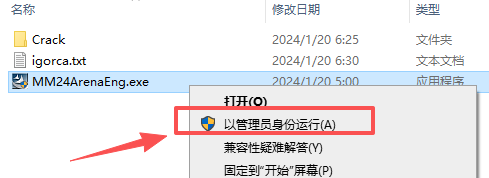
1、在本站下载并解压,右键安装程序,点击“以管理员身份运行”;
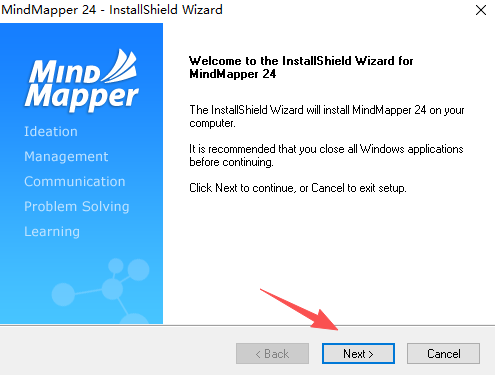
2、进入安装向导,点击“Next”;
3、点击“Yes”,同意许可协议;
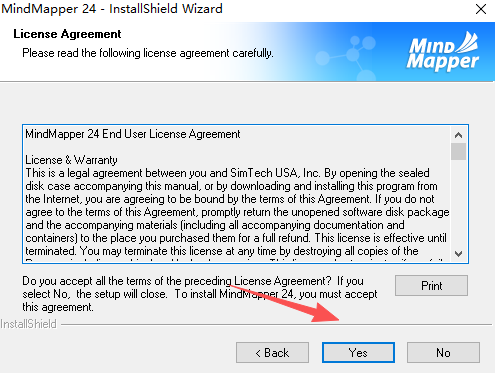
4、点击Custom,点击“Next”;
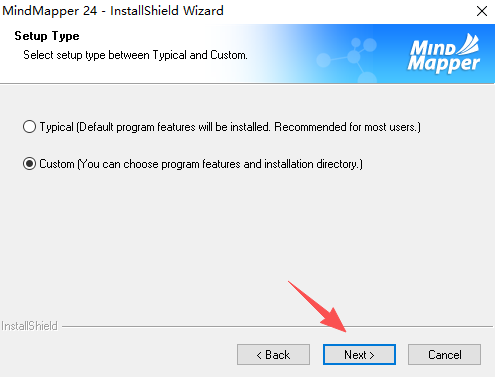
5、输入信息,点击“Next”;
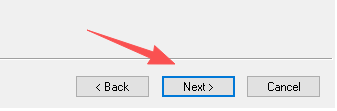
6、选择软件安装位置,点击“Next”;
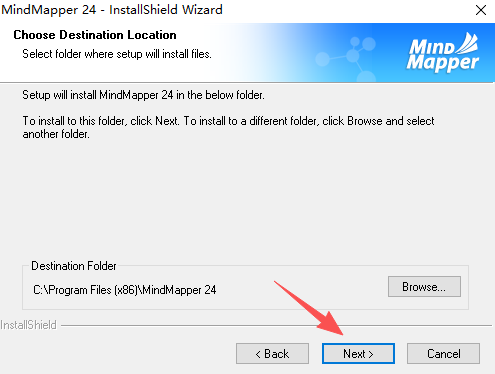
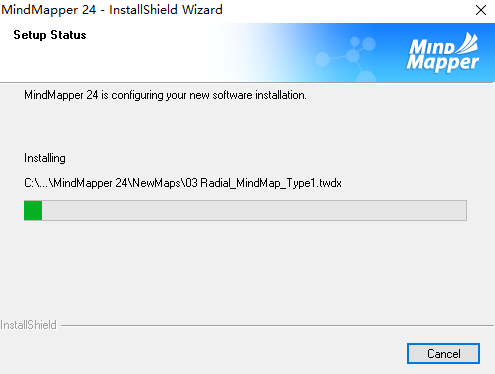
7、软件安装中;
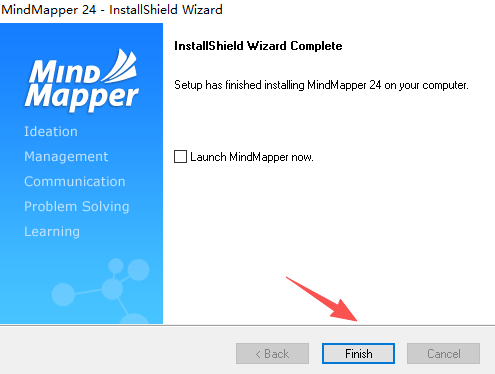
8、软件安装完成;
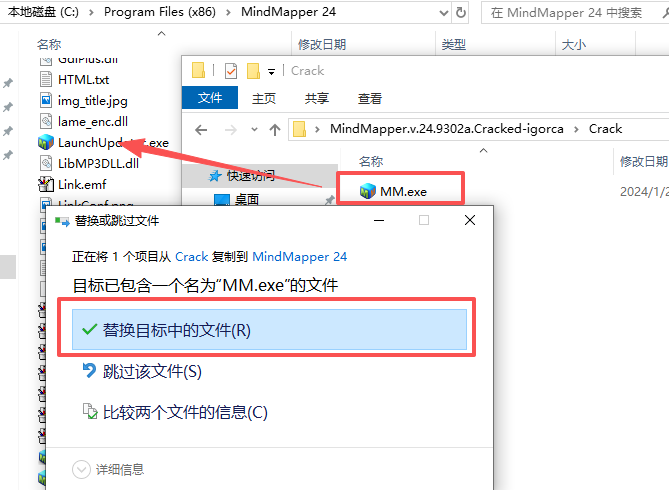
9、将激活补丁复制到安装目录下,点击替换目标中的文件;
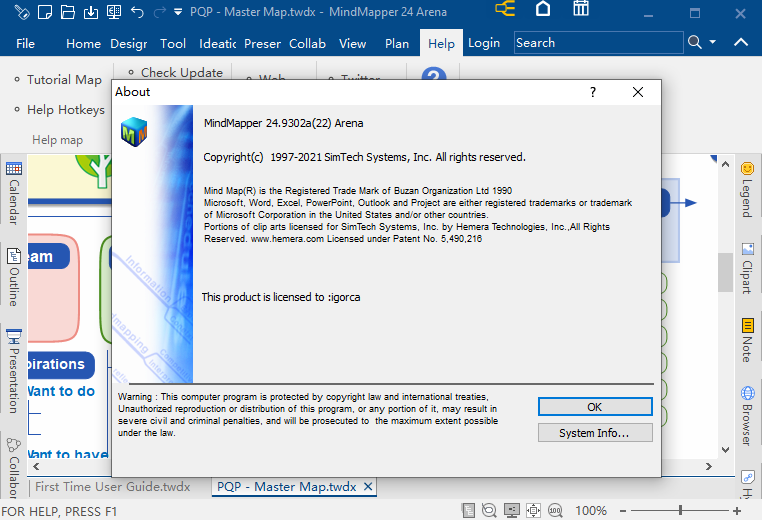
10、至此,软件安装激活完成,打开即可免费使用!
MindMapper24核心功能
1.多类型导图布局:内置多种导图样式,径向图、树形图、鱼骨图、组织结构图自由切换,可单独调整单个分支的布局方向,适配不同场景的逻辑梳理。
2.项目任务跟踪管理:可给主题添加任务起止时间、优先级、完成状态,实时跟踪项目进度,搭配看板视图直观管理任务。
3.甘特图联动:思维导图任务一键转换为甘特图,查看项目时间线、任务依赖关系,支持导出甘特图报表。
4.大纲视图切换:导图可视化视图和纯文本大纲视图一键切换,适合快速批量录入文字内容,整理报告提纲。
5.多人协同共享:支持导图分享,团队成员可在线共同编辑、添加批注,开展头脑风暴研讨。
6.素材与批注增强:主题内可插入图片、图标、附件、超链接,添加备注、语音记录,丰富导图信息。
7.多格式导出:导图可导出图片、PDF、Word、Excel等文件,方便汇报、存档与对外分发。
8.AI辅助生成:内置AI主题生成工具,输入核心关键词,自动生成配套分支,快速搭建导图框架。
MindMapper24新手指导
1.新建导图文件:打开软件,选择空白模板或者内置模板,填写中心主题名称,作为导图的核心标题。
2.添加分支主题:选中中心主题,按下回车添加一级主题,Tab键创建子主题;直接拖拽分支,自由调整顺序与层级。
3.美化主题内容:选中分支,添加图标、图片、备注,设置字体颜色、主题框样式,标记任务优先级。
4.任务项目设置:把主题转为任务,设置截止日期、完成进度,切换到甘特图或者看板视图查看项目。
5.调整导图布局:选中中心主题,在主页格式面板修改导图方向,切换横向、竖向布局。
6.审阅协同:生成分享链接,发送给同事,邀请他人在线批注、协同编辑导图。
7.保存与导出:保存源文件,按需导出图片、PDF、文档,用于汇报展示。
MindMapper24怎么把横向框变竖向的
方法一:通过菜单栏调整
选中需要调整方向的主题(若要改变整个导图的伸展方向,请选中中心主题;若仅调整某一分支,则选中该分支的主题)。
点击菜单栏的“首页”选项卡。
在“格式”工具栏中找到“伸张方向”(或“伸展方向”)按钮,点击其下方的小三角图标。
在弹出的方向选项中,选择一个竖向的伸展方向,选中主题的分支会立即应用该方向。
方法二:通过右键菜单调整
右键点击需要调整的主题。
选择“格式”打开主题属性对话框。
在“方向”板块中选择合适的伸展方向。
点击“应用”或“确定”完成设置。
详细信息
| 版本号 | 专业版 |
| 软件语言 | 中文 |
| 软件类型 | 国产软件 |
| 授权方式 | 免费软件 |
| 文件大小 | 152M |
| 运行环境 | WinAll |
| 更新时间 | 2026-09-17 |
相关软件






