autocad architecture 2027中文正式版
软件介绍
autocad architecture 2027中文正式版是欧特克专为建筑行业打造的专业CAD建筑工具集,在AutoCAD基础内核之上叠加全套建筑专业智能构件,告别单纯线条绘图模式,提供了从概念到文档的完整建筑制图能力。
architecture2027主要功能
1.智能建筑构件库,内置八千八百多种建筑专业组件,墙体、门窗、楼梯、楼板、屋顶都是具备建筑属性的智能对象,修改参数自动更新。
2.自动生成建筑图纸,一键由平面方案自动生成立面图、剖面图、天花网格,省去手动绘制平立剖面的重复工作。
3.AutodeskAssistant内置AI助手,可在软件内查询操作问题、校验图纸是否符合企业CAD标准,辅助排查图纸错误。
4.智能块检测与转换,自动识别普通图块,推荐转换为建筑专用智能块,方便构件统计与图纸标准化。
5.标记导入辅助,外部标记批注可以直接导入图纸,快速接收审图意见,方便图纸会审修订。
6.IFC接口增强,大幅缩短IFC文件导入耗时,大模型提升效果尤为显著,支持和各类BIM软件交换建筑模型数据。
7.构件明细表自动统计,门窗、墙体等构件自动提取属性,生成材料统计表,减少人工统计工程量。
8.图层标准预设,内置多国建筑图层规范,一键套用图层标准,规范图纸管理。
9.翻新改造模式,专门针对旧房改造项目,区分保留、拆除、新建构件,方便改造项目绘图。
10.图纸清理与查询,按构件属性快速筛选同类建筑对象,批量修改构件参数。
11.外部参照协同,挂载底图协同设计,底图更新后图纸自动刷新,支持多专业联合设计。
12.布局打印,一键设置图框、视口,批量输出PDF或者纸质施工图纸。
architecture2027入门基础
第一步:熟悉工作界面与核心概念
AutoCADArchitecture的界面与标准AutoCAD类似,但功能区中增加了“建筑”选项卡,包含墙、门、窗等专用工具。核心概念是“智能构件”——墙体不是简单的多段线,而是带有厚度、高度、材质和连接规则的建筑对象。建议先通过软件的“入门视频”或帮助文档中的“AutoCADFoundations”部分了解基础操作。
第二步:从墙体开始绘制
在“建筑”选项卡中选择“墙”工具,从类型选择器中选择墙体样式。在平面视图中沿轴网或参考线绘制墙体,软件会自动处理墙体之间的连接与清理。掌握墙体绘制后,再学习门窗的插入——门窗会自动在墙上开洞并调整墙体几何。
第三步:建立项目与楼层
使用“项目导航器”创建项目,定义楼层标高和轴网。项目浏览器可集中管理平面图、立面图、剖面图和明细表。通过“楼层”功能,可基于同一套构件在多个楼层之间复制或关联设计。
第四步:添加屋顶与楼梯
使用“屋顶”工具创建单坡、双坡或自定义屋顶,可设置坡度、檐口和封檐板参数。楼梯工具支持直跑、双跑和螺旋楼梯,可调整踏步尺寸和栏杆样式。
第五步:生成文档与标注
切换到布局空间或使用“文档”工具生成平面图、立面图和剖面图。利用“标注”工具添加尺寸和文字注释,使用“明细表”工具统计门窗数量等构件信息。
第六步:协作与输出
通过“检查”功能将图形检出进行编辑,完成后检入提交变更。可将图纸发布为DWF或PDF格式,或通过FormaDataManagement进行项目协作与文件共享。
学习资源参考:SDCPublications出版的《AutodeskAutoCADArchitecture2027Fundamentals》是一本面向初学者的系统教程,涵盖从基础构件绘制到完整项目文档生成的完整流程,包含帝国单位和公制单位的两个建筑项目案例,适合零基础用户按章节逐步学习。
architecture2027配置要求
操作系统:64位MicrosoftWindows11(AutoCAD2027系列不再支持Windows10)。
处理器(CPU):基本要求为2.5-2.9GHz处理器(8个逻辑内核);建议配置3+GHz(基础版)或4+GHz(Turbo版)处理器。
内存(RAM):Architecture工具集基本要求为16GB;建议配备32GB或更大内存,以应对大型建筑模型与复杂三维渲染。
显卡(GPU):基本要求为2GBGPU(兼容DirectX11,带宽29GB/s);建议配备8GBGPU(兼容DirectX12,带宽106GB/s)。若涉及大型数据集、点云或复杂三维建模,建议配备12GBVRAM或更大的工作站级显卡。
硬盘空间:安装至少需要20.0GB的可用磁盘空间(Architecture工具集单独占用约20GB),强烈建议使用固态硬盘(SSD)。
显示器:基本要求为1920x1080真彩色显示器;支持高达3840x2160(4K)分辨率,需配合建议的显卡使用。
其他依赖:需要安装.NET10框架,以及兼容的Microsoft鼠标指针设备。
AutoCAD Architecture 2027中文版新功能
一、亮点功能
1、结构杆件坐标 (2027 版新增功能)
在 AutoCAD Architecture 和 MEP 2027 中,结构杆件的起点和终点 X、Y、Z 坐标现在可以添加为属性集定义中的自动属性源。
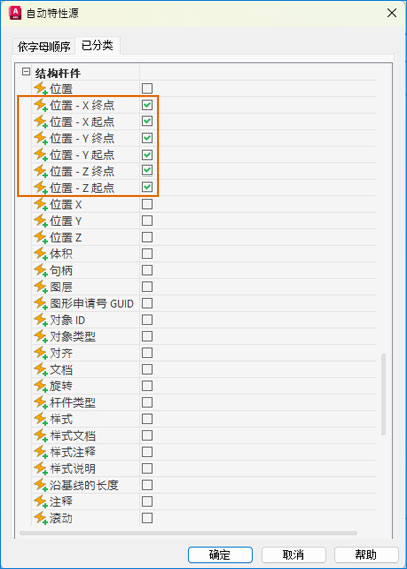
使用此增强功能,可以将结构杆件起点和终点坐标属性包含在明细表中,并输出到 Microsoft Excel 电子表格或制表符分隔的文本 (TXT) 文件中。
2、增强的图形性能 (2027 版新增功能)
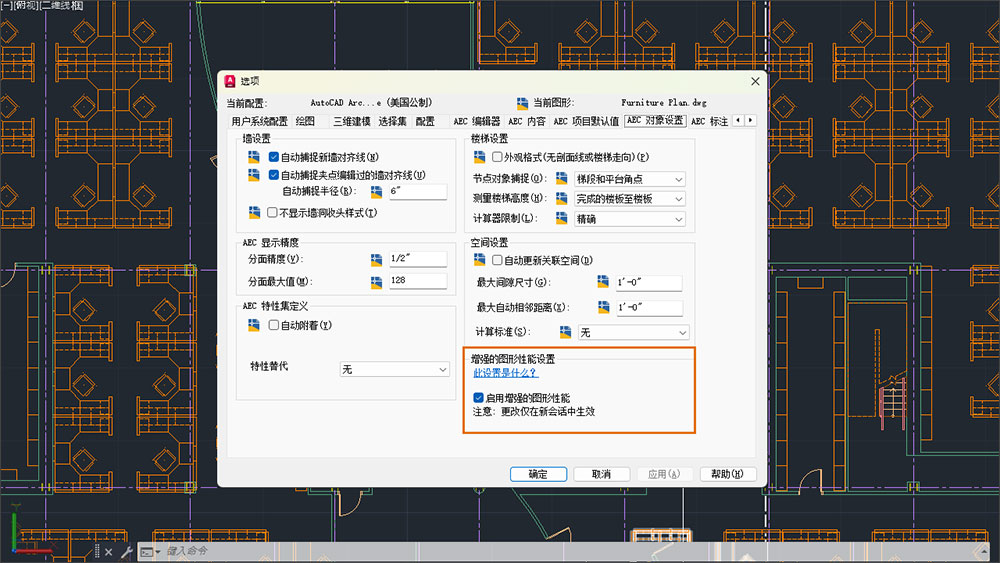
通过优化画布刷新和重画操作,提高了应用程序中的图形性能,从而提高图形响应速度。
用户可以期待大多数工作流的改进。如果遇到问题或不一致性,可以禁用此模式。
新系统变量
- AECGPINUSE - 表示在当前任务中使用增强的图形性能。
- AECGRAPHICSPERFORMANCE - 控制“增强的图形性能”的使用,该性能可优化画布刷新和重绘操作,从而提高图形响应速度。
3、IFC 增强功能 (2027 版新增功能)
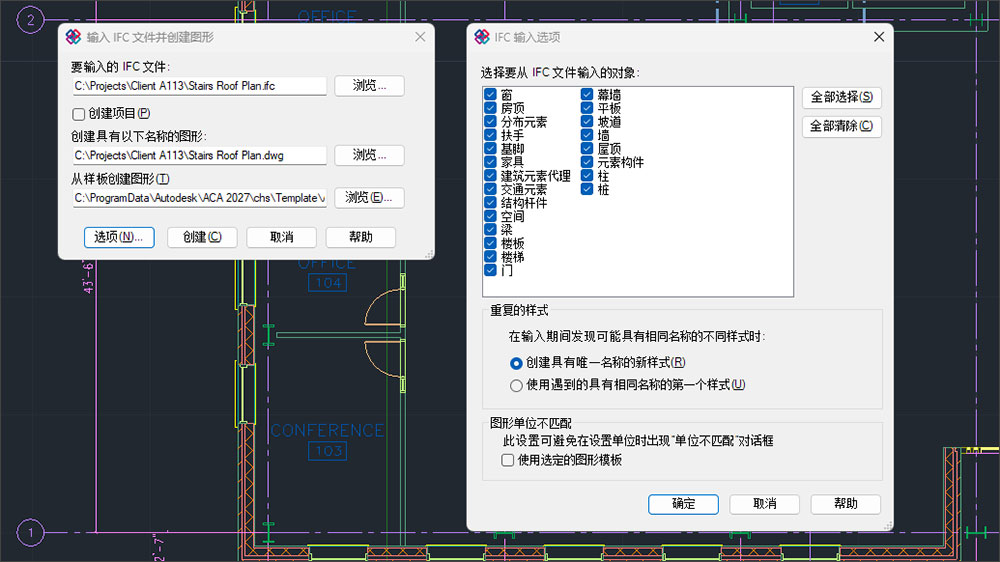
在此版本中,已进行了多项改进,以增强 AutoCAD Architecture and MEP 工具集中 IFC 工作流的功能。这些改进包括:
- 性能改进:将 IFC 文件输入 AutoCAD Architecture and MEP 工具集所需的时间已显著缩短,其中较大的文件收益最为明显。
- 输入质量:IFC 输入质量已得到增强,支持其他 IFC 几何体类型并提高整体可靠性。已知问题(如空输入和不正确的几何体)已得到解决。
- 改进了 UI 体验:改进了重新选择 IFC 文件进行输入时的用户体验。
当选定的 IFC 文件发生更改或选中“创建项目”复选框时,文本字段现在始终会更新。
此外,还添加了一个新选项,当 IFC 文件样板和图形样板不匹配时,在 IFC 输入过程中自动跳过“样板选择”对话框。
4、几何图形清理 (2027 版新增功能)
“几何图形清理”会扫描图形以查找常见的几何图形错误,包括间隙、越界、临界和未对齐的角度。它使用视觉标记直接在图形窗口中亮显错误。此外,“几何图形清理”针对每个错误都提供了多个选项,供您选择最佳修复方案。您还可以选择忽略建议,并在需要时按设计保留几何图形。“几何图形清理”快速、直观且精确。
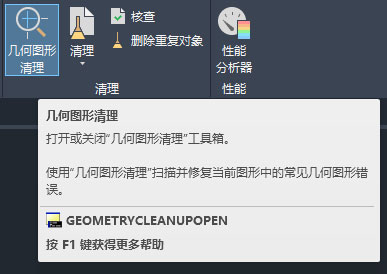
- 新命令
GEOMETRYCLEANUPOPEN - 打开“几何图形清理”选项板。
GEOMETRYERRORREVIEWCLOSE - 退出“几何图形清理”查看模式。
GEOMETRYCLEANUPCLOSE - 关闭“几何图形清理”选项板。
- 新系统变量
GEOMETRYCLEANUPSTATE - 指示“几何图形清理”选项板是处于打开状态还是关闭状态。
GEOMETRYCLEANUPZOOMPAN - 控制单击“几何图形清理”选项板的树状图中的节点是否自动缩放到亮显的实例。
5、Autodesk Assistant (2027 版新增功能)
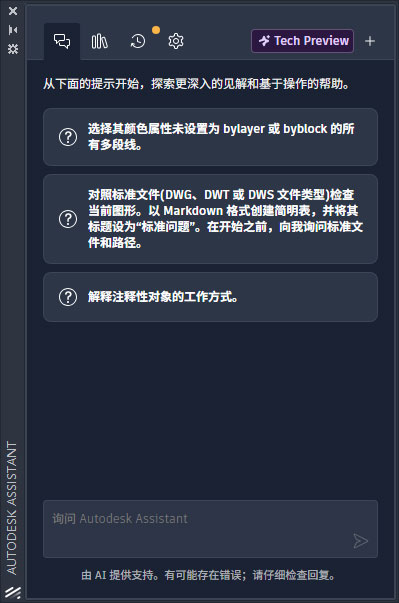
Autodesk Assistant 包括以下增强功能:
- 可以对照标准文件检查当前图形的标准
- 基于自然语言提示的选择
- 可以查询图形中的信息,例如图层列表、块使用情况等
- 示库和聊天记录
注: 这些最新的 Autodesk Assistant 增强功能当前位于技术预览中,并将随着时间的推移不断改进。目前,其结果可能不准确。
6、Forma Data Management Essentials (2027 版新增功能)
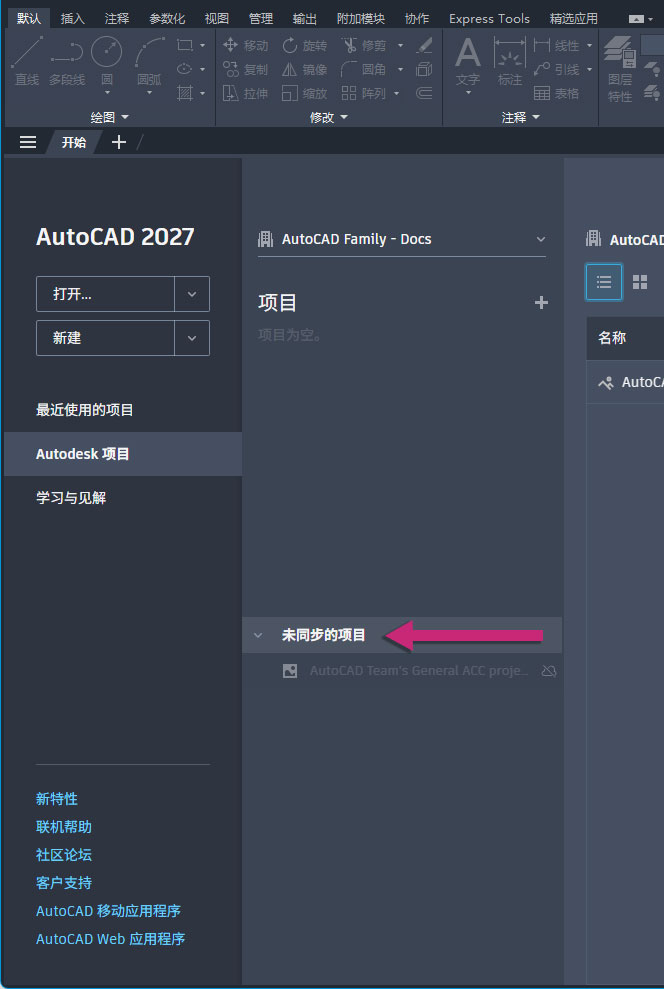
Forma Data Management(以前称为 Autodesk Docs)可帮助您组织每个工作阶段的项目文件和文件夹。使用它可共享图形文件、发布图纸、审阅设计、创建附函和跟踪问题。
若要将 Forma Data Management 与 AutoCAD 结合使用,请确保安装最新版本的 Desktop Connector。
此版本包含的改进使 Forma Data Management 入门变得前所未有的简单:
- Forma Data Management Essentials
- 能够查看未同步的项目
- 学习内容面板
- Forma Data Management 中增强的 AutoCAD 功能
7、连接的参照 (2027 版新增功能)
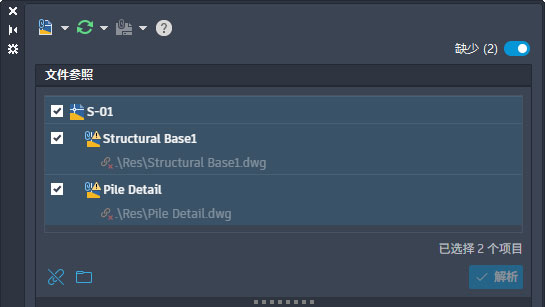
“连接的参照”改进了更新缺少的外部图形参照 (xref) 的路径的工作流。
处理包含参照的图形时,通过新的“缺失”切换,可以切换到“文件参照”窗格的“缺失参照”视图。此视图仅显示缺少的外部图形参照 (xref) 文件。
在“缺失参照”视图中,可以对选定的缺失参照执行以下任务:
- 拆离不再需要的参照
- 通过浏览并指定新路径来更新参照的路径
- 基于建议的路径解析参照路径(仅适用于从 Autodesk 项目打开的图形)
8、检出 (2027 版新增功能)
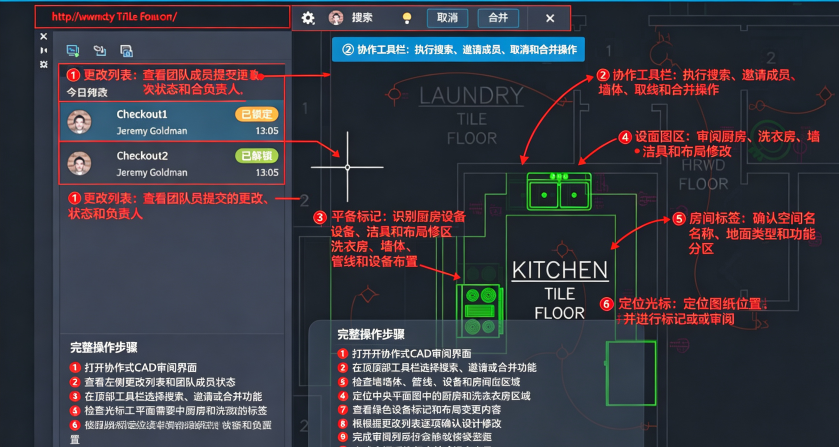
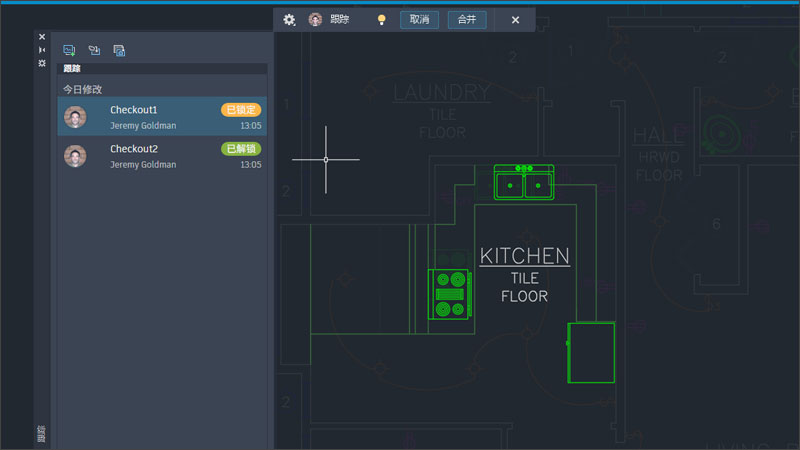
“检出”允许用户编辑其他用户已打开进行编辑的图形中的特定对象,并提出修改建议。您可以检出要编辑的对象,在“跟踪”环境中对其进行编辑,然后将更改提交给具有读写访问权限的用户进行审阅,而不必等待正在编辑图形的用户发布图形。然后,具有读写访问权限的用户可以将更改合并到图形中。
专用工具集中的对象兼容性
在 AutoCAD 及其专用工具集中使用 CHECKOUT 命令时,请注意以下技术注意事项。
- 检出会过滤出在 AutoCAD 专用工具集(包括 AutoCAD Architecture、AutoCAD MEP、AutoCAD Mechanical、AutoCAD Map 3D 和 AutoCAD Plant 3D)中创建的自定义对象。
- 检出操作将排除自定义工具集对象,并且在检出图形期间,排除的对象仍然不可修改。
- AutoCAD Electrical 工具集不支持“检出”。
新命令
- CHECKOUT - 在协作者打开图形时,检出并修改“跟踪”工作空间中的选定几何图形。完成后,提交更改以供审批。
新系统变量
- CHECKOUTFADECTL - 当 TRACEMODE 处于非活动状态 (TRACEMODE = 0) 时,控制淡入程度。该设置仅适用于检出中包含的对象。
- CHECKOUTDISPLAYMODE - 控制跟踪和图形中检出对象的可见性。
9、连接的支持文件:工具选项板 (2027 版新增功能)
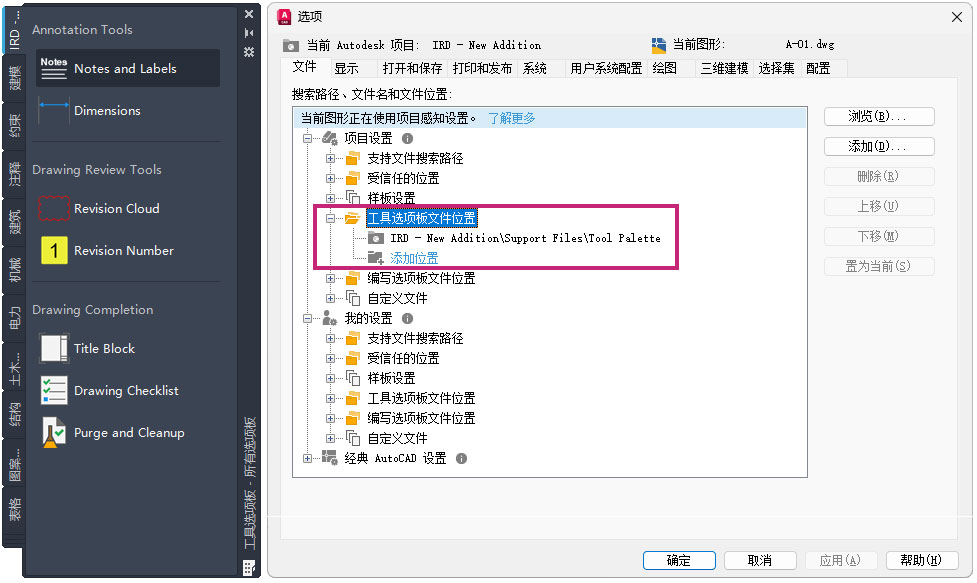
可以与处理存储在 Forma Data Management 中的同一 Autodesk 项目的其他用户共享工具选项板和编写选项板文件。
在 Forma Data Management 中配置 Autodesk 项目时,可以指定项目的工具选项板和编写选项板文件的位置。有关设置 Autodesk 项目以使用连接的支持文件的详细信息,请参见设置 Autodesk 项目以使用连接的支持文件的步骤。
如果您不熟悉工具选项板和编写选项板,以下内容提供了每个选项板的简要说明:
- 工具选项板:可以访问与项目相关的块、填充图案、自定义命令以及许多其他有助于实施 CAD 标准的工具。加载后,这些选项板将显示在“工具选项板”窗口中。
- 编写选项板:- 提供用于创建和修改动态块的工具。加载后,这些选项板将显示在块编辑器的“块编写选项板”窗口中。
10、连接的支持文件:局部自定义 (CUIx) 文件 (2027 版新增功能)
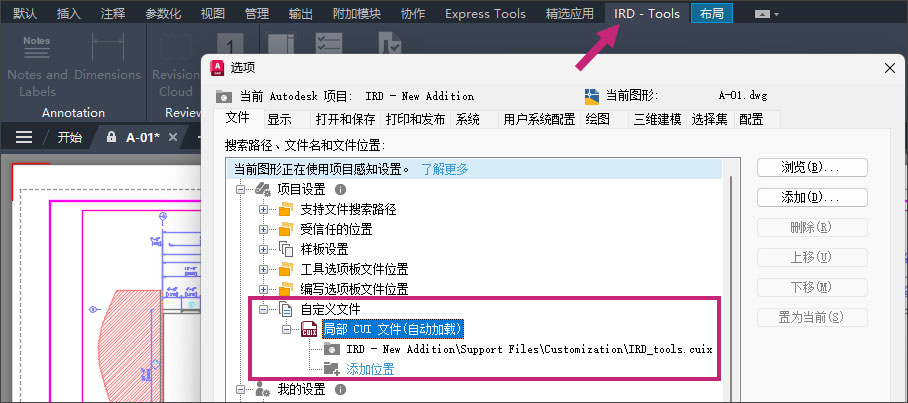
在 Forma Data Management 中配置 Autodesk 项目时,可以指定局部自定义 (CUIx) 文件,这些文件包含要在打开该项目中的图形时自动加载的自定义工具。在图形之间切换时,为 Autodesk 项目配置的任何 CUIx 文件会在其关联图形为当前图形时自动加载,而当与该 Autodesk 项目不关联的其他图形成为当前图形时,将卸载这些文件。有关设置 Autodesk 项目以使用连接的支持文件的详细信息,请参见设置 Autodesk 项目以使用连接的支持文件的步骤。
如果用户不熟悉局部自定义 (CUIx) 文件,以下资源提供了有用的介绍:
- 自定义 (CUIx) 文件
- 自定义用户界面 (CUI) 编辑器
- 自定义功能区选项卡
- 自定义功能区面板
详细信息
| 版本号 | Windows版 |
| 软件语言 | 中文 |
| 软件类型 | 国产软件 |
| 授权方式 | 免费软件 |
| 文件大小 | 3.54G |
| 运行环境 | WinAll |
| 更新时间 | 2026-09-16 |
相关软件






