FaststoneMaxView
软件介绍
Faststone MaxView 是一款专注于极速浏览与高效管理的图像查看工具,在众多同类软件中,它凭借轻量化的引擎和出色的响应速度脱颖而出。该版本特别针对高分辨率图片和大量文件夹场景进行了底层优化,旨在为用户提供从打开图片到批量管理的流畅体验。无论是摄影爱好者快速筛选作品,还是办公人群日常查阅设计稿,这款软件都能让图片浏览过程变得顺滑且直观,有效提升工作效率。
核心特色与功能亮点
极速图像渲染引擎:
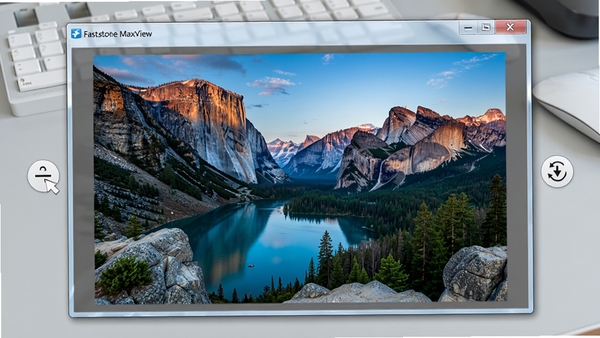
Faststone MaxView 搭载了新一代图像解码算法,即使面对几十兆字节的大尺寸图片或高分辨率相机原片,也能在瞬间完成加载与渲染。你在快速翻阅图片时,几乎感受不到卡顿和延迟,缩放和平移操作也极为跟手,这为需要从海量图片中快速挑选素材的用户节省了大量等待时间。
高效的文件夹管理面板:
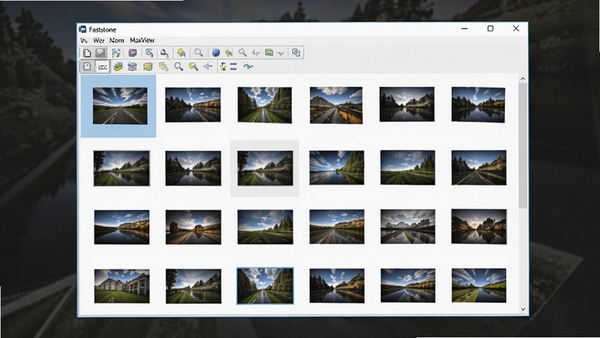
软件左侧内置了类似资源管理器的树状目录结构,你可以轻松浏览电脑中任意位置的图片文件夹。右侧的缩略图区域支持多种尺寸的网格预览,并会以醒目方式标记出最近修改或新增的文件。借助这个面板,整理分散在各磁盘中的图片资源将变得更加得心应手,无需在多个窗口间频繁切换。
多样化的视图模式切换:
除了常规的单张预览和缩略图网格,Faststone MaxView 还提供了比较视图和幻灯片视图。比较视图支持将两张相似图片并排放大显示,方便你细致对比细节差异;幻灯片视图则允许你自定义切换间隔和过渡效果,将整个文件夹变成一场自动播放的展示秀,非常适合向客户或同事展示作品集。
全面的格式兼容与转换:
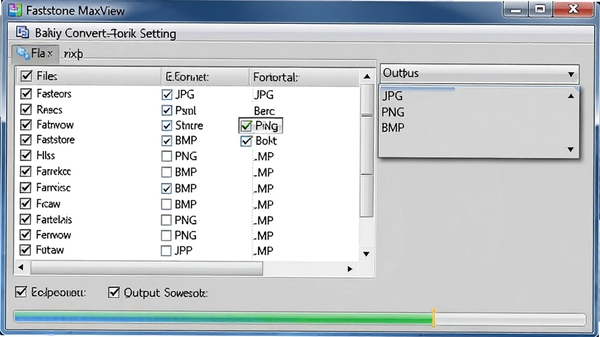
软件内置了强大的解码库,不仅支持JPEG、PNG、GIF、BMP等常见格式,对于WEBP、RAW等新兴或专业格式同样有着良好的兼容性。更实用的是,它具备批量格式转换功能,你可以一次性将选中的多张图片统一转换为JPG或PNG格式,并调整输出尺寸和压缩质量,满足不同场景下的使用需求。
电脑端完整安装步骤教程
我们以Windows 10/11 64位系统为例,为你详细拆解Faststone MaxView的安装全过程,确保每一步都清晰明了。高危避坑:安装前请务必关闭所有正在运行的杀毒软件和防火墙,尤其是360安全卫士、腾讯电脑管家等,这些软件可能会误拦截安装程序写入注册表,导致安装失败或组件缺失。
第一步:从本页面获取下载链接,点击下载按钮,等待约几秒钟即可获得安装压缩包。下载路径建议选择桌面,方便查找。
第二步:找到下载好的压缩包文件,右键点击选择“解压到当前文件夹”。解压完成后,双击进入解压出来的文件夹目录。
第三步:在文件夹内找到名为“FaststoneMaxView.exe”或“Setup.exe”的应用程序文件,双击运行以启动安装向导。
第四步:安装向导启动后,点击“Next”按钮进入下一步。在许可协议界面,仔细阅读条款后,勾选“I accept the agreement”选项,再次点击“Next”。
优化技巧:在出现“Select Destination Location”界面时,建议将安装路径修改为非系统盘(例如D盘或E盘),这样可以避免占用C盘空间,并减少系统盘垃圾文件的产生。
第五步:继续点击“Next”,直到出现“Install”按钮,点击它开始正式安装。安装过程通常只需几十秒,请耐心等待进度条走完。
第六步:安装完成后,界面会显示“Completed”,此时点击“Finish”按钮关闭向导。你可以在桌面或开始菜单中找到Faststone MaxView的快捷方式图标,双击即可启动软件。
温馨提示:如果在启动时遇到提示缺少DLL文件,这通常是因为系统缺少运行库组件。你可以前往本站搜索“微软常用运行库合集”或“DirectX修复工具”,下载安装后重启电脑即可解决。
热门同款软件精选推荐
| 软件名称 | 核心优势 | 用户评分 |
|---|---|---|
| Honeyview | 加载速度极快,支持RAW格式 | ★★★★☆ |
| IrfanView | 体积小巧,功能强大且免费 | ★★★★☆ |
| XnView | 支持超多格式,批处理功能丰富 | ★★★★★ |
| ACDSee | 老牌看图软件,集成管理功能 | ★★★★☆ |
| 2345看图王 | 界面清爽,支持PSD预览 | ★★★☆☆ |
常见启动报错问题修复
你是否遇到过双击Faststone MaxView图标后,软件毫无反应或弹出错误提示的情况?别着急,这里为你整理了该软件最常出现的几类启动故障,并附上了对应的处理办法,多数问题自己动手就能解决。问题一:提示“应用程序无法启动,因为缺少libcef.dll”
这类报错通常是由于系统环境缺少必要的运行库文件导致的。修复方法很简单,你可以直接在本站搜索“DirectX修复工具”或“微软常用运行库合集”,下载并安装后,再重启电脑尝试运行Faststone MaxView。一般情况下,安装完运行库后,这类DLL缺失问题就能得到有效解决。
问题二:软件启动后窗口一片空白或闪退
这一般是显卡驱动兼容性问题。你可以先尝试更新电脑的显卡驱动,前往笔记本或主板厂商官网下载最新版驱动。如果问题依旧,可在桌面快捷方式上右键选择“属性”,在“兼容性”选项卡中勾选“以兼容模式运行这个程序”,并在下拉菜单中选择“Windows 7”,点击应用后重新打开软件。
问题三:双击图标无反应,进程却存在
这种情况多发生在资源管理器冲突时。你可以打开任务管理器,在“进程”列表中结束所有名为“FaststoneMaxView”的进程,然后重新启动软件。为了减少此类冲突,建议不要同时开启多个图片管理工具,以免占用相同的系统资源,导致程序假死。
问题四:关联图片格式后无法双击打开图片
如果发现设置关联后依然无法打开图片,请检查是否被其他软件抢占了文件关联。打开Faststone MaxView,进入“设置”->“文件关联”,点击“全选”按钮,然后点击“确定”保存设置,即可重新夺回图片文件的默认打开方式。
Faststone MaxView 使用经验分享
用了一段时间Faststone MaxView,摸清了一些能明显提升体验的细节。最让我满意的还是它的启动速度,无论电脑里塞了多少图片,它都能秒开,完全没有迟滞感。我习惯在设置里关闭“显示启动画面”和“显示最近打开的文件”,这样每次打开软件界面都干净利落,直接进入工作状态。
处理大量图片素材时,它的文件夹树形图非常实用。左侧挂载好移动硬盘或网络驱动器,右侧直接以超大缩略图模式浏览,配合鼠标滚轮上下翻页,挑选图片的效率非常高。如果你平时需要经常整理图片素材,这款软件的操作习惯很值得上手适应,能省下不少折腾时间。
用户问答专区
Faststone MaxView 怎么批量转换图片格式?
批量转换是Faststone MaxView非常拿手的功能。首先,在软件左侧的文件夹树中,找到并选中存放图片的文件夹,右侧会显示出所有图片的缩略图。接着,按下快捷键Ctrl+A全选所有图片,或者按住Ctrl键用鼠标点选你需要的部分图片。然后,点击顶部菜单栏的“工具”->“批量转换”选项。在弹出的窗口中,你可以选择输出格式(比如JPG、PNG)、输出目录以及是否调整尺寸大小。设置完毕后,点击“开始”按钮,软件就会按照你的要求快速完成所有图片的格式转换,非常高效。
Faststone MaxView 支持查看GIF动图吗?
支持,而且效果不错。Faststone MaxView 内置了GIF解码引擎,可以直接打开并播放GIF动图。当你打开一张GIF文件时,软件会像播放视频一样,在窗口中连续展示动画的每一帧。如果你想逐帧查看,可以点击界面下方的暂停按钮,然后使用键盘上的左右方向键进行单帧步进,方便你分析动画的构成细节。如果你需要将GIF拆分为多张静态图片,也可以使用“工具”菜单下的“多页图像转换”功能来实现。
详细信息
| 版本号 | v2.8.0.0电脑版 |
| 软件语言 | 中文 |
| 软件类型 | 国外软件 |
| 授权方式 | 免费软件 |
| 文件大小 | 2.1M |
| 运行环境 | WinAll |
| 更新时间 | 2026-09-14 |
相关软件






