FreemakeVideoConverter
软件介绍
Freemake Video Converter是一款功能强大的多媒体格式转换工具,支持超过500种视频、音频及DVD格式的相互转换。无论是将高清视频转换为兼容性更佳的MP4、AVI,还是提取视频中的音轨保存为MP3,它都能轻松应对。软件界面简洁直观,操作流程清晰,即便是初次接触视频转换的用户也能快速上手。内置的预设配置覆盖了主流游戏设备、社交平台及各类播放器,让输出文件始终匹配目标场景需求。此外,软件还提供了基础的视频编辑功能,如裁剪、旋转、添加字幕等,满足日常剪辑需要。
核心功能亮点
海量格式支持与预设方案:
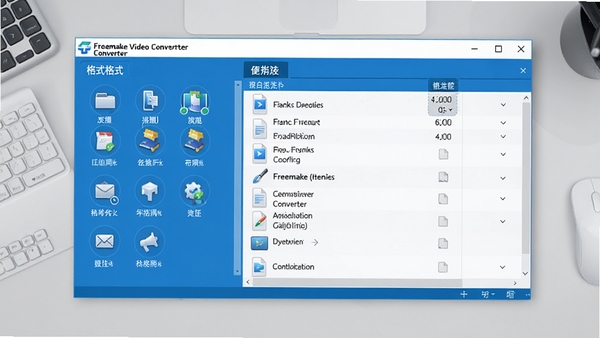
Freemake Video Converter内置了极为丰富的格式支持库,从常见的MP4、AVI、MKV到专业级的ProRes、DNxHD,几乎覆盖了所有主流媒体容器与编码标准。软件还针对不同使用场景提供了智能化预设,例如一键优化为社交平台上传格式、游戏录制剪辑格式、家庭影院播放格式等,用户无需手动调整复杂参数,选择对应预设即可获得适配文件。
高效的硬件加速转换引擎:
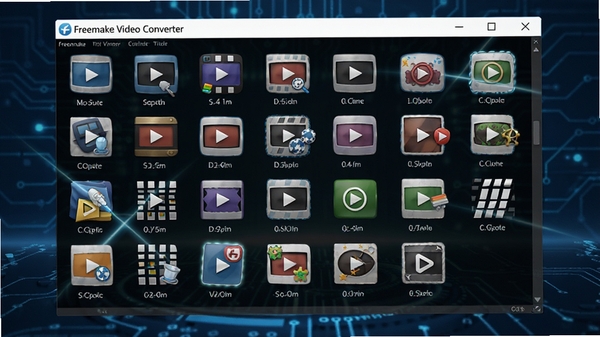
软件充分利用了现代处理器的多核心运算能力以及显卡的硬件解码加速技术,在保证输出画质的同时大幅缩短转换时间。实测转换一部时长约两小时的高清影片,在主流配置的电脑上仅需几分钟即可完成。软件还支持批量处理模式,用户可同时添加多个文件并统一设置输出格式,转换任务会自动排队执行,期间无需人工干预,大幅提升工作效率。
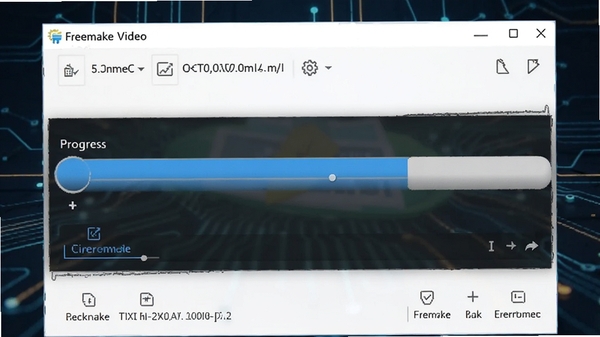
内置基础视频编辑工具箱:
除了核心的格式转换功能,Freemake Video Converter还提供了一套实用的视频编辑工具。用户可以直接在软件内对视频进行裁剪、旋转、翻转操作,也可以为视频添加个性水印或自定义字幕文件。这些编辑功能操作简单,调整结果可实时预览,适合需要快速处理视频素材、无需动用专业剪辑软件的用户。
电脑端完整安装步骤教程
第一步:从本站下载Freemake Video Converter安装包,建议保存至非系统盘(如D盘或E盘)的英文路径文件夹中,避免因权限或路径问题导致安装中断。
第二步:双击运行安装程序,若弹出用户账户控制提示,请点击“是”以继续安装流程。
第三步:进入安装向导后,仔细阅读许可协议,勾选“我接受协议”选项,然后点击“下一步”。
第四步:选择安装组件与安装位置。建议保持默认组件勾选,若需修改安装路径,请确保目标文件夹名称不包含中文字符。
第五步:安装过程中会提示安装附加组件,请务必取消勾选所有非必要附加项,避免安装捆绑软件。
第六步:等待安装进度条走完,点击“完成”退出向导。首次启动软件时,建议在设置中关闭自动更新检查,以免后台下载更新文件占用网络资源。
第七步:若软件启动后提示缺少运行库组件,请在本站搜索“Visual C++运行库合集”或“.NET Framework”下载安装,即可解决大部分运行环境问题。
第八步:软件默认输出目录为系统“视频”文件夹,建议在设置中修改为其他磁盘分区,便于文件管理与节省系统盘空间。
第九步:使用过程中若遇到卡顿,可尝试在任务管理器中结束无关进程释放内存,或降低转换分辨率以减轻硬件负担。
第十步:若转换过程出现闪退,请检查显卡驱动是否为最新版本,更新驱动后重启电脑再试。
详细信息
| 版本号 | v4.0.1电脑版 |
| 软件语言 | 多国语言 |
| 软件类型 | 国外软件 |
| 授权方式 | 免费软件 |
| 文件大小 | 1.2M |
| 运行环境 | WinAll |
| 更新时间 | 2026-09-11 |
相关软件